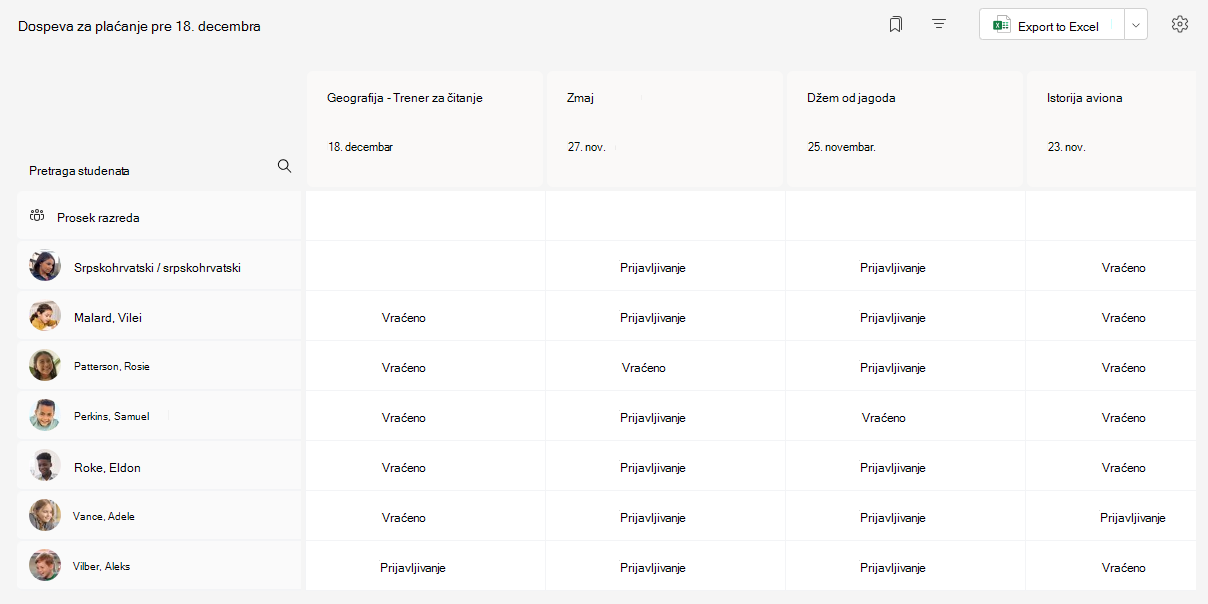
Svaki razred ima karticu " Ocene ", na kojoj predavači mogu da prikažu zadatke, kao i da prate kako pojedinačni učenici napreduju na času. Koristite karticu "Ocene" da biste videli pregled razreda, brzo pristupili podacima i otvorili ili vratili studentske radove.
Kretanje na kartici "Ocene"
Da biste otvorili karticu "Ocene", idite do željenog tima razreda i izaberite stavku "Ocene".
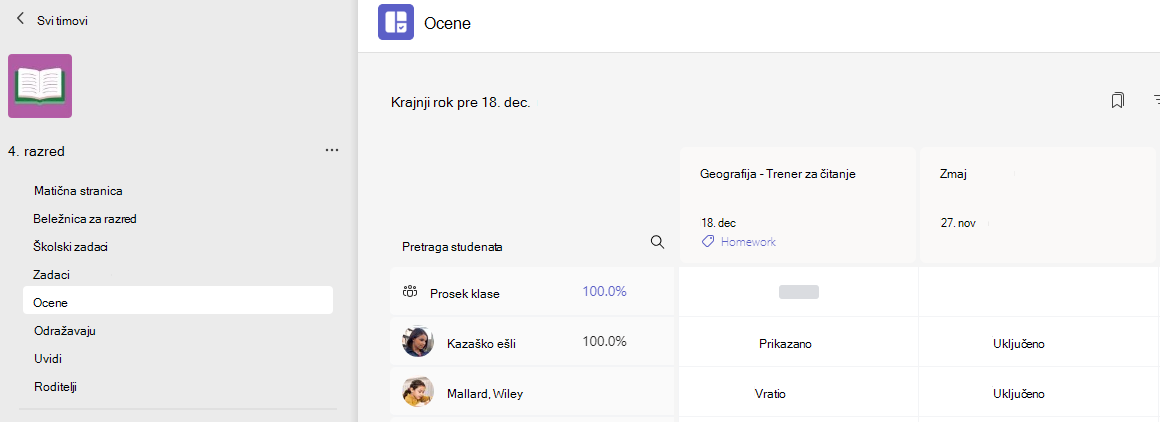
Videćete da se studenti pojavljuju u koloni, sa zadacima u redu pored imena. Zadaci se navode po redosledu po krajnjem roku, sa najbližim datumom na početku.
Napomena
Prosek razreda prikazuje se na vrhu liste imena učenika, a prosek svakog učenika se prikazuje pored njegovog imena. Možete da promenite opseg datuma u gornjem desnom uglu da biste videli prosečne ocene za određeni vremenski period.
Prikaz zadatka
Izaberite zadatak da biste ga otvorili i prikazali detalje.
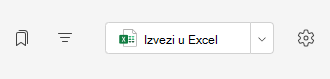
Izvezite sve ocene u ovom razredu kao .csv datoteku tako što ćete izabrati stavku "Izvezi u Excel".
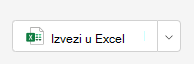
Status studentskog rada
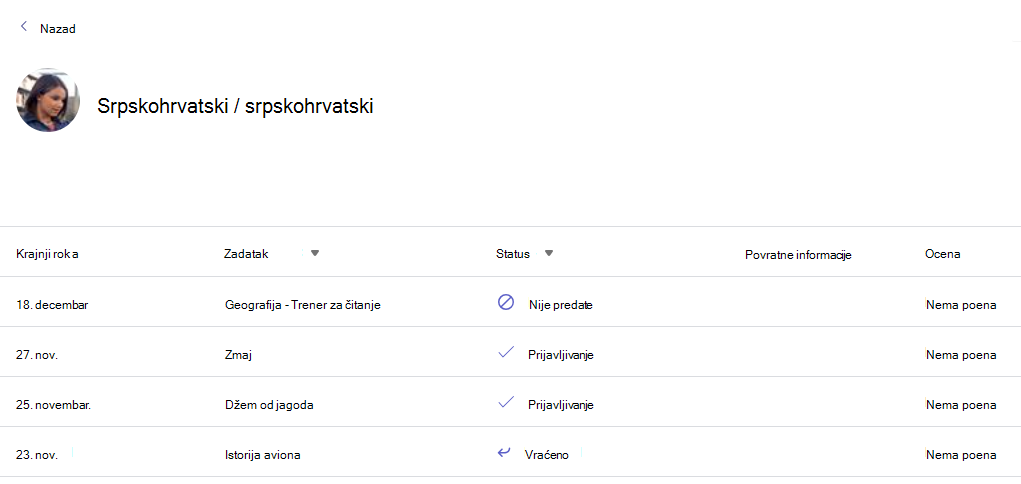
Kada učenici prikažu i predaju posao, u ćeliji ćete videti status povezan sa njihovim imenom i zadatkom.
| Pregledano | Učenik je otvorio i pogledao zadatak. |
|---|---|
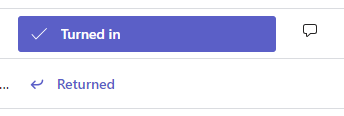
| Prijavljivanje | Učenik je predao zadatak i njegov rad je spreman za ocenjivanje. |
| Vraćeno ili poeni | Kada ocenite rad studenata, dodeljeni poeni će se prikazati. Videćete " Vraćeno " ako zadatak ne sadrži poene. |
| Prazno | Još uvek nije preduzeta nikakva radnja u vezi sa zadatkom. |
Preduzmite radnje na radu studenata
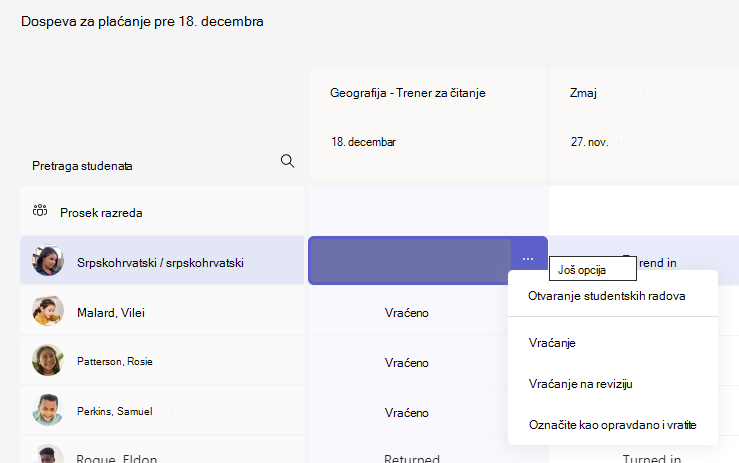
Svaka ćelija u koordinatnoj mreži kartice "Ocene " može da se uređuje. Jednostavno je izaberite da biste uneli promenu.
Takođe, možete da izaberete ikonu "Još opcija " u ćeliji da biste otvorili rad studenta ili da izaberete "Vrati se" da biste mu brzo vratili ocenjeni rad.
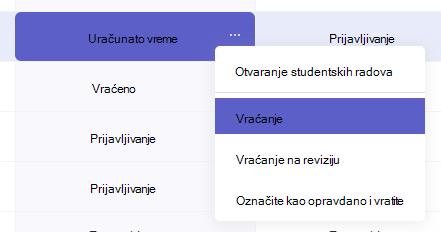
Označavanje studenta kao oslobođenog sa zadatka
1. Idite na ime studenta na listi "Da biste se vratili ".
Savet
Izaberite strelicu da biste sortirali studente po rastućem ili opadajućem abecednom redosledu.
2. Kliknite na strelicu padajućeg menija pored stavke "Return", a zatim izaberite stavku "Return" za korigovanje.
3. Odaberite opciju za "Označi kao opravdano" i vrati se.
4. Pojaviće se dijalog koji vas pita da li želite da označite ovo prosleđivanje kao opravdano. Imajte u vidu da će svi podaci i tačke rubrika biti uklonjeni. Povratne informacije će se i dalje deliti sa studentom.
5. Odaberite dugme " Označi kao opravdano".
6. Status učenika sa zadacima označenim kao "Opravdano" će biti promenjen u "Opravdano".
Saznajte više o ocenjivanju, vraćanju, ponovnom dodeljivanju i izuzimanju učenika iz zadataka.