Napomena
- Unapredili smo iskustvo pri radu sa LTI (Alatke za učenje) za obrazovne institucije uz Microsoft 365 LTI. Za informacije o tome kako da primenite novo iskustvo, pregledajte Microsoft 365 LTI pregled i uputstva za primenu za LMS administratore.
- Klasične alatke Class Teams LTI i Meetings LTI će zastati 15. septembra 2025. Za više informacija, pregledajte najčešća pitanja o LTI zalasku sunca u usluzi Teams.
Aplikacija Sastanci koja je deo Microsoft Education LTI alatki dostupnih u Microsoft 365 LTI pomaže predavačima i studentima da lako kreiraju i pridruže se Teams sastancima iz okvira LMS kursa. Korisnici mogu da vide prošle & predstojeće sastanke, planiraju pojedinačne ili periodične sastanke i da se pridruže Teams sastancima koji su povezani sa njihovim kursevima, sve iz okvira LMS-a. Pratite korake da biste omogućili Microsoft Teams sastanke na LMS kursevima pomoću aplikacije Microsoft Education Meetings.
Pogledajte vodič za integracije sistema za upravljanje učenjem (LMS) da biste saznali kako da pristupite kontrolnoj tabli Microsoft Education aplikacija u LMS-u.
Teams sastanci u LMS-u
Aplikacija Sastanci je fokusirani prikaz Teams sastanaka relevantnih za LMS kurs. Sastanci planirani putem aplikacije Microsoft Education Meetings povezani su sa LMS kursom i navedeni su samo u kursu koji su planirani. Pozvani učesnici takođe vide ove sastanke u svojim Outlook i Teams kalendarima.
Zakažite novi Teams sastanak
Kliknite na pločicu "Sastanci " na kontrolnoj tabli aplikacije Microsoft Education da biste pokrenuli aplikaciju "Sastanci".
Kliknite na dugme " Novi sastanak " u gornjem desnom uglu.
Unesite informacije za sastanak kao što su ime, datum početka i završetka i vreme i opis.
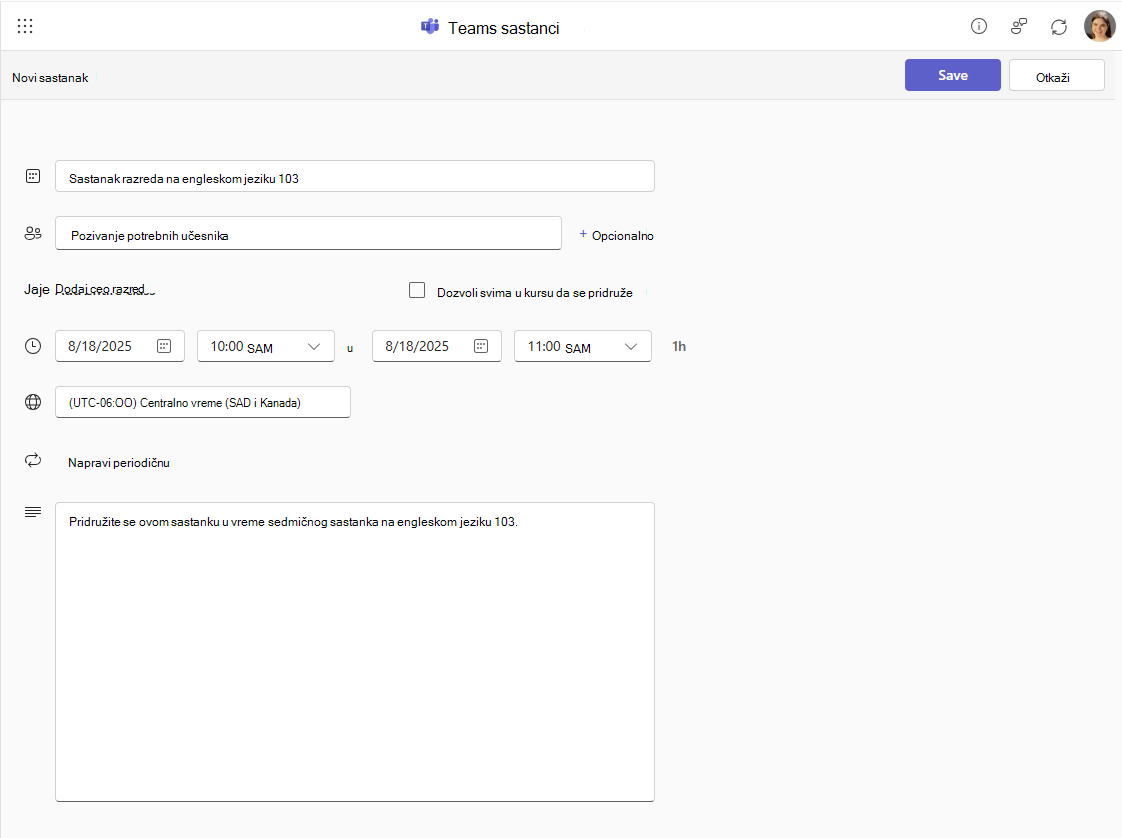
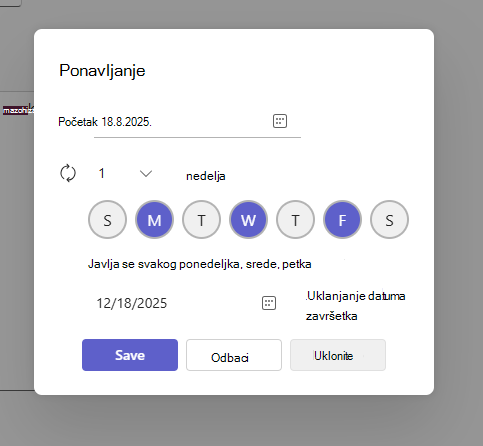
Da biste sastanak pretvorili u periodičnu grupu sastanaka, kliknite na dugme " Napravi periodično " i koristite dijalog "Ponavljanje" da biste podesili koliko često i koliko dugo grupa treba da se održava.
Da biste pozvali učesnike, unesite sve pojedinačne adrese e-pošte koje želite da uključite u poziv. Ako želite da pozovete sve učesnike kursa, možete da kliknete na dugme "Dodaj ceo razred " koje povlači LMS spisak kurseva u red "Za" za sastanak. Možete da kliknete na dugme " Ukloni ceo razred " da biste izbrisali korisnike koje je dodala funkcija "Dodaj ceo razred".
Polje za potvrdu " Dozvoli svakome u kursu da se pridruži" kači sastanak na kurs tako da svi koji imaju pristup mogu da vide i provere njihovu valjanost u odnosu na spisak kursa kada kliknu da bi se pridružili (sastanak se neće pojaviti u njihovim kalendarima osim ako nisu izričito pozvani).

Započinjanje brzog sastanka funkcijom "Sastani se odmah"
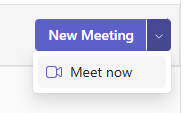
Koristite padajuću listu sa dugmeta " Novi sastanak " u gornjem desnom uglu da biste izabrali stavku "Sastani se odmah " i započeli sastanak. Vezu možete da kopirate i delite sa bilo kim da biste se pridružili.
- Kliknite na padajuću listu pored stavke Novi sastanak u gornjem desnom uglu i izaberite stavku "Sastani se odmah".
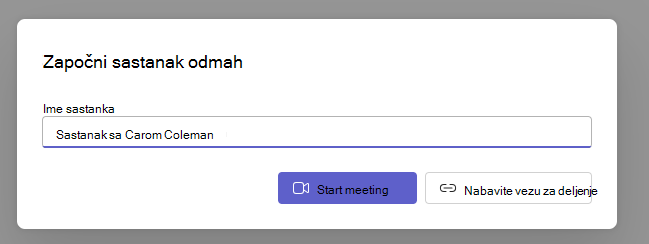
2. Imenujte sastanak i odaberite da započnete sastanak i pozovite ili dodate učesnike kasnije ili koristite dugme " Preuzmi vezu za deljenje " da biste dobili vezu za pridruživanje pozvanim osobama pre nego što započnete sastanak.