Ne postoje dve iste obrazovne institucije, kao ni rešenja koja koriste za nastavu i učenje. U cilju podrške povezanoj i angažovanoj školskoj zajednici, Microsoft proizvodi, kao što je Teams za obrazovanje, dizajnirani su tako da vam dođu u susret tu gde ste, sa funkcijama koje doprinose i ne zamenjuju vašu trenutnu upotrebu sistema za upravljanje učenjem i drugih aplikacija.
U scenariju učenja na daljinu, Teams može fluidno da radi zajedno sa nekoliko sistema za upravljanje učenjem (LMS) i aplikacija, podržavajući ključnu potrebu za online predavanjima, diskusijama i saradnjom. U partnerstvu sa Teams funkcijama kao što su sastanci, događaji uživo, zadaci i još mnogo toga, možete da nastavite da koristite isti LMS. Možete da isključite funkcije usluge Teams koje nisu relevantne za vašu instituciju, iskoristite one koje jesu i da kreirate rešenje sa više alatki koje studentima, predavačima i nastavnom osoblju omogućava da urade najbolje što mogu.

Microsoft Teams za obrazovanje: platforma koja omogućava predavanja, individualne i grupne diskusije i fokusirani rad sa sadržajem.
LMS kao što su Canvas, Schoology, Blackboard, D2L—Brightspace ili Moodle: podržava nastavni plan i program i spiskove razreda.
Video platforma kao što je Zumiranje: podržava video konferencije i vebinare.
Napomena
Usluga Teams je trenutno besplatna za sve korisnike obrazovanja. Saznajte više ovde.
Profesori, studenti i IT administratori, pogledajte odeljke sa karticama ovde za detaljnija uputstva za optimizaciju usluge Teams pomoću LMS-a i aplikacija u okruženju učenja na daljinu.
Počnite sa lakim sastancima, radom u maloj grupi i događajima na mreži (predavanja i još mnogo toga)
Teams sastanci + integracija platna
Pomoću usluge Microsoft Teams, možete da pozovete LMS razrede da vam se pridruže u virtuelnom pozivu na mreži. Studentima nije potreban nalog da bi se pridružili sastanku – generišite svoju jedinstvenu vezu za sastanak, delite je u LMS-u i studenti mogu odmah da kliknu da bi se pridružili.
Kreirajte i delite svoju jedinstvenu vezu sastanka:
Idite na kalendar u usluzi Teams i kopirajte vezu "Pridružite se Microsoft Teams sastanku".
Delite sastanak sa razredom tako što ćete objaviti objavu sa vezom sastanka u LMS-u.
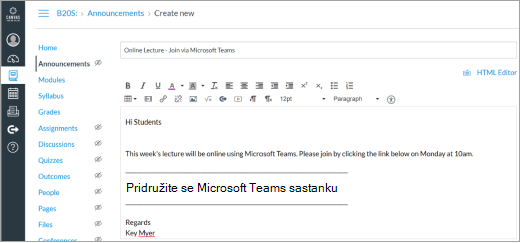
Studenti koji koriste Edge ili Chrome mogu jednostavno da kliknu na vezu da bi se pridružili sastanku. Ne koristite te pregledače? Preuzmite aplikaciju Teams i pridružite se bez prijavljivanja.
Saznajte više
Na virtuelnim Teams sastancima možete:
Održavajte sastanke sa najviše 250 osoba (za veće prezentacije pogledajte događaje uživo ispod).
Delite ekran da biste izlagali materijale.
Upravljanje dozvolama. Kao vlasnik sastanka, možete da odlučite ko može da snima i predstavi svoj ekran. Možete i da privremeno isključite učesnike ako je potrebno da poziv bude usredsređen na ono što delite. Koristite padajuće liste u opcijama sastanka da biste prilagodili postavke.
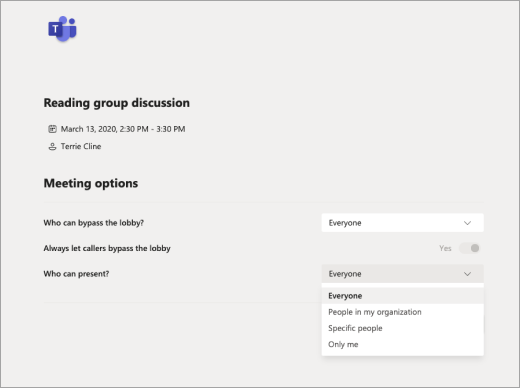
Prakse koje treba razmotriti (potrebno je uzeti ili ostaviti u zavisnosti od potreba sastanka):
- Utvrdite da li želite da studenti direktno govore na sastanku ili da ostanu prigušeni i kucaju svoja pitanja ili komentare u ćaskanju na sastanku.
- Odredite nekoga na sastanku (osim izlagača) da odgovara na pitanja u ćaskanju ili da upravlja drugim aktivnostima u vezi sa sadržajem sastanka.
Kreirajte događaj uživo
Emitujte veliki događaj, predavanje, predavanje o knjizi ili akademski panel sa do 10.000 ljudi koji koriste Teams.
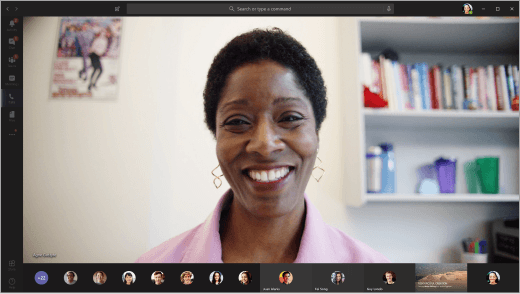
Koristite Teams ćaskanje za kreiranje grupa za učenje
Nema potrebe da podešavate timove za diskusije na predavanjima – možete odmah da uskočite u ćaskanje.
- Studenti i predavači mogu da kreiraju grupna ćaskanja za proučavanje i komunikaciju, od razgovora jedan na jedan do ćaskanja sa najviše 100 osoba.
- Chat u usluzi Teams nudi asinhrono razmenu poruka u realnom vremenu, saradnju na datotekama i mogućnost trenutnog sastanka sa grupom. Saznajte više o ćaskanju u usluzi Teams.
Pogledajte kako to funkcioniše: Univerzitet Central Lancashire koristi Teams ćaskanje za koordinisanje osoblja.
Ideje za učenje na daljinu sa studentima
Teams ima mnogo funkcija koje mogu da dopune vaše zadatke i objave na drugim platformama za učenje. Teams može da premosti jaz ako ne možete da se sastanete licem u lice i treba da radite asinhrono (bez beskrajnih e-poruka). Komunicirajte, radite na istom dokumentu u isto vreme i budite na istoj stranici.
Budite u kontaktu: Na svom najosnovnijem nivou, Teams je mesto za pronalaženje i kontaktiranje studenata ili predavača u vašoj školi. Koristite ćaskanje da biste postavili brzo pitanje, poslali datoteku ili započeli poziv.
Teams odlično radi na mobilnom uređaju:Preuzmite aplikaciju.
Grupni projekti:
Dodajte druge studente da se pridruže grupnom ćaskanju, sastaju se na kanalu razreda ili formiraju sopstveni tim.
Dokumenti koje delite odmah će biti dostupni svima u grupi.
Radite na dokumentima u isto vreme, dodajte komentare ili ćaskajte na bočnoj tabli dokumenta da biste dodali ideje i povratne informacije.
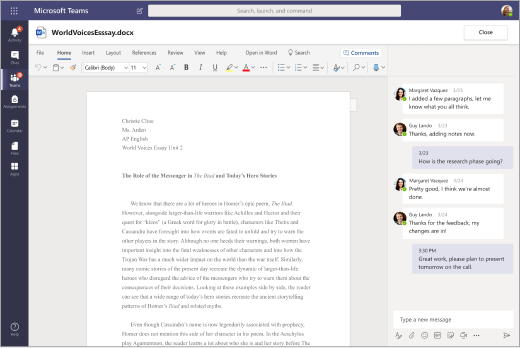
Pogledajte kako ovo funkcioniše
Studijske grupe: Budite u kontaktu jedni sa drugima putem brzih ćaskanja, ulančanih objava ili video/glasovnih poziva.

Deljenje resursa: Pišite na istim dokumentima da biste sačuvali istraživanja, veze i informacije o zadacima.
Savet
Zakačite važne veb lokacije, datoteke i aplikacije na bilo koji kanal ili bilo koji razgovor pomoću funkcije kartice +Dodaj .
Diskusije na času:Pridružite se Teams sastanku sa celim razredom ili učestvujte u objavama koje je kreirao vaš instruktor.
Klubovi i društva: Napravite timove kako biste objedinili vannastavne aktivnosti i grupe studenata. Ovi timovi mogu da budu neformalni ili formalni koliko god vi to želite. Centralizovanje komunikacije u timu bez potrebe za ličnim kontakt informacijama svakog člana. Delite kalendare, listove za upisivanje i ankete na mreži kako bi im svi mogli da pristupe. Dodajte druge osobe u svoj tim pomoću jednostavnog koda za pridruživanje.
Hackathons: Organizujte hakovanje, komunikaciju i dokumente na jednom mestu da bi projekat tima bio na pravom putu. Pročitajte više o korišćenju usluge Teams za upravljanje klubovima, hakerima i poslovima na kampusu.
Prilagodite Teams tak, da radi sa trenutnim potrebama
Ako ste zainteresovani da pružite Microsoft Teams vašoj školskoj zajednici ili je neko to zahtevao, došli ste na pravo mesto. Imajte na umu da je Microsoft Teams (i ceo Microsoft 365) besplatan za predavače i studente sa kvalifikovanom školskom e-adresom.
Podešavanje
Podešavanje Teams okruženja
Besplatna alatka za sinhronizovanje školskih podataka (SDS) omogućava vam da sinhronizujete postojeće školske spiskove da biste automatski kreirali i pozvali predavače, nastavno osoblje i studente u timove. Ako to nije u redu za vašu školu, nema problema. Teams možete da proširite i kao opciju na predavače i studente koji bi radije da ih ručno kreiraju.
Pročitajte više o primeni i konfigurisanju.
Upoznajte se sa smernicama za sastanke u usluzi Microsoft Teams
Postoji mnogo mogućih konfiguracija za različite veličine grupe i postavke privatnosti. To uključuje događaje uživo, velike pozive, privatne pozive, pozivanje gostiju predavača da izlažu, anonimno pridruživanje i još mnogo toga.
Saznajte više
Ako vaša ustanova trenutno koristi LMS, trebalo bi da pojednostavite platforme koje predavači koriste za upravljanje zadacima, ocenjivanje i druge zadatke.
Usluga Teams nudi zadatke i ocene, ali može i efikasno da se koristi kada su te funkcije isključene.
Funkcije "Zadaci" i "Ocene" mogu da se uklone tako da se više ne pojavljuju na traci aplikacija ili u timovima razreda. Uputstva su deljena ispod.
Napomena
Postoji mnogo scenarija u kojima predavači možda žele da isprobaju Teams zadatke. To je jednostavan način za deljenje i distribuiranje aktivnosti učenja putem usluga OneDrive i Microsoft 365. Predavači mogu da dodele različite resurse, uključujući procene, kao i da nadgledaju napredak pomoću ocena i prilagodljivih rubrika.
Saznajte više o Zadacima.
Kako da onemogućite aplikacije "Zadaci" i "Ocene" u usluzi Teams:
Posetite Teams centar za Administrator.
Idite nasmernice za dozvoleza Teams aplikacije>.
Kreirajte novu smernicu tako što ćete izabrati stavku "Dodaj ili izmeni postojeću smernicu".
U odeljku Microsoft aplikacije izaberite opciju "Blokiraj određene aplikacije" i "Dozvoli sve ostale " iz padajućeg menija.
Kliknite na Dodaj aplikacije i potražite aplikaciju "Zadaci ". Kada je pronađete, kliknite na dugme "Blokiraj". Pratite iste korake za aplikaciju "Ocene ".
Kada završite, ekran će izgledati otprilike ovako:
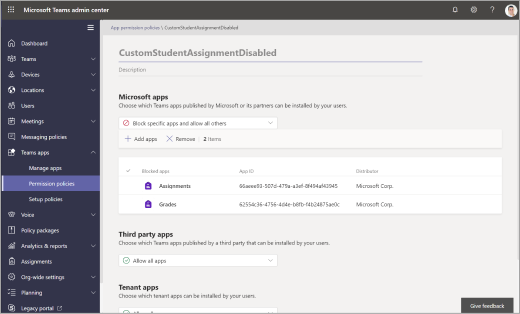
Dodelite smernice za dozvole aplikacije željenim korisnicima ili putem globalnih smernica prateći proces koji je ovde opisan.
Podešavanje timova razreda ili osoblja
Pravljenje tima za razred ili grupu članova osoblja može da uvede više mogućnosti za grupnu saradnju, diskusije i deljenje datoteka. Takođe vam omogućava da ispunite ritam učionice pomoću planiranih sastanaka i zadataka. Koristite tim razreda za rad sa studentima i nastavnim osobljem uz druge platforme za učenje.
Pozovite učenike dase pridruže putem veze, kodaili koristeći sinhronizovanje školskih podataka sa IT sektorom.
Zakažite sastanke na kanalu za predavanja i seminare
Kreirajte novi sastanak i odaberite kanal za sastajanje. Svi učenici u timu razreda dobiće poziv za sastanak iz kalendara. Kada sastanak počne, primiće obaveštenje u usluzi Teams da se pridruže. Takođe možete da snimate sastanke kada studenti ne mogu da se pridruže.
Zadržavanje virtuelnog radnog vremena
Zakažite ovo u Teams kalendaru kako bi studenti znali kada ste dostupni.
Tokom radnog vremena, studenti mogu da se jave putem tekstualnog ili video poziva.
Savet
Zatražite od studenata da se upišu i za svoje termine za sastanak tako što će dodati obrazac kanalu.
Saznajte više
Saradnja i diskusija sa razredom
Moderirajte diskusije na predavanjima.
Postavljajte objave i pitanja.
Napravite kanale da biste organizovali saradnju oko različitih jedinica, tema ili tema. Privatni kanali su sjajni za rad u maloj grupi i učenje zasnovano na projektima.
Pogledajte kako to funkcioniše: Edukatori na Univerzitetu u Njukaslu dele svoje nastavne prakse.
Integracija sa funkcijom Zoom i drugim aplikacijama
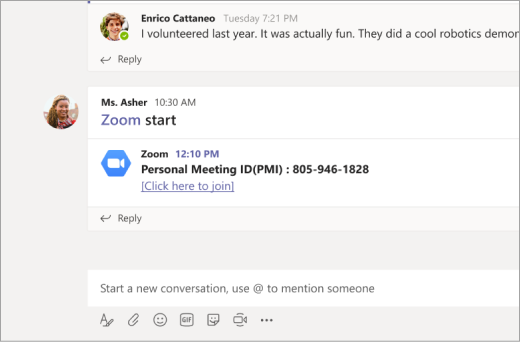
Zoom integracija sa uslugom Microsoft Teams vam omogućava da započnete trenutni sastanak ili se pridružite zakazanom sastanku putem komandi botova. Sastanci kreirani u usluzi Teams će se pojaviti na vašem Zoom nalogu.
Saznajte više
Deljenje datoteka
Dokumenti koji se dele u timu dostupni su svim studentima.
Dodajte važne dokumente za razred, kao što su nastavni programi, priručnici i školski kalendari, u fasciklu "Materijali za razred " samo za prikaz.
Kolege iz razreda mogu da otvore Word, PowerPoint i Excel dokumente direktno u usluzi Teams i rade zajedno u realnom vremenu, čak i otvaranjem ćaskanja sa strane dokumenta.
Izgradite prostor za deljenje na nivou celog razreda.
Procenite učenje učenika
Koristite funkciju "Zadaci" da biste slali testove i procene formativnog učenja.
Ne morate da ocenjujete zadatke ili koristite poene ako to ne želite. Jednostavno koristite ovo kao još jedan način za slanje sadržaja i proveru razumevanja.
Saznajte više o zadacima u usluzi Teams.
Dalja obuka i usvajanje usluge Teams i usluge Microsoft 365 na nivou sistema
Pristupite obuci i profesionalnom usavršavanju iz Microsoft centra za predavače da biste skalirali učenje na daljinu u svojoj instituciji.
IT administratori i lideri škola: Podesite uslugu Teams za učenje na daljinu.
Pogledajte kako Microsoft 365 podržava i skalira učenje na daljinu za studente, predavače i roditelje.
