
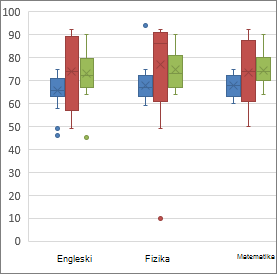
„Box and Whisker“ grafikoni prikazuju raspodelu podataka po kvartilima i ističu srednje vrednosti i one koje odstupaju. Okviri mogu da imaju linije koje se pružaju vertikalno, takozvane „viskere“. Te linije ukazuju na promenljivost izvan gornjeg i donjeg kvartila, a sve tačke izvan tih linija tj. viskera smatraju se odstupanjima.
„Box and whisker“ grafikoni se najčešće koriste u statističkim analizama. Na primer, "box and whisker" grafikon možete da upotrebite da biste uporedili rezultate medicinskih ispitivanja ili rezultate testova nastavnika.
Pravljenje „box i whisker“ grafikona
Izaberite podatke – jednu grupu podataka ili više njih.
(Podaci prikazani na sledećoj ilustraciji predstavljaju deo podataka korišćenih za kreiranje uzorka grafikona prikazanog iznad.)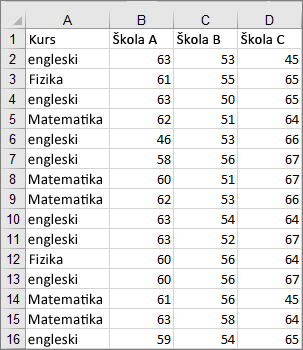
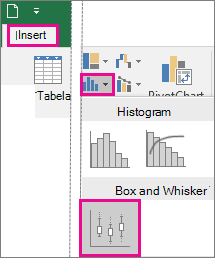
U programu Excel izaberite stavke "Umetni>", "Umetni", "Statistički grafikon", "Box>" i "Whisker", kao što je prikazano na sledećoj slici.
Važno
U programima Word, Outlook i PowerPoint ovaj korak funkcioniše malo drugačije:
- Na kartici "Umetanje ", u grupi "Ilustracije " izaberite stavku "Grafikon".
- U prozoru "Umetanje grafikona ", na kartici "Svi grafikoni " izaberite stavku "Box & Whisker".
Savet
- Koristite kartice " Dizajn grafikona" i "Oblikovanje " da biste prilagodili izgled grafikona.
- Ako ne vidite ove kartice, izaberite bilo koji deo "box and whisker" grafikona da biste dodali dizajn grafikona na traku.
Promena opcija "box and whisker" grafikona
Kliknite desnim tasterom miša na jedno od polja na grafikonu da biste ga izabrali, a zatim u priručnom meniju izaberite stavku " Oblikuj grupu podataka".
U oknu "Oblikovanje grupe podataka ", dok je izabrana opcija grupe , unesite željene promene.
(Informacije u grafikonu koji prati ilustraciju mogu vam pomoći da napravite odluke.)
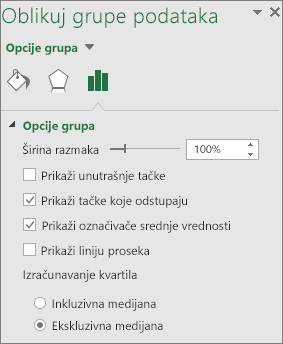
Opcija grupa Opis Širina razmaka Kontroliše razmak između kategorija. Prikaži unutrašnje tačke Prikazuje tačke podataka koje leže između donje linije viskera i gornje linije viskera. Prikaži tačke koje odstupaju Prikazuje tačke koje odstupaju ili ispod donje linije viskera ili iznad gornje linije viskera. Prikaži označivače proseka Prikazuje označivač proseka izabrane grupe. Prikaži liniju proseka Prikazuje liniju koja povezuje prosečne vrednosti okvira u izabranoj grupi. Izračunavanje kvartila Odaberite metodu za izračunavanje medijane: - Uključujući medijanu Medijana je uključena u izračunavanje ako je N (broj vrednosti u podacima) neparan broj.
- Isključujući medijanu Medijana je isključena iz izračunavanja ako je N (broj vrednosti u podacima) neparan broj.
Savet
Da biste pročitali više o "box and whisker" grafikonu i o tome kako vam on pomaže da vizuelizujete statističke podatke, pročitajte ovu objavu na blogu o grafikonu sa histogramom, Pareto i"box and whisker" grafikonu Excel tima. Možda ste zainteresovani i da saznate više o drugim novim tipovima grafikona opisanim u ovoj objavi na blogu.
