
Histogram predstavlja stubičasti grafikon koji prikazuje podatke o učestalosti.
Napomena
Ova tema govori samo o kreiranju histograma. Informacije o Pareto grafikonima (sortirani histogram) potražite u članku "Kreiranje Pareto grafikona".
Excel
Pravljenje grafikona sa histogramom
Izaberite podatke.
(Ovo je tipičan primer podataka za histogram.)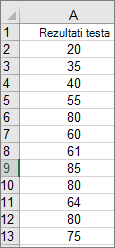
Izaberite stavke "Umetni>" "Umetnihistogramstatističkog grafikona>".
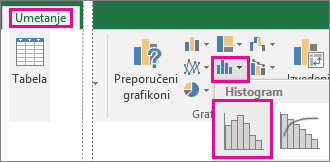
Histogram možete da kreirate i sa kartice "Svi grafikoni" u preporučenim grafikonima.
Savet
- Koristite kartice " Dizajn grafikona" i "Oblikovanje " da biste prilagodili izgled grafikona.
- Ako ne vidite ove kartice, kliknite na bilo koji deo histograma da biste ih dodali na traku.
Konfigurisanje binova histograma
Kliknite desnim tasterom miša na horizontalnu osu grafikona, izaberite stavku "Oblikovanje ose", a zatim izaberite stavku "Opcije ose".
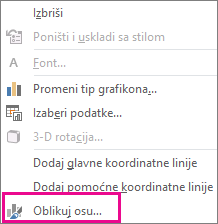
Koristite informacije iz sledeće tabele da biste odlučili koje opcije želite da podesite u oknu zadatka " Oblikovanje ose ".
Opcija Opis Prema kategoriji Odaberite ovu opciju kada su kategorije (horizontalna osa) zasnovane na tekstu, a ne numeričke. Histogram će grupisati iste kategorije i sabrati vrednosti na osi vrednosti.
Savet: Da biste izračunali broj pojavljivanja tekstualnih niski, dodajte kolonu i popunite je vrednošću "1", a zatim iscrtajte histogram i podesite binove na opciju "Po kategoriji".Automatsko Ovo je podrazumevana postavka za histograme. Širina bina se izračunava na osnovu Skotovog normalnog referentnog pravila. Širina bina Unesite pozitivan decimalni broj za broj tačaka podataka u svakom opsegu. Broj binova Unesite broj binova za histogram (uključujući binove za više i niže vrednosti). Bin za više vrednosti Potvrdite izbor u ovom polju za potvrdu da biste napravili bin za sve vrednosti veće od vrednosti u polju s desne strane. Da biste promenili vrednost, u polje unesite drugi decimalni broj. Bin za niže vrednosti Potvrdite izbor u ovom polju za potvrdu da biste napravili bin za sve vrednosti koje su niže ili jednake vrednosti u polju sa desne strane. Da biste promenili vrednost, u polje unesite drugi decimalni broj. 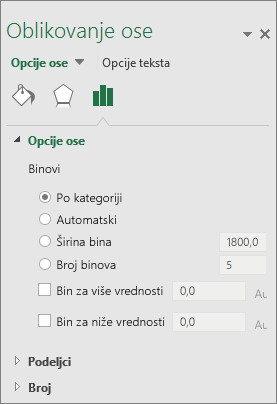
Savet
Da biste pročitali više o grafikonu sa histogramom i o tome kako vam on pomaže da vizuelizujete statističke podatke, pročitajte ovu objavu na blogu o grafikonu sa histogramom, Pareto i"box and whisker" grafikonu Excel tima. Možda ste zainteresovani i da saznate više o drugim novim tipovima grafikona opisanim u ovoj objavi na blogu.
Formule koje se koriste za pravljenje histograma
Automatska opcija (Skotovo normalno referentno pravilo)
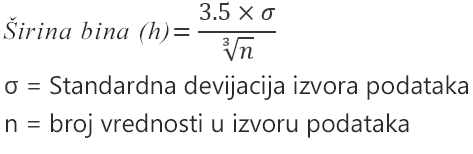 Skotovo normalno referentno pravilo pokušava da minimalizuje odstupanje od varijanse histograma u poređenju sa skupom podataka, pri čemu istovremeno podrazumeva da se podaci normalno distribuiraju.
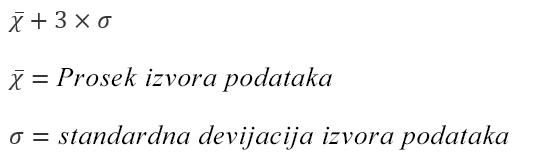
Opcija korpe za više vrednosti
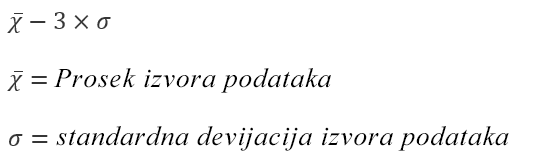
 Opcija "Korpa za niže vrednosti"
Outlook, PowerPoint, Word
Pravljenje grafikona sa histogramom
- Izaberite stavku "Umetni>grafikon".
- U dijalogu "Umetanje grafikona ", u okviru "Svi grafikoni" izaberite histogram i kliknite na dugme "U redu".
- Na kartici " Dizajn grafikona " izaberite podatke.
(Ovo je tipičan primer podataka za histogram.)
Savet
- Koristite kartice " Dizajn " i "Oblikovanje " na traci da biste prilagodili izgled grafikona.
- Ako ne vidite ove kartice, kliknite na bilo koji deo histograma da biste ih dodali na traku.
Konfigurisanje binova histograma
Kliknite desnim tasterom miša na horizontalnu osu grafikona, izaberite stavku "Oblikovanje ose", a zatim izaberite stavku "Opcije ose".
Koristite informacije iz sledeće tabele da biste odlučili koje opcije želite da podesite u oknu zadatka " Oblikovanje ose ".
Opcija Opis Prema kategoriji Odaberite ovu opciju kada su kategorije (horizontalna osa) zasnovane na tekstu, a ne numeričke. Histogram će grupisati iste kategorije i sabrati vrednosti na osi vrednosti.
Savet: Da biste izračunali broj pojavljivanja tekstualnih niski, dodajte kolonu i popunite je vrednošću "1", a zatim iscrtajte histogram i podesite binove na opciju "Po kategoriji".Automatsko Ovo je podrazumevana postavka za histograme. Širina bina Unesite pozitivan decimalni broj za broj tačaka podataka u svakom opsegu. Broj binova Unesite broj binova za histogram (uključujući binove za više i niže vrednosti). Bin za više vrednosti Potvrdite izbor u ovom polju za potvrdu da biste napravili bin za sve vrednosti veće od vrednosti u polju s desne strane. Da biste promenili vrednost, u polje unesite drugi decimalni broj. Bin za niže vrednosti Potvrdite izbor u ovom polju za potvrdu da biste napravili bin za sve vrednosti koje su niže ili jednake vrednosti u polju sa desne strane. Da biste promenili vrednost, u polje unesite drugi decimalni broj.

Osnovni podaci sa histograma
Da biste kreirali histogram u programu Excel, obezbedite dva tipa podataka – podatke koje želite da analizirate i bin brojeve koji predstavljaju intervale po kojima želite da izmerite učestalost. Podatke morate da organizujete u dve kolone na radnom listu. Ove kolone moraju da sadrže sledeće podatke:
- Ulazni podaci To su podaci koje želite da analizirate pomoću alatke Histogram.
- Bin brojevi Ovi brojevi predstavljaju intervale koje želite da alatka Histogram koristi za merenje unetih podataka u analizi podataka.
Kada koristite alatku Histogram, Excel prebrojava broj tačaka podataka u svakom korpu podataka. Tačka podataka je uključena u određeni bin ako je veći od donje granice i jednak ili manji od najveće granice za grupu podataka. Ako izostavite opseg bin-a, Excel kreira skup ravnomerno raspoređenih binova između minimalne i maksimalne vrednosti unetih podataka.
Izlaz analize histograma se prikazuje na novom radnom listu (ili u novoj radnoj svesci) i prikazuje tabelu histograma i stubičasti grafikon koji odražava podatke u tabeli histograma.
Potrebna vam je dodatna pomoć?
Možete uvek da postavite pitanje stručnjaku u Excel Tech zajednici ili da potražite pomoć u zajednicama.
Takođe pogledajte
Kreiranje "sunburst" grafikona u sistemu Office