
"Treemap" grafikon pruža hijerarhijski prikaz podataka i olakšava uočavanje šara, na primer stavki koje su najprodavanije u prodavnici. Pravougaonici predstavljaju grane stabla, a sve manje grane su prikazane kao manji pravougaonici. „Treemap“ grafikon prikazuje kategorije po boji i blizini i lako može da prikaže veliku količinu podataka, što bi bilo teško sa drugim tipovima grafikona.
„Treemap“ grafikoni su dobri za upoređivanje proporcija unutar hijerarhije, ali nisu baš dobri za prikazivanje hijerarhijskih nivoa između najvećih kategorija i svih tačaka podataka. „Sunburst“ grafikon je mnogo bolji vizuelni grafikon za tako nešto.

Kreiranje „treemap“ grafikona
Izaberite podatke.
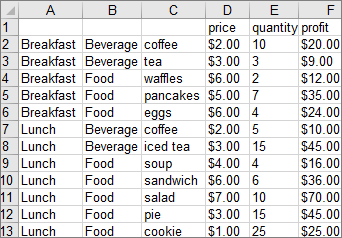
Idite na karticu >"Umetanje" "Umetanje grafikona> hijerarhije" treemap.
Preporučene grafikone možete da koristite i da biste kreirali "treemap" grafikon tako što ćete izabrati stavku "Umetanje>preporučenih grafikona">Svi grafikoni.
Savet
Koristite kartice " Dizajn grafikona" i "Oblikovanje " da biste prilagodili izgled grafikona. Ako ne vidite ove kartice, kliknite na bilo koji deo "treemap" grafikona da biste aktivirali te kartice.
Promena prikaza oznaka
Excel automatski koristi drugačiju boju za svaku kategoriju najvišeg nivoa ili nadređenu kategoriju. Međutim, za razlikovanje kategorija možete da koristite i raspored oznaka podataka.

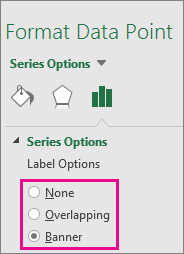
- Kliknite desnim tasterom miša na jedan od pravougaonika na grafikonu >Oblikuj grupu podataka.
- U okviru opcija> grupei opcija oznake izaberite željenu opciju za prikaz.

Potrebna vam je dodatna pomoć?
Možete uvek da postavite pitanje stručnjaku u Excel Tech zajednici ili da potražite pomoć u zajednicama.