
Možete podeliti sadržaje ćelije i rasporediti elemente u više susednih ćelija. Na primer, ako radni list sadrži kolonu " Puno ime", možete podeliti tu kolonu u dve kolone – kolonu " Ime " i kolonu "Prezime ".
Savet
- Alternativni način distribucije teksta po kolonama potražite u članku "Razdeljivanje teksta u kolone pomoću funkcija".
- Ćelije možete kombinovati pomoću funkcija CONCAT ili CONCATENATE.
Napomena
Opseg koji sadrži kolonu koju želite da podelite može da uključi bilo koji broj redova, ali ne više od jedne kolone. Držite dovoljno praznih kolona sa desne strane izabrane kolone da biste sprečili zamenu podataka iz susednih kolona onim podacima koji će se distribuirati. Ako je potrebno, umetnite prazne kolone tako da sadrže svaki od sastavnih delova distribuiranih podataka.
Izaberite ćeliju, opseg ili celu kolonu koja sadrži tekstualne vrednosti koje želite da podelite.
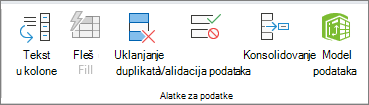
Na kartici " Podaci ", u grupi "Alatke za podatke " izaberite stavku "Tekst u kolone".
Sledite uputstva u čarobnjaku za pretvaranje teksta u kolone da biste naveli kako želite da podelite tekst u zasebne kolone.
Napomena
Pomoć u vezi sa dovršavanjem svih koraka čarobnjaka potražite u članku Razdeljivanje teksta u kolone pomoću čarobnjaka za pretvaranje teksta u kolone ili izaberite stavku "Pomoć".
 u čarobnjaku za pretvaranje teksta u kolone.
Potrebna vam je dodatna pomoć?
Možete uvek da postavite pitanje stručnjaku u Excel Tech zajednici ili da potražite pomoć u zajednicama.
Takođe pogledajte
Pregled formula u programu Excel
Način izbegavanja oštećenih formula u programu Excel
Otkrivanje grešaka u formulama u programu Excel
Tasterske prečice u programu Excel