
Koristite XLOOKUP funkciju da biste pronašli stvari u tabeli ili opsegu prema redovima. Na primer, potražite cenu dela automobila prema broju dela ili pronađite ime zaposlenog na osnovu njegovog ID-a zaposlenog. Pomoću funkcije XLOOKUP možete da potražite termin za pretragu u jednoj koloni i dobijete rezultat iz istog reda u drugoj koloni, bez obzira na to na kojoj strani se nalazi povratna kolona.
Napomena
Funkcija XLOOKUP nije dostupna u programima Excel 2016 i Excel 2019. Međutim, možete naići na situaciju korišćenja radne sveske u programu Excel 2016 ili Excel 2019 sa funkcijom XLOOKUP u njoj, ako ju je napravio neko drugi koji koristi noviju verziju programa Excel.
Sintaksa
Funkcija XLOOKUP pretražuje opseg ili niz, a zatim vraća stavku koja odgovara prvom pronađenom podudaranju. Ako podudaranje ne postoji, XLOOKUP može da vrati najbliže (približno) podudaranje.
=XLOOKUP(lookup_value, lookup_array, return_array, [if_not_found], [match_mode], [search_mode])
| Argument | Opis |
|---|---|
|
vrednost_za_pronalaženje Obavezno* |
Vrednost za pretraživanje *Ako se izostavi, XLOOKUP daje prazne ćelije koje pronađe u lookup_array. |
|
niz_za_pronalaženje Obavezno |
Niz ili opseg za pretragu |
|
return_array Obavezno |
Niz ili opseg koji bi trebalo da se prikaže |
|
[if_not_found] Opcionalno |
Tamo gde nije pronađeno važeće podudaranje, vratite tekst [if_not_found] koji ste naveli. Ako se ne pronađe važeće podudaranje, a nedostaje [if_not_found], vraća se #N/A . |
|
[match_mode] Opcionalno |
Navedite tip podudaranja: 0 – potpuno podudaranje. Ako nije pronađen, vraća #N/A. Ovo je podrazumevana vrednost. -1 – Potpuno podudaranje. Ako nije pronađen, vratite sledeću manju stavku. 1 – Potpuno podudaranje. Ako nije pronađen, vratite sledeću veću stavku. 2 – Podudaranje džokera gde *, ?, i ~ imaju posebno značenje. |
|
[search_mode] Opcionalno |
Navedite režim pretrage za korišćenje: 1 - Izvršite pretragu počevši od prve stavke. Ovo je podrazumevana vrednost. 1 – Izvršite obrnutu pretragu počevši od poslednje stavke. 2 - Izvršite binarnu pretragu koja se oslanja na sortiranje lookup_array rastućim redosledom . Ako nisu sortirani, vratiće se nevažeći rezultati. 2 – Izvršite binarnu pretragu koja se oslanja na sortiranje lookup_array opadajućim redosledom . Ako nisu sortirani, vratiće se nevažeći rezultati. |
Primeri
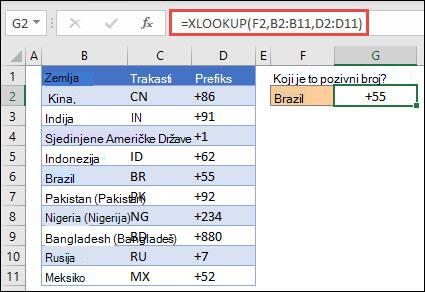
Primer 1 koristi XLOOKUP za traženje imena zemlje u opsegu, a zatim za dobijanje njegovog telefonskog broja za zemlju. On obuhvata argumente lookup_value (ćelija F2), lookup_array (opseg B2:B11) i return_array (opseg D2:D11). Ona ne uključuje argument match_mode zato što XLOOKUP podrazumevano daje potpuno podudaranje.
Napomena
Funkcija XLOOKUP koristi niz za pretraživanje i niz koji se vraća, dok funkcija VLOOKUP koristi niz sa jednom tabelom iza koje sledi indeksni broj kolone. Ekvivalentna VLOOKUP formula u ovom slučaju bi bila: =VLOOKUP(F2,B2:D11,3,FALSE)
———————————————————————————
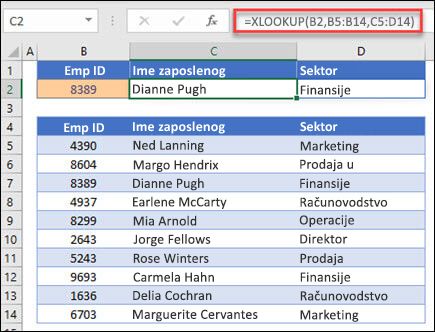
Primer 2 traži informacije o zaposlenima na osnovu ID broja zaposlenog. Za razliku od funkcije VLOOKUP, XLOOKUP može da vrati niz sa više stavki, tako da jedna formula može da da ime zaposlenog i odeljenje iz ćelija C5:D14.
———————————————————————————
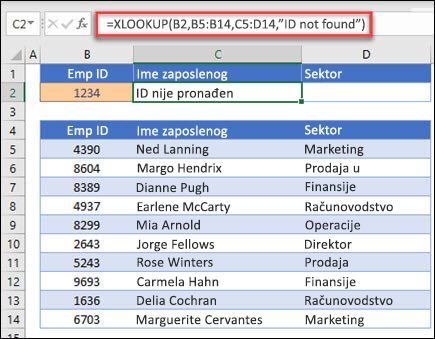
Primer 3 dodaje if_not_found argument prethodnom primeru.
———————————————————————————
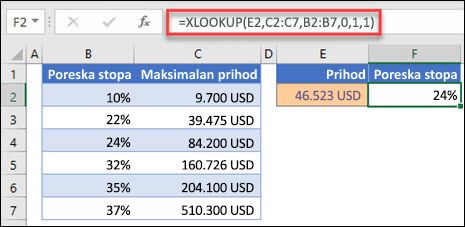
Primer 4 u koloni C traži lični prihod unet u ćeliju E2 i pronalazi odgovarajuću poresku stopu u koloni B. Postavlja argument if_not_found na return 0 (nula) ako ništa nije pronađeno. Argument match_mode je postavljen na 1vrednost , što znači da će funkcija tražiti tačno podudaranje, a ako ne može da ga pronađe, vratiće sledeću veću stavku. Na kraju, argument search_mode se postavlja na vrednost 1, što znači da će funkcija pretraživati od prve do poslednje stavke.
Napomena
XARRAY-ova kolona lookup_array nalazi se desno od return_array kolone, dok VLOOKUP može da gleda samo sleva nadesno.
———————————————————————————
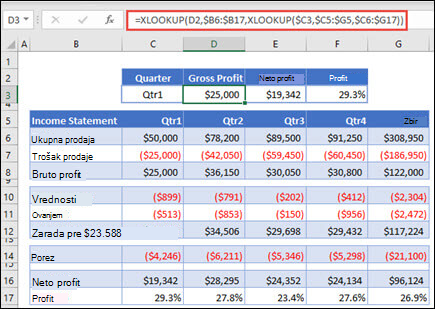
Primer 5 koristi ugnežđenu funkciju XLOOKUP za vertikalno i horizontalno podudaranje. Prvo traži bruto profit u koloni B, zatim traži 1. kvartal u gornjem redu tabele (opseg C5:F5) i na kraju daje vrednost u preseku ta dva kvartala. To je slično korišćenju funkcija INDEX i MATCH zajedno.
Savet
XLOOKUP možete da koristite i da biste zamenili funkciju HLOOKUP .
Napomena
Formula u ćelijama D3:F3 je: =XLOOKUP(D2,$B 6:$B 17,XLOOKUP($C 3,$C 5:$G 5,$C 6:$G 17))).
———————————————————————————
Primer 6 koristi funkciju SUM i dve ugnežđene XLOOKUP funkcije za sabiranje svih vrednosti između dva opsega. U ovom slučaju želimo da saberemo vrednosti za grožđe i banane i uključimo kruške, koje su između ta dva.
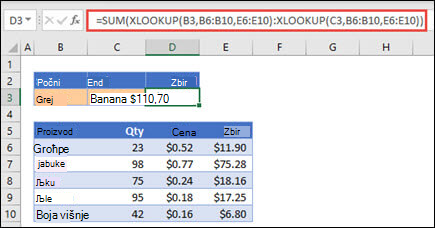
Formula u ćeliji E3 je: =SUM(XLOOKUP(B3,B6:B10,E6:E10):XLOOKUP(C3,B6:B10,E6:E10))
Kako to funkcioniše? XLOOKUP vraća opseg, pa kada vrši izračunavanje, formula izgleda ovako: =SUM($E$7:$E$9). Kako ovo funkcioniše možete sami videti tako što ćete izabrati ćeliju sa XLOOKUP formulom sličnom ovoj, zatim izabrati stavke> "Nadzor> formulaza formule" "Proceni formulu", a zatim izabrati stavku "Proveri" da biste prošli kroz proces izračunavanja.
Napomena
Hvala Microsoft Excel MVP-u, Bilu Jelenu, što je predložio ovaj primer.
———————————————————————————