
Koristite automatski filter ili ugrađene operatore za poređenje kao što su "veće od" i "prvih 10" u programu Excel da biste prikazali podatke koje želite, a sakrili ostale. Kada filtrirate podatke u opsegu ćelija ili tabeli, možete ponovo da primenite filter da biste dobili ažurirane rezultate ili da obrišete filter da biste ponovo prikazali sve podatke.
Koristite filtere da biste privremeno sakrili neke podatke u tabeli kako biste mogli da se fokusirate na podatke koje želite da vidite.
Filtriranje opsega podataka
Izaberite bilo koju ćeliju u opsegu.
Izaberitestavku "Filterpodataka>".
Izaberite strelicu zaglavlja kolone
 ".
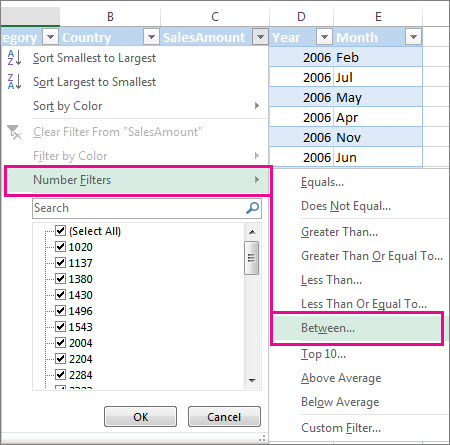
".Izaberite "Filteri za tekst" ili "Filteri za brojeve", a zatim izaberite poređenje, na primer "Između".
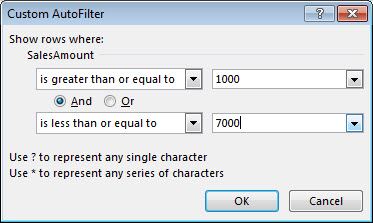
Unesite kriterijume filtera i kliknite na dugme "U redu".
Filtriranje podataka u tabeli
Kada unesete podatke u tabelu, kontrole filtera se automatski dodaju u zaglavlja tabele.
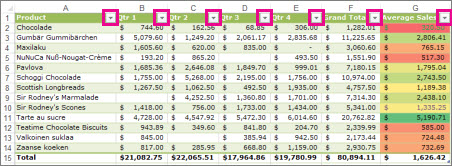
Izaberite strelicu zaglavlja kolone
 " za kolonu koju želite da filtrirate.
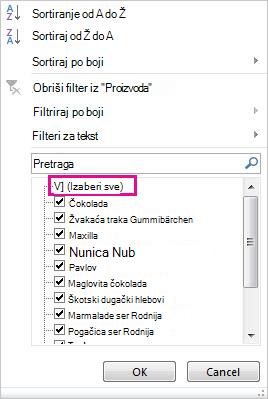
Opozovite izbor (Izaberi sve) i izaberite polja koja želite da prikažete.
Izaberite dugme U redu.
Strelica zaglavlja kolone" menja se u  " Ikona "Filter". Izaberite ovu ikonu da biste izmenili ili obrisali filter.
Srodne teme
Uputstva i primeri za sortiranje i filtriranje podataka prema boji
Filtriranje podataka u izvedenoj tabeli
Filtrirani podaci prikazuju samo redove koji ispunjavaju kriterijume koje ste naveli i skrivaju redove za koje ne želite da budu prikazani. Kada filtrirate podatke, možete da kopirate, pronađete, uredite, oblikujete, napravite grafikon i odštampate podskup filtriranih podataka bez preraspoređivanja ili premeštanja.
Možete da filtrirate i po više kolona. Filteri se sabiraju, što znači da je svaki dodatni filter zasnovan na trenutnom filteru i dodatno smanjuje podskup podataka.
Napomena
Kada koristite dijalog "Pronađi " da biste pretražili filtrirane podatke, pretražuju se samo podaci koji su prikazani; Podaci koji nisu prikazani se ne pretražuju. Da biste pretražili sve podatke, obrišite sve filtere.
Saznajte više o filtriranju
Dva tipa filtera
Pomoću automatskog filtera možete da kreirate dva tipa filtera: po vrednosti liste ili po kriterijumima. Svaki od ovih tipova filtera se uzajamno isključuje za svaki opseg ćelija ili tabelu kolone. Na primer, možete filtrirati po listi brojeva ili kriterijumu, ali ne po oba; Možete filtrirati po ikoni ili po prilagođenom filteru, ali ne po oba.
Ponovna primena filtera
Da biste odredili da li je filter primenjen, obratite pažnju na ikonu u naslovu kolone:
- Strelica padajućeg menija " znači da je filtriranje omogućeno, ali ne primenjeno.
Kada zadržite pokazivač iznad naslova kolone sa omogućenim, ali primenjenim filtriranjem, ekranska napomena prikazuje "(Prikazuje sve)". - Dugme "Filter" znači da je filter primenjen.
Kada zadržite pokazivač iznad naslova filtrirane kolone, ekranska napomena prikazuje filter primenjen na tu kolonu, na primer "Jednako je crvenoj boji krvnih ćelija" ili "Veće od 150".
Prilikom ponovnog primenjivanja filtera pojavljuju se različiti rezultati iz sledećih razloga:
- Podaci su dodati, izmenjeni ili izbrisani u opseg ćelija ili kolonu tabele.
- Vrednosti koje je formula vratila su promenjene ili je radni list ponovo izračunat.
Ne mešajte tipove podataka
Da biste dobili najbolje rezultate, nemojte mešati tipove podataka, kao što su tekst i broj ili broj i datum u istoj koloni, zato što je za svaku kolonu dostupan samo jedan tip komande filtera. Ako postoji kombinacija tipova podataka, prikazana komanda je tip podataka koji se najčešće pojavljuje. Na primer, ako kolona sadrži tri vrednosti koje su uskladištene kao broj i četiri kao tekst, prikazuje se komanda "Filteri za tekst ".
Filtriranje podataka u tabeli
Kada unesete podatke u tabelu, kontrole filtriranja se automatski dodaju u zaglavlja tabele.
Izaberite podatke koje želite da filtrirate. Na kartici " Početak " izaberite stavku "Oblikuj kao tabelu", a zatim odaberite željeni stil tabele.
U dijalogu " Oblikuj kao tabelu " možete da odaberete da li tabela ima zaglavlja.
- Izaberite stavku "Moja tabela ima zaglavlja" da biste gornji red podataka pretvorili u zaglavlja tabele. Podaci u ovom redu neće biti filtrirani.
- Nemojte potvrditi izbor u polju za potvrdu ako želite da Excel za veb dodaje čuvare mesta zaglavlja (koja možete da preimenujete) iznad podataka tabele.
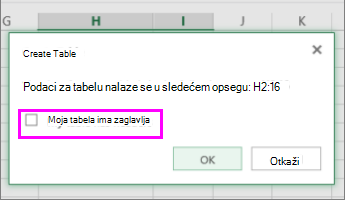
Izaberite dugme "U redu".
Da biste primenili filter, kliknite na strelicu u zaglavlju kolone, a zatim izaberite opciju filtriranja.
Filtriranje opsega podataka
Ako ne želite da oblikujete podatke kao tabelu, takođe možete da primenite filtere na opseg podataka.
- Izaberite podatke koje želite da filtrirate. Kolone bi trebalo da imaju naslove da biste dobili najbolje rezultate.
- Na kartici " Podaci " odaberite stavku "Filter".
Opcije filtriranja za tabele ili opsege
Možete da primenite opštu opciju filtera ili prilagođeni filter specifičan za tip podataka. Na primer, prilikom filtriranja brojeva videćete filtere za brojeve, za datume ćete videti filtere za datume, a za tekst ćete videti filtere za tekst. Opcija opšteg filtriranja omogućava da izaberete podatke koje želite da vidite sa liste postojećih podataka, na sledeći način:
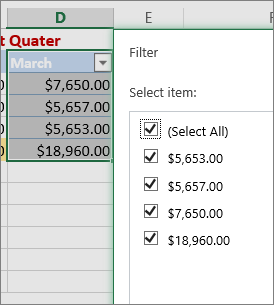
Filteri za brojeve vam omogućavaju da primenite prilagođeni filter:
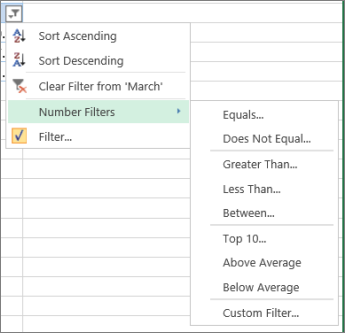
U ovom primeru, ako želite da vidite regione čija je prodaja bila ispod 6000 USD u martu, možete da primenite prilagođeni filter:
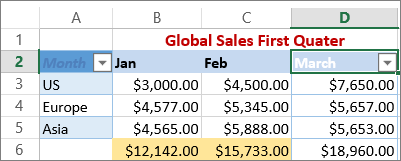
Evo kako:
- Kliknite na strelicu filtera pored martovske >vrednosti "Filteri> brojevamanje od" i unesite 6000.
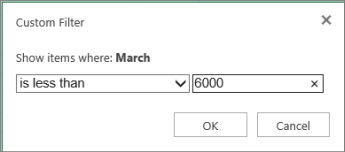
- Kliknite na dugme U redu.
Excel za veb primenjuje filter i prikazuje samo regione sa prodajom ispod 6000 USD.
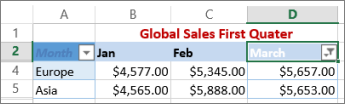
Na sličan način možete da primenite prilagođene filtere datuma i filtere teksta .
Da biste obrisali filter iz kolone
-
Kliknite na dugme ikone pored naslova kolone, a zatim izaberite stavku "Obriši filter iz <naslova kolone".>
Da biste uklonili sve filtere iz tabele ili opsega
- Izaberite bilo koju ćeliju unutar tabele ili opsega i na kartici " Podaci " kliknite na dugme " Filter ".
Ovo će ukloniti filtere iz svih kolona u tabeli ili opsegu i prikazati sve podatke.
Filtriranje za skup vrednosti najvišeg ili donjeg nivoa
- Izaberite ćeliju u opsegu ili tabeli koju želite da filtrirate.
- Na kartici " Podaci " izaberite stavku "Filter".
- Kliknite na strelicu
 u koloni koja sadrži sadržaj koji želite da filtrirate.
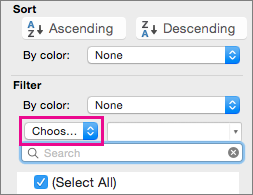
 - U okviru "Filter" izaberite opciju "Odaberi jedan", a zatim unesite kriterijume filtera.
Napomena
- Filtere možete istovremeno da primenite samo na jedan opseg ćelija na listu.
- Kada primenite filter na kolonu, jedini filteri dostupni za druge kolone su vrednosti vidljive u trenutno filtriranom opsegu.
- Samo prvih 10.000 jedinstvenih unosa na listi se pojavljuje u prozoru filtera.
Filtriranje za određeni broj ili opseg brojeva
- Kliknite na ćeliju u opsegu ili tabeli koju želite da filtrirate.
- Na kartici " Podaci " izaberite stavku "Filter".
- Kliknite na strelicu u koloni koja sadrži sadržaj koji želite da filtrirate.
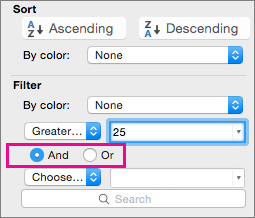
- U okviru "Filter" izaberite opciju "Odaberi jedan", a zatim unesite kriterijume filtera.
- U polje pored iskačućeg menija unesite broj koji želite da koristite.
- U zavisnosti od izbora, mogu vam biti ponuđeni dodatni kriterijumi za izbor:
Napomena
- Filtere možete istovremeno da primenite samo na jedan opseg ćelija na listu.
- Kada primenite filter na kolonu, jedini filteri dostupni za druge kolone su vrednosti vidljive u trenutno filtriranom opsegu.
- Samo prvih 10.000 jedinstvenih unosa na listi se pojavljuje u prozoru filtera.
- Umesto filtriranja, možete da koristite uslovno oblikovanje da biste jasno istakli brojeve na vrhu ili dnu u podacima.
Filtriranje po boji fonta, boji ćelije ili skupovima ikona
Možete brzo filtrirati podatke na osnovu vizuelnih kriterijuma, kao što su boja fonta, boja ćelije ili skupovi ikona. Možete i da filtrirate da li ste oblikovali ćelije, primenili stilove ćelija ili koristili uslovno oblikovanje.
- U opsegu ćelija ili koloni tabele kliknite na ćeliju koja sadrži boju ćelije, boju fonta ili ikonu po kojoj želite da filtrirate.
- Na kartici " Podaci " izaberite stavku "Filter".
- Kliknite na
 " u koloni koja sadrži sadržaj koji želite da filtrirate.
 - U okviru "Filtriranje", u iskačućem meniju "Po boji " izaberite stavku "Boja ćelije", "Boja fonta" ili " Ikona ćelije", a zatim kliknite na boju.
Filtriranje praznih ćelija
Ova opcija je dostupna samo ako kolona koju želite da filtrirate sadrži praznu ćeliju.
Kliknite na ćeliju u opsegu ili tabeli koju želite da filtrirate.
Na traci sa alatkama Podaci izaberite stavku "Filtriraj".
Kliknite na
" u koloni koja sadrži sadržaj koji želite da filtrirate.U oblasti (Izaberi sve) pomerite se nadole i potvrdite izbor u polju za potvrdu (Prazne ćelije ).
Napomena
- Filtere možete istovremeno da primenite samo na jedan opseg ćelija na listu.
- Kada primenite filter na kolonu, jedini filteri dostupni za druge kolone su vrednosti vidljive u trenutno filtriranom opsegu.
- Samo prvih 10.000 jedinstvenih unosa na listi se pojavljuje u prozoru filtera.
Filtriranje po određenom tekstu
Kliknite na ćeliju u opsegu ili tabeli koju želite da filtrirate.
Na kartici " Podaci " izaberite stavku "Filter".
Izaberite strelicu "
" u koloni koja sadrži sadržaj koji želite da filtrirate.U okviru "Filter" izaberite opciju "Odaberi nešto", a zatim u iskačućem meniju uradite nešto od sledećeg:
Da biste filtrirali opseg za Kliknite na dugme Redovi koji sadrže određeni tekst Sadrži ili jednako. Redovi koji ne sadrže određeni tekst Ne sadrži ili nije jednako. U polje pored iskačućeg menija unesite tekst koji želite da koristite.
U zavisnosti od izbora, mogu vam biti ponuđeni dodatni kriterijumi za izbor:
Radnja Izaberite opciju Filtrirajte kolonu tabele ili izbor tako da oba kriterijuma moraju biti ispunjena I. Filtrirajte kolonu tabele ili izbor tako da jedan kriterijum ili oba kriterijuma budu ispunjena Druga mogućnost.
Filtriranje za početak ili kraj reda teksta
Kliknite na ćeliju u opsegu ili tabeli koju želite da filtrirate.
Na traci sa alatkama Podaci izaberite stavku "Filtriraj".
Kliknite na
" u koloni koja sadrži sadržaj koji želite da filtrirate.U okviru "Filter" izaberite opciju "Odaberi nešto", a zatim u iskačućem meniju uradite nešto od sledećeg:
Za filtriranje Kliknite na dugme Početak reda teksta Počinje sa. Kraj reda teksta Završava se sa. Ćelije koje sadrže tekst, ali ne počinju slovima Ne počinje sa. Ćelije koje sadrže tekst, ali se ne završavaju slovima Ne završava se sa. U polje pored iskačućeg menija unesite tekst koji želite da koristite.
U zavisnosti od izbora, mogu vam biti ponuđeni dodatni kriterijumi za izbor:
Radnja Izaberite opciju Filtrirajte kolonu tabele ili izbor tako da oba kriterijuma moraju biti ispunjena I. Filtrirajte kolonu tabele ili izbor tako da jedan kriterijum ili oba kriterijuma budu ispunjena Druga mogućnost.
Korišćenje džoker znakova za filtriranje
Džoker znakovi mogu da se koriste kao pomoć pri građenju kriterijuma.
Kliknite na ćeliju u opsegu ili tabeli koju želite da filtrirate.
Na traci sa alatkama Podaci izaberite stavku "Filtriraj".
Kliknite na
" u koloni koja sadrži sadržaj koji želite da filtrirate.U okviru "Filter" izaberite opciju "Odaberi jednu od njih i izaberite bilo koju opciju".
U okviru za tekst otkucajte kriterijume i uključite džoker znak.
Na primer, ako ste želeli da filter uhvati i reč "sedište" i "šav", otkucajte "more?".Uradite nešto od sledećeg:
Upotrebite Za pronalaženje ? (znak pitanja) Bilo koji pojedinačni znak
Na primer, ko?ka pronalazi "koska" i "kocka"* (zvezdica) Više znakova
Na primer, *istok pronalazi "Severoistok" i "Jugoistok"~ (znak tilda) Znak pitanja ili zvezdica
Na primer, tamo~? pronalazi "tamo?"
Uklanjanje ili ponovna primena filtera
Uradite nešto od sledećeg:
| Da biste | Izvršite sledeću radnju |
|---|---|
| Uklanjanje određenih kriterijuma filtera za filter | Kliknite na " u koloni koja sadrži filter, a zatim izaberite stavku "Obriši filter". |
| Uklanjanje svih filtera koji su primenjeni na opseg ili tabelu | Izaberite kolone opsega ili tabele na koje su primenjeni filteri, a zatim na kartici " Podaci " izaberite stavku "Filter". |
| Uklanjanje strelica za filtriranje ili ponovna primena strelica filtera na opseg ili tabelu | Izaberite kolone opsega ili tabele na koje su primenjeni filteri, a zatim na kartici " Podaci " izaberite stavku "Filter". |
Saznajte više o filtriranju
Kada filtrirate podatke, pojavljuju se samo podaci koji ispunjavaju vaše kriterijume. Podaci koji ne ispunjavaju te kriterijume su skriveni. Kada filtrirate podatke, možete da kopirate, pronađete, uredite, oblikujete, prikažete i odštampate podskup filtriranih podataka.
Tabela sa primenjenim filterom "Prve 4 stavke"
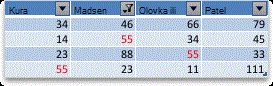
Filteri se sabiraju. To znači da se svaki dodatni filter zasniva na trenutnom filteru i dodatno smanjuje podskup podataka. Složene filtere možete da napravite filtriranjem po više vrednosti, više formata ili više kriterijuma. Na primer, možete da filtrirate sve brojeve veće od 5 koji su takođe ispod proseka. Međutim, neki filteri (prvih i poslednjih deset, iznad i ispod proseka) zasnivaju se na prvobitnom opsegu ćelija. Na primer, kada filtrirate prvih deset vrednosti, videćete prvih deset vrednosti na celoj listi, a ne prvih deset vrednosti podskupa poslednjeg filtera.
U programu Excel možete da kreirate tri vrste filtera: po vrednosti, po formatu ili po kriterijumima. Ali svaki od ovih tipova filtera se međusobno isključuje. Na primer, možete filtrirati po boji ćelije ili listi brojeva, ali ne po oba. Možete filtrirati po ikoni ili po prilagođenom filteru, ali ne po oba.
Filteri kriju suvišne podatke. Na ovaj način, možete da se koncentrišete samo na ono što želite da vidite. Nasuprot tome, kada sortirate podatke, podaci se preraspoređuju u neki redosled. Više informacija o sortiranju potražite u članku "Sortiranje liste podataka".
Kada filtrirate, uzmite u obzir sledeća uputstva:
- Samo prvih 10.000 jedinstvenih unosa na listi se pojavljuje u prozoru filtera.
- Možete filtrirati po više kolona. Kada primenite filter na kolonu, jedini filteri dostupni za druge kolone su vrednosti vidljive u trenutno filtriranom opsegu.
- Filtere možete istovremeno da primenite samo na jedan opseg ćelija na listu.
Napomena
Kada koristite funkciju "Pronađi " da biste pretražili filtrirane podatke, pretražuju se samo podaci koji su prikazani; Podaci koji nisu prikazani se ne pretražuju. Da biste pretražili sve podatke, obrišite sve filtere.
Potrebna vam je dodatna pomoć?
Možete uvek da postavite pitanje stručnjaku u Excel Tech zajednici ili da potražite pomoć u zajednicama.