
Tema opisuje da su najčešći razlozi zbog kojih se pojavljuje greška "#N/A" posledica funkcije INDEX ili MATCH .
Napomena
Ako želite da funkcije INDEX ili MATCH daju smislenu vrednost umesto #N/A, upotrebite funkciju IFERROR , a zatim ugnezdite funkcije INDEX i MATCH u okviru te funkcije. Zamena #N/A sopstvenom vrednošću samo identifikuje grešku, ali je ne otklanja. Zato je veoma važno da se pre korišćenja funkcije IFERROR uverite da formula radi ispravno kako ste nameravali.
Problem: Nema podataka koji bi se podudarali
Kada funkcija MATCH ne pronađe vrednost za pronalaženje u nizu za pretraživanje, daje grešku #N/A.
Ako verujete da se podaci nalaze u unakrsnoj tabeli, ali MATCH ne može da ih pronađe, razlog je možda sledeće:
- Ćelija sadrži neočekivane znakove ili skrivene razmake.
- Ćelija možda nije oblikovana kao ispravan tip podataka. Na primer, ćelija ima numeričke vrednosti, ali može biti oblikovana kao tekst.
REŠENJE: Da biste uklonili neočekivane znakove ili skrivene razmake, koristite funkciju CLEAN ili TRIM . Proverite i da li su ćelije oblikovane kao ispravni tipovi podataka.
Koristili ste formulu niza bez pritiskanja kombinacije tastera Ctrl+Shift+Enter
Kada koristite niz u funkcijama INDEX,MATCH ili kombinaciju te dve funkcije, morate da pritisnete kombinaciju tastera Ctrl+Shift+Enter na tastaturi. Excel automatski stavlja formulu u vitičaste {}zagrade. Ako pokušate sami da unesete zagrade, Excel prikazuje formulu kao tekst.
Napomena
Ako koristite aktuelnu verziju sistema Microsoft 365, možete jednostavno da unesete formulu u izlaznu ćeliju, a zatim pritisnete taster ENTER da biste potvrdili formulu kao formulu dinamičkog niza. U suprotnom, formulu morate uneti kao zastarelu formulu niza tako što ćete prvo izabrati izlazni opseg, uneti formulu u izlaznu ćeliju, a zatim pritisnuti kombinaciju tastera CTRL+SHIFT+ENTER da biste je potvrdili. Excel umesto vas umeće vitičaste zagrade na početku i na kraju formule. Dodatne informacije o formulama niza potražite u članku Vodiči i primeri formula niza.
Problem: Postoji nedoslednost u tipu podudaranja i redosledu sortiranja podataka
Kada koristite MATCH, trebalo bi da postoji doslednost između vrednosti u argumentu match_type i redosleda sortiranja vrednosti u nizu za pronalaženje. Ako sintaksa odstupa od sledećih pravila, videćete grešku #N/A.
- Ako je match_type 1 ili nije naveden, vrednosti u lookup_array trebalo bi da budu u rastućem redosledu. Na primer, -2, -1, 0, 1, 2..., A, B, C..., FALSE, TRUE da navedemo samo neke.
- Ako je match_type -1, vrednosti u lookup_array bi trebalo da budu u opadajućem redosledu.
U sledećem primeru, funkcija MATCH je
=MATCH(40,B2:B10,-1)
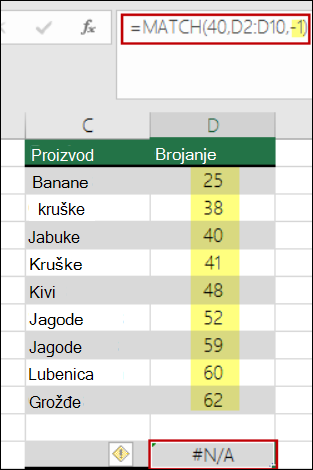
Argument match_type u sintaksi je postavljen na -1, što znači da redosled vrednosti u B2:B10 treba da bude u opadajućem redosledu da bi formula funkcionisala. Međutim, vrednosti su u rastućem redosledu i to dovodi do greške #N/A.
REŠENJE: Promenite argument match_type u 1 ili sortirajte tabelu po opadajućem obliku. Zatim pokušajte ponovo.
Potrebna vam je dodatna pomoć?
Možete uvek da postavite pitanje stručnjaku u Excel Tech zajednici ili da potražite pomoć u zajednicama.
Takođe pogledajte
Kako se ispravlja greška „#N/A“
Kako se koriste funkcije radnih listova INDEX i MATCH sa više kriterijuma u programu Excel
Pregled formula u programu Excel
Način izbegavanja oštećenih formula
Otkrivanje grešaka u formulama