
Greška #N/A obično ukazuje na to da formula ne može da pronađe to što treba da potraži.
Najpopularnije rešenje
Najčešći uzrok greške #N/A javlja se u funkcijama XLOOKUP, VLOOKUP, HLOOKUP, LOOKUP ili MATCH ako formula ne može da pronađe referentnu vrednost. Na primer, vrednost za pronalaženje ne postoji u izvornim podacima.
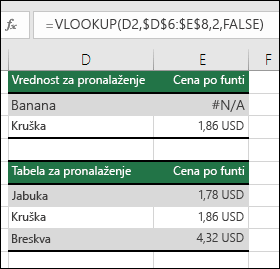 U tom slučaju ne postoji navedena reč "Banana" u tabeli za pronalaženje, zato funkcija VLOOKUP daje grešku "#N/A".
Rešenje: Proverite da li vrednost za pronalaženje postoji u izvornim podacima ili koristite rukovalac greškama kao što je IFERROR u formuli. Na primer, =IFERROR(FORMULA(),0), koja kaže:
- =AKO(formula daje grešku, onda prikaži 0, u suprotnom prikaži rezultat formule)
Možete da koristite "" da biste prikazali ništa ili da ih zamenite sopstvenim tekstom: =IFERROR(FORMULA(),"Ovde stoji poruka o grešci")
Napomena
Ako niste sigurni šta sada da uradite ili kakva pomoć vam je potrebna, možete da potražite slična pitanja ili da postavite svoje pitanje.

Ako vam je i dalje potrebna pomoć da ispravite ovu grešku, sledeća lista za proveru pruža korake za rešavanje problema kako bi vam pomogla da shvatite šta je problem sa formulama.
Neispravni tipovi vrednosti
Vrednost za pronalaženje i izvorni podaci različitih su tipova podataka. Na primer, ako pokušate da sastavite funkciju VLOOKUP tako da upućuje na broj, ali su izvorni podaci uskladišteni kao tekst.
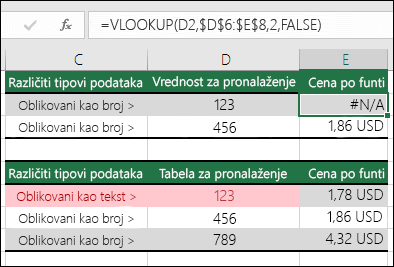 Rešenje: Postarajte se da tipovi podataka budu isti. Sve oblike možete da proverite tako što ćete izabrati ćeliju ili opseg ćelija, a zatim kliknuti desnim tasterom miša i izabrati stavku "Oblikuj broj ćelija>" (ili pritisnuti kombinaciju tastera Ctrl+1) i promeniti oblik broja ako je to neophodno.
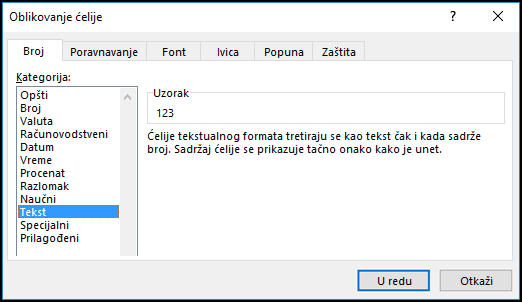
Savet
Ako treba da nametnete promenu oblika u celoj koloni, prvo primenite željeni oblik, a zatim možete da koristite tekst podataka>za kolonu "Završi>".
U ćelijama ima dodatnog razmaka
Funkciju TRIM možete da koristite za uklanjanje svih razmaka na početku ili kraju. U sledećem primeru koristi se funkcija TRIM ugnežđena unutar funkcije VLOOKUP za uklanjanje razmaka na početku iz imena u opsegu A2:A7 i dobijanje imena sektora.
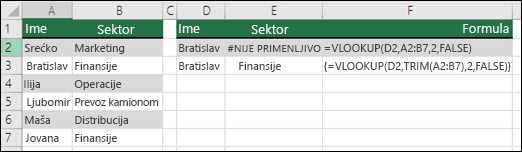 =VLOOKUP(D2,TRIM(A2:B7),2,FALSE)
Napomena
Dinamičke formule niza – Ako imate aktuelnu verziju usluge Microsoft 365 i nalaze se na kanalu Insider Fast , možete da unesete formulu u gornju levu ćeliju izlaznog opsega, a zatim pritisnite taster Enter da biste potvrdili formulu kao formulu dinamičkog niza. U suprotnom, formulu morate da unesete kao zastarelu formulu niza tako što ćete prvo izabrati izlazni opseg, umetnuti formulu u gornju levu ćeliju izlaznog niza, a zatim pritisnuti kombinaciju tastera Ctrl+Shift+Enter da biste je potvrdili. Excel umeće velike zagrade na početak i kraj formule umesto vas. Dodatne informacije o formulama niza potražite u članku Vodiči i primeri formula niza.
Korišćenje metoda približnog podudaranja naspram metoda potpunog podudaranja (TRUE/FALSE)
Funkcije koje traže podatke u tabelama podrazumevano moraju da se sortiraju po rastućem redosledu. Međutim, funkcije radnog lista VLOOKUP i HLOOKUP sadrže argument range_lookup koji funkciji nalaže da pronađe potpuno podudaranje, čak i ako tabela nije sortirana. Da biste pronašli potpuno podudaranje, podesite argument range_lookup na vrednost FALSE. Imajte na umu da korišćenje vrednosti TRUE, koja funkciji govori da traži približno podudaranje, ne može samo da izazove grešku „#N/A“, već i da pruži pogrešne rezultate, kao što se vidi u sledećem primeru.
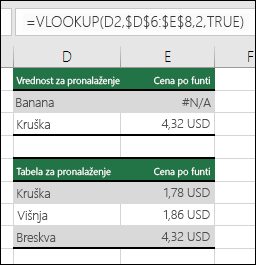 U ovom primeru ne samo da stavka "Banana" daje grešku #N/A, već i stavka "Kruška" daje pogrešnu cenu. To se dešava usled korišćenja argumenta TRUE, koji funkciji VLOOKUP govori da traži približno podudaranje umesto potpunog podudaranja. Ne postoji približno podudaranje za stavku "Banana", a stavka "Kruška" abecednim redom dolazi pre stavke "Breskva". U ovom slučaju, korišćenje funkcije VLOOKUP sa argumentom FALSE dalo bi tačnu cenu za stavku "Kruška", ali stavka "Banana" i dalje bi davala grešku "#N/A", zbog toga što na listi za pronalaženje ne postoji odgovarajuća stavka "Banana".
Ako koristite funkciju MATCH, pokušajte da promenite vrednosti argumenta tip_podudaranja da biste naveli redosled sortiranja u tabeli. Da bi se pronašla tačna podudarnost, vrednost argumenta tip_podudaranja postavite na 0 (nulu).
Formula niza upućuje na opseg koji nema isti broj redova ili kolona kao opseg koji sadrži formulu niza
Da biste rešili ovaj problem , uverite se da opseg na koji upućuje formula niza ima isti broj redova i kolona kao opseg ćelija u koje je uneta formula niza ili unesite formulu niza u manje ili više ćelija za podudarnost reference opsega u formuli.
U ovom primeru ćelija E2 upućuje na neistovetne opsege ćelija:
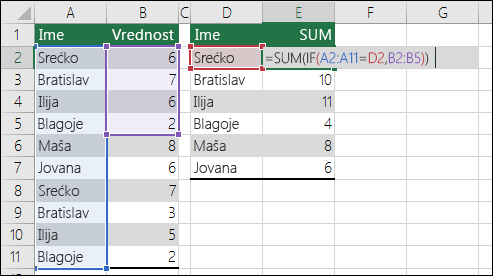 =SUM(IF(A2:A11=D2,B2:B5))
Kako bi formula tačno izračunavala, mora da se promeni tako da oba opsega odražavaju redove 2 – 11.
=SUM(IF(A2:A11=D2,B2:B11))
Napomena
Dinamičke formule niza – Ako imate aktuelnu verziju usluge Microsoft 365 i nalaze se na kanalu Insider Fast , možete da unesete formulu u gornju levu ćeliju izlaznog opsega, a zatim pritisnite taster Enter da biste potvrdili formulu kao formulu dinamičkog niza. U suprotnom, formulu morate da unesete kao zastarelu formulu niza tako što ćete prvo izabrati izlazni opseg, umetnuti formulu u gornju levu ćeliju izlaznog niza, a zatim pritisnuti kombinaciju tastera Ctrl+Shift+Enter da biste je potvrdili. Excel umeće velike zagrade na početak i kraj formule umesto vas. Dodatne informacije o formulama niza potražite u članku Vodiči i primeri formula niza.
Ako ste u ćeliju ručno uneli #N/A ili NA() zbog podataka koji nedostaju, zamenite ih stvarnim podacima čim budu dostupni. Dok to ne učinite, formule koje upućuju na te ćelije ne mogu da izračunaju vrednost, već umesto toga daju grešku #N/A.
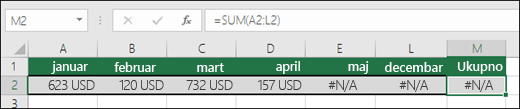 U ovom slučaju, May-December imati vrednosti #N/A, tako da zbir ne može da izračuna i umesto toga daje grešku #N/A.
Formuli koja koristi unapred definisane ili korisnički definisane funkcije nedostaje jeda ili više argumenata.
Da biste rešili ovaj problem , proverite sintaksu formule funkcije koju koristite i u formulu koja daje grešku unesite sve neophodne argumente. To može da zahteva odlazak u Visual Basic Editor (VBE) radi provere funkcije. Programu VBE možete da pristupite sa kartice „Projektovanje“ ili pomoću kombinacije tastera ALT+F11.
Korisnički definisana funkcija koju ste uneli nije dostupna.
Da biste rešili ovaj problem , verifikujte da je radna sveska koja sadrži korisnički definisanu funkcija otvorena i da funkcija ispravno radi.
Makro koji ste pokrenuli koristi funkciju koja daje grešku „#N/A“.
Da biste rešili ovaj problem, verifikujte da su argumenti u funkciji ispravni i da se koriste na pravom mestu.
Uredite zaštićenu datoteku koja sadrži funkcije kao što je CELL, a sadržaj ćelija se pretvori u „N/A“ greške
Da biste to popravili, pritisnite kombinaciju tastera Ctrl+Alt+F9 da biste ponovo izračunali list
Da li vam je potrebna pomoć da razumete argumente funkcije?
Čarobnjak za funkcije možete da koristite kako bi vam pomogao ako niste sigurni da li su argumenti odgovarajući. Izaberite ćeliju sa formulom o kojoj se radi, zatim idite na karticu Formule i pritisnite taster Umetni funkciju.
 Excel automatski pokreće čarobnjak:
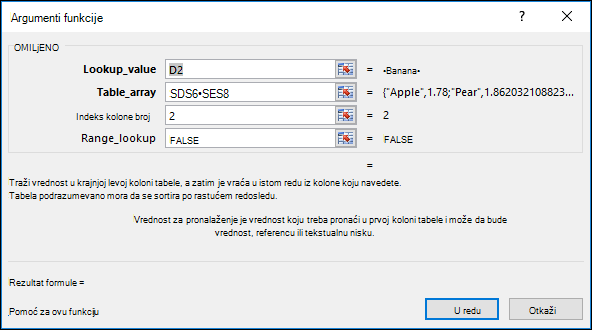 Dok klikćete na argumente, Excel pruža odgovarajuće informacije za svaki.
Korišćenje greške vrednosti #N/A sa grafikonima
Vrednost #N/A može da bude korisna! Uobičajena je praksa da se koristi #N/A za podatke kao u sledećem primeru za grafikone, jer se #N/A vrednosti ne iscrtavaju na grafikonu. Evo primera toga kako grafikon izgleda sa nulama (0) u poređenju sa #N/A.
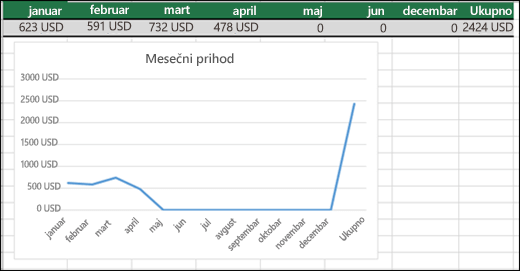 U prethodnom primeru vidite da su se vrednosti 0 iscrtale i prikazane su kao ravna linija na dnu grafikona, a onda se brzo izdižu kao bi prikazale ukupnu vrednost. U sledećem primeru vidite vrednosti 0 zamenjene vrednošću #N/A.
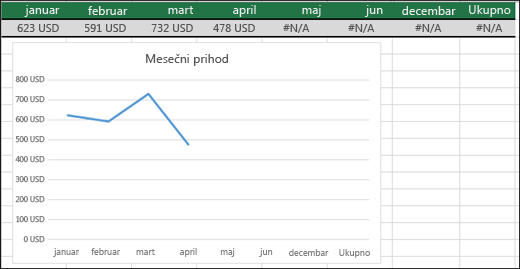
Potrebna vam je dodatna pomoć?
Možete uvek da postavite pitanje stručnjaku u Excel Tech zajednici ili da potražite pomoć u zajednicama.
Takođe pogledajte
Konvertovanje brojeva uskladištenih kao tekst u brojeve
Pregled formula u programu Excel
Način izbegavanja oštećenih formula
Otkrivanje grešaka u formulama
Tasterske prečice u programu Excel