
Da biste uvezli i izvezli XML podatke u programu Excel, koristite XML mapu koja povezuje XML elemente sa podacima u ćelijama. Ovo povezivanje vam pomaže da dobijete željene rezultate. Da biste napravili XML mapu, potrebne su vam datoteke sa XML šemom (.xsd) i XML datoteka sa podacima (.xml). Nakon kreiranja XML mape, možete da mapirate XML elemente onako kako želite.
Savet
Više informacija o korišćenju XML-a sa programom Excel potražite u članku "Pregled XML-a u programu Excel".
- Lociranje ili kreiranje datoteka sa XML šemom i XML datoteka sa podacima
- Kreiranje uzoraka datoteka sa XML šemom i XML datoteka sa podacima
- Kreiranje XML mape
- Mapiranje XML elemenata
Napomena
Excel za Windows računare je jedina verzija koja nudi funkcije XML mapiranja. Ove alatke nisu dostupne u programu Excel za Mac ili Excel za veb.
XML mape su zastarela funkcija. U mnogim scenarijima koristite Power Query u programu Excel da biste uvozili i transformisali XML podatke, naročito za složene ili ugnežđene XML strukture.
Lociranje ili kreiranje datoteka sa XML šemom i XML datoteka sa podacima
Ako su druga baza podataka ili aplikacija kreirale datoteku sa XML šemom ili XML datoteku sa podacima, možda su vam već dostupne. Na primer, možda ćete imati poslovnu aplikaciju koja izvozi podatke u ove XML formate datoteka, komercijalnu veb lokaciju ili veb uslugu koja isporučuje ove XML datoteke ili prilagođenu aplikaciju koju je kreiralo IT odeljenje koje automatski kreira ove XML datoteke.
Ako nemate neophodne XML datoteke, možete da ih kreirate tako što ćete sačuvati podatke koje želite da koristite kao tekstualnu datoteku. Zatim možete da koristite Access i Excel da biste konvertovali tu tekstualnu datoteku u potrebne XML datoteke. Evo kako:
Pristup
Uvezite tekstualnu datoteku koju želite da konvertujete i povežite je sa novom tabelom.
- Izaberitestavku "Otvoridatoteku>".
- U dijalogu Otvaranje izaberite i otvorite bazu podataka u kojoj želite da kreirate novu tabelu.
- Izaberite "Tekstualna datoteka sa spoljnim podacima>" i pratite uputstva za svaki korak, da biste se uverili da ste povezali tabelu sa tekstualnom datotekom.
Access kreira novu tabelu i prikazuje je u oknu za navigaciju.
Izvezite podatke iz povezane tabele u XML datoteku sa podacima i datoteku XML šeme.
- Select External Data>More>XML file (in the Export group)
- U dijalogu "Izvoz – XML datoteka " navedite ime i format datoteke i kliknite na dugme "U redu".
Izađite iz programa Access.
Excel
-
Kreirajte XML mapu na osnovu datoteke sa XML šemom koju ste izvezli iz programa Access.
Ako se pojavi dijalog Višestruki koreni, uverite se da ste odabrali dataroot da biste mogli da kreirate XML tabelu. - Kreirajte XML tabelu tako što ćete mapirati element dataroot. Više informacija potražite u članku Mapiranje XML elemenata.
- Uvezite XML datoteku koju ste izvezli iz programa Access.
Alternativno, Power Query možete da koristite za direktan uvoz XML podataka bez pravljenja datoteke sa XML šemom.
Napomena
- Postoji više tipova konstrukcija elemenata XML šeme koje Excel ne podržava. Sledeće konstrukcije elemenata XML šeme ne mogu da se uvezu u Excel:
- <bilo koji> Ovaj element vam omogućava da uključite elemente koji nisu deklarisani u šemi.
- <anyAttribute> Ovaj element vam omogućava da uključite atribute koji nisu deklarisani u šemi.
- Rekurzivne strukture Uobičajen primer rekurzivnih struktura je hijerarhija zaposlenih i menadžera u kojoj su isti XML elementi ugnežđeni na nekoliko nivoa. Excel podržava rekurzivne strukture samo na jednom nivou.
- Apstraktni elementi Ovi elementi treba da budu deklarisani u šemi, ali da se nikada ne koriste kao elementi. Apstraktni elementi zavise od drugih elemenata koji se zamenjuju apstraktnim elementima.
- Grupe za zamenu Ove grupe omogućavaju da se element zameni na svakoj lokaciji na kojoj se upućuje na drugi element. Element ukazuje na to da je član grupe za zamenu drugog elementa putem atributa <substitutionGroup> .
- Mešoviti sadržaj Ovaj sadržaj je deklarisan pomoću fraze mešovito="tačno" na definiciji kompleksnog tipa. Excel ne podržava jednostavan sadržaj kompleksnog tipa, ali podržava podređene oznake i atribute definisane u tom kompleksnom tipu.
Kreiranje uzoraka datoteka sa XML šemom i XML datoteka sa podacima
Sledeći uzorci podataka uključuju osnovne XML elemente i strukture koje možete da upotrebite za testiranje XML mapa ako nemate XML datoteke ili tekstualne datoteke za kreiranje XML datoteka. Evo kako možete da sačuvate ove uzorke podataka u datotekama na računaru:
- Izaberite uzorak teksta datoteke koju želite da kopirate i pritisnite kombinaciju tastera Ctrl+C.
- Pokrenite program „Beležnica“ i pritisnite kombinaciju tastera Ctrl+V da biste nalepili tekst uzorka.
- Pritisnite kombinaciju tastera Ctrl+S da biste sačuvali datoteku sa imenom datoteke i oznakom tipa datoteke uzoraka podataka koje ste kopirali.
- Pritisnite kombinaciju tastera Ctrl+N u programu "Beležnica" i ponovite korake od 1. do 3. da biste kreirali datoteku za drugi uzorak teksta.
- Izađite iz programa Beležnica.
Probni XML podaci (Expenses.xml)
<?xml version="1.0" encoding="UTF-8" standalone="no" ?>
<Root>
  <EmployeeInfo>
    <Name>Jane Winston</Name>
    <Date>2001-01-01</Date>
    <Code>0001</Code>
  </EmployeeInfo>
  <ExpenseItem>
    <Date>2001-01-01</Date>
    <Description>Airfare</Description>
    <Amount>500.34</Amount>
  </ExpenseItem>
  <ExpenseItem>
    <Date>2001-01-01</Date>
    <Description>Hotel</Description>
    <Amount>200</Amount>
  </ExpenseItem>
  <ExpenseItem>
    <Date>2001-01-01</Date>
    <Description>Taxi Fare</Description>
    <Amount>100.00</Amount>
  </ExpenseItem>
  <ExpenseItem>
    <Date>2001-01-01</Date>
    <Description>Long Distance Phone Charges</Description>
    <Amount>57.89</Amount>
  </ExpenseItem>
  <ExpenseItem>
    <Date>2001-01-01</Date>
    <Description>Food</Description>
    <Amount>82.19</Amount>
  </ExpenseItem>
  <ExpenseItem>
    <Date>2001-01-02</Date>
    <Description>Food</Description>
    <Amount>17.89</Amount>
  </ExpenseItem>
  <ExpenseItem>
    <Date>2001-01-02</Date>
    <Description>Personal Items</Description>
    <Amount>32.54</Amount>
  </ExpenseItem>
  <ExpenseItem>
    <Date>2001-01-03</Date>
    <Description>Taxi Fare</Description>
    <Amount>75.00</Amount>
  </ExpenseItem>
  <ExpenseItem>
    <Date>2001-01-03</Date>
    <Description>Food</Description>
    <Amount>36.45</Amount>
  </ExpenseItem>
  <ExpenseItem>
    <Date>2001-01-03</Date>
    <Description>New Suit</Description>
    <Amount>750.00</Amount>
  </ExpenseItem>
</Root>
Probna XML šema (Expenses.xsd)
<?xml version="1.0" encoding="UTF-8" standalone="no" ?>
<xsd:schema xmlns:xsd="http://www.w3.org/2001/XMLSchema">
  <xsd:element name="Root">
    <xsd:complexType>
      <xsd:sequence>
        <xsd:element minOccurs="0" maxOccurs="1" name="EmployeeInfo">
          <xsd:complexType>
            <xsd:all>
              <xsd:element minOccurs="0" maxOccurs="1" name="Name" />
              <xsd:element minOccurs="0" maxOccurs="1" name="Date" />
              <xsd:element minOccurs="0" maxOccurs="1" name="Code" />
            </xsd:all>
          </xsd:complexType>
        </xsd:element>
        <xsd:element minOccurs="0" maxOccurs="unbounded" name="ExpenseItem">
          <xsd:complexType>
            <xsd:sequence>
              <xsd:element name="Date" type="xsd:date"/>
              <xsd:element name="Description" type="xsd:string"/>
              <xsd:element name="Amount" type="xsd:decimal" />
            </xsd:sequence>
          </xsd:complexType>
        </xsd:element>
      </xsd:sequence>
    </xsd:complexType>
  </xsd:element>
</xsd:schema>
Kreiranje XML mape
Kreirajte XML mapu dodavanjem XML šeme u radnu svesku. Šemu možete kopirati iz XML datoteke šeme (.xsd) ili Excel može pokušati da je izvede iz XML datoteke sa podacima (.xml).
Izaberite izvor za projektante>.
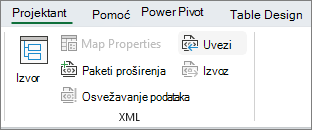
Ako ne vidite karticu Projektovanje, pročitajte članak Prikaz kartice „Projektovanje“.U oknu zadataka "XML izvor " izaberite stavku "XML mape", a zatim kliknite na dugme "Dodaj".
Sa liste "Pogledaj u " izaberite disk jedinicu, fasciklu ili internet lokaciju koja sadrži datoteku koju želite da otvorite.
Izaberite datoteku, a zatim izaberite stavku Otvori.
- Za datoteku sa XML šemom, Excel kreira XML mapu zasnovanu na XML šemi. Ako se pojavi dijalog Višestruki koreni, odaberite jedan od korenskih čvorova definisanih u datoteci sa XML šemom.
- Za XML datoteku sa podacima, Excel pokušava da izvede XML šemu iz XML podataka, a zatim kreira XML mapu.
Izaberite dugme U redu.
XML mapa se pojavljuje u oknu zadataka XML izvora .
Mapiranje XML elemenata
Mapirajte XML elemente u jednom mapirane ćelije i ćelije koje se ponavljaju u XML tabelama da biste mogli da kreirate relaciju između ćelija i elementa XML podataka u XML šemi.
Izaberite izvor za projektante>.
Ako ne vidite karticu Projektovanje, pročitajte članak Prikaz kartice „Projektovanje“.U oknu zadataka XML izvor izaberite elemente koje želite da mapirate.
Da biste izabrali nesusedne elemente, izaberite jedan element, a zatim držite pritisnut taster Ctrl i izaberite svaki element koji želite da mapirate.Da biste mapirali elemente, dovršite sledeće korake:
Kliknite desnim tasterom miša na izabrane elemente, a zatim izaberite stavku "Mapiraj element".
U dijalogu "Mapiranje XML elemenata " izaberite ćeliju, a zatim kliknite na dugme "U redu".
Savet
Takođe možete prevući izabrane elemente na lokaciju u radnoj svesci na kojoj želite da se pojave.
Svaki element se pojavljuje u podebljanom tekstu u oknu zadatka XML izvor što ukazuje na to da je element mapiran.
Odlučite na koji način želite da rukujete oznakama i naslovima kolona:
Kada u radni list prevučete XML element koji se ne ponavlja da biste kreirali jednom mapiranu ćeliju, prikazuje se pametna oznaka sa tri komande koju možete koristiti za kontrolisanje položaja naslova ili oznake:
Moji podaci već imaju naslov Izaberite ovu opciju da biste ignorisali naslov XML elementa jer ćelija već ima naslov (sa leve strane podataka ili iznad njih).
Postavi XML naslov sa leve strane Izaberite ovu opciju da biste koristili XML element kao oznaku ćelije (sa leve strane podataka).
Postavi XML naslov iznad Izaberite ovu opciju da biste koristili XML element kao naslov ćelije (iznad podataka).Kada u radni list prevučete XML element koji se ponavlja da biste u XML tabeli kreirali ćelije koje se ponavljaju, imena XML elemenata automatski se koriste kao naslovi kolona u tabeli. Međutim, naslove kolona možete promeniti u željene naslove tako što ćete urediti ćelije zaglavlja kolone.
U oknu zadataka "XML izvor" izaberite stavku "Opcije " da biste dodatno kontrolisali ponašanje XML tabele:
Automatski objedini elemente pri mapiranju Kada potvrdite izbor u ovom polju za potvrdu, Excel automatski razvija XML tabele kada prevučete element u ćeliju koja se graniči sa XML tabelom.
Moji podaci imaju naslove Kada je izbor u ovom polju za potvrdu potvrđen, postojeći podaci mogu se koristiti kao naslovi kolona kada u radnu svesku mapirate elemente koji se ponavljaju.Napomena
- Ako su sve XML komande nedostupne i ne možete da mapirate XML elemente u ćelije, možda će radna sveska biti deljena. Izaberite stavku "Redigovanje>",deljenje, radna sveska da biste to potvrdili i da biste je uklonili iz deljene upotrebe, po potrebi.
Ako želite da mapirate XML elemente u radnu svesku koju želite da delite, mapirajte XML elemente u željene ćelije, uvezite XML podatke, uklonite sve XML mape, a zatim delite radnu svesku. > - Ako ne možete da kopirate XML tabelu koja sadrži podatke u drugu radnu svesku, XML tabela možda ima pridruženu XML mapu koja definiše strukturu podataka. Ova XML mapa je uskladištena u radnoj svesci, ali kada kopirate XML tabelu u novu radnu svesku, XML mapa nije automatski uključena. Umesto da kopirate XML tabelu, Excel kreira Excel tabelu koja sadrži iste podatke. Ako želite da nova tabela bude XML tabela, dovršite sledeće korake: > 1. U novu radnu svesku dodajte XML mapu koristeći .xml ili .xsd datoteku koju ste koristili za kreiranje originalne XML mape. Trebalo bi da sačuvate te datoteke ako želite da dodate XML mape u druge radne sveske. > 1. Mapirajte XML elemente u tabelu da biste je pretvorili u XML tabelu. > > - Kada u objedinjenu ćeliju mapirate XML element koji se ponavlja, Excel razjedinjuje ćeliju. Ovo je očekivano ponašanje, jer su ponavljajući elementi dizajnirani za rad samo sa neobjedinjenim ćelijama.
U objedinjenu ćeliju možete da mapirate jedan XML element koji se ne ponavlja, ali mapiranje XML elementa koji se ponavlja (ili elementa koji sadrži element koji se ponavlja) u objedinjenu ćeliju nije dozvoljeno. Ćelija je neobjedinjena, a element se mapira u ćeliju u kojoj se nalazi pokazivač.
Savet
- Možete da uklonite mapiranje XML elemenata koje ne želite da koristite ili da sprečite zamenu sadržaja ćelija prilikom uvoza XML podataka. Na primer, možete privremeno da uklonite mapiranje XML elementa iz jedne ćelije ili ponavljajućih ćelija koje sadrže formule koje ne želite da zamenite kada uvezete XML datoteku. Kada se uvoz dovrši, možete ponovo da mapirate XML element u ćelije formule, da biste mogli da izvezete rezultate formula u XML datoteku sa podacima.
- Da biste uklonili mapiranje XML elemenata, kliknite desnim tasterom miša na njihovo ime u oknu zadataka XML izvora i izaberite stavku "Ukloni element".
Prikazivanje kartice „Projektovanje“
Ako ne vidite karticu "Projektovanje ", sledite ove korake da biste je prikazali:
- Izaberite stavku "Opcije datoteke>".
- Izaberite kategoriju "Prilagođavanje trake ".
- U okviru " Glavne kartice" potvrdite izbor u polju za potvrdu "Projektovanje " i izaberite dugme "U redu".
Takođe pogledajte
Brisanje informacija o XML mapi iz radne sveske
Dodavanje ili zamena mapiranih XML podataka