
Sažetak: Ovo je prvo od nekoliko uputstava osmišljenih sa ciljem da upoznate Excel i naviknete se na njega i njegove ugrađene funkcije za kombinovanje i analizu podataka. U ovim uputstvima se pravi i usavršava potpuno nova Excel radna sveska, pravi se model podataka, a se zatim kreiraju fantastični interaktivni izveštaji pomoću alatke Power View. Uputstva su osmišljena sa ciljem da prikažu Microsoft funkcije i mogućnosti za poslovno obaveštavanje u programu Excel, izvedenim tabelama, programskim dodacima Power Pivot i PowerView.
U ovim uputstvima saznaćete kako da uvezete i istražujete podatke u programu Excel, izgradite i poboljšate model podataka pomoću programskog dodatka Power Pivot i kreirate interaktivne izveštaje pomoću prikaza Power View koje možete da objavite, zaštitite i delite.
Ova grupa obuhvata sledeća uputstva:
- Uvoz podataka u Excel 2016 i pravljenje modela podataka
- Proširivanje relacija modela podataka uz Excel, Power Pivot i DAX
- Kreiranje Power View izveštaja zasnovanih na mapi
- Unos internet podataka i postavljanje podrazumevanih vrednosti Power View izveštaja
- Pomoć za Power Pivot
- Kreiranje neverovatnih Power View izveštaja – 2. deo
U ovom uputstvu počinjete od prazne Excel radne sveske.
Ovo uputstvo sadrži sledeće odeljke:
- Uvoz podataka iz baze podataka
- Uvoz podataka iz unakrsne tabele
- Uvoz podataka pomoću kopiranja i lepljenja
- Kreiranje relacije između uvezenih podataka
- Kontrolna tačka i test
Na kraju uputstva nalazi se test koji možete da uradite da biste proverili svoje znanje.
Ova grupa uputstava koristi podatke koji opisuju olimpijske medalje, zemlje-domaćine i razne olimpijske sportske događaje. Preporučujemo da pročitate svako uputstvo po redu.
Uvoz podataka iz baze podataka
Ovo uputstvo počinjemo praznom radnom sveskom. Cilj ovog odeljka jeste povezivanje sa spoljnim izvorom podataka i uvoz tih podataka u Excel radi dalje analize.
Počnimo preuzimanjem nekih podataka sa interneta. Podaci opisuju olimpijske medalje, a predstavljaju Microsoft Access bazu podataka.
Kliknite na sledeće veze kako biste preuzeli datoteke koje koristimo u ovoj grupi uputstava. Preuzmite svaku od četiri datoteke na lokaciju koja je lako dostupna, kao što su "Preuzimanja" ili "Moji dokumenti" ili u novu fasciklu koju napravite:
> OlympicMedals.accdb Access baza podataka
> OlympicSports.xlsx Excel radnoj svesci
> Population.xlsx Excel radnoj svesci
> DiscImage_table.xlsx Excel radnoj svesciOtvorite praznu radnu svesku u programu Excel.
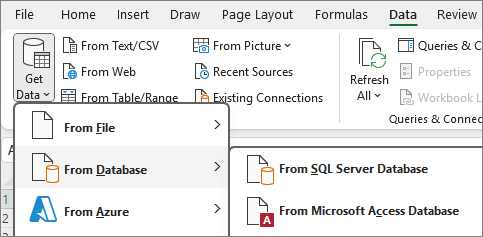
Izaberite stavku "Podaci > preuzimaju podatke > iz baze podataka > iz Microsoft Access baze podataka". Traka se dinamično prilagođava na osnovu širine radne sveske, pa komande na traci mogu izgledati malo drugačije nego na sledećem ekranu.
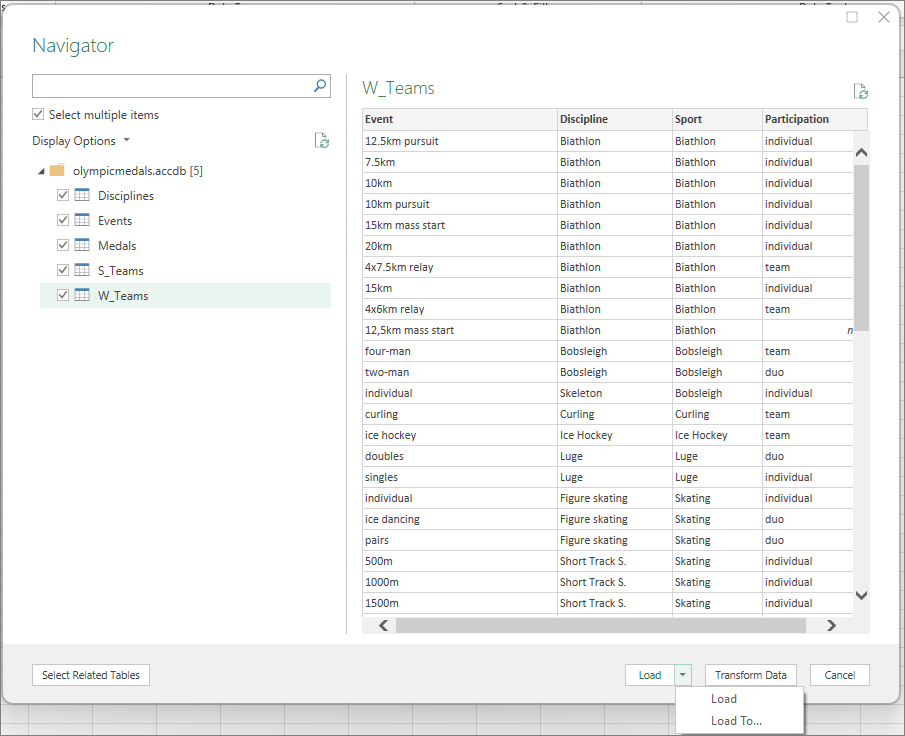
Izaberite datoteku OlympicMedals.accdb koju ste preuzeli i izaberite stavku "Uvezi". Pojavljuje se sledeći prozor Navigatora, u kome su prikazane tabele koje se nalaze u bazi podataka. Tabele iz baze podataka slične su radnim listovima ili tabelama u programu Excel. Potvrdite izbor u polju za potvrdu " Izaberite više tabela " i izaberite sve tabele. Zatim izaberite stavku "Učitaj i učitaj > u".
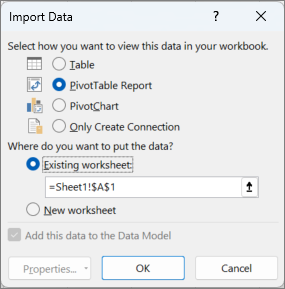
Pojavljuje se prozor „Uvoz podataka“.
Napomena
Obratite pažnju na polje za potvrdu na dnu prozora koje vam omogućava da dodate ove podatke u model podataka, prikazano na sledećem ekranu. Model podataka se kreira automatski kada uvozite ili radite sa dve ili više tabela istovremeno. Model podataka integriše tabele i omogućava opsežnu analizu pomoću izvedenih tabela, programskih dodataka Power Pivot i PowerView. Kada uvezete tabele iz baze podataka, postojeće relacije baza podataka između tih tabela koriste se za kreiranje modela podataka u programu Excel. Model podataka je transparentan u programu Excel, ali možete da ga prikažete i izmenite direktno pomoću programskog dodatka Power Pivot. Model podataka će biti detaljnije opisan u nastavku ovog uputstva.
Izaberite opciju Izveštaj izvedene tabele, koja uvozi tabele u Excel i priprema izvedenu tabelu za analizu uvezenih tabela i kliknite na dugme U redu.
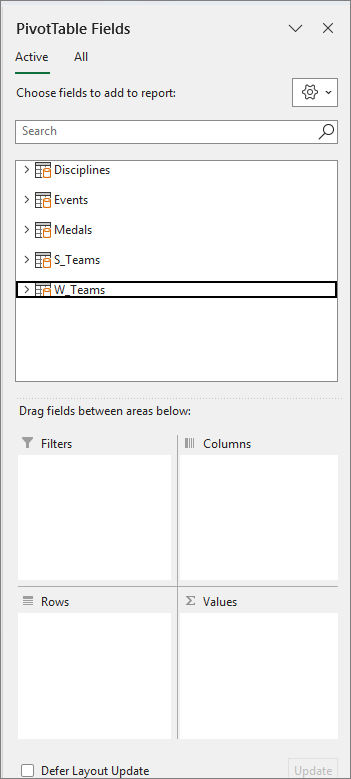
Kad se podaci uvezu, kreira se izvedena tabela pomoću uvezenih tabela.

Pošto su podaci uvezeni u Excel i pošto je model podataka automatski kreiran, spremni ste za istraživanje podataka.
Istraživanje podataka pomoću izvedene tabele
Izvezene podatke jednostavno možete da istražujete pomoću izvedene tabele. U izvedenoj tabeli polja se prevlače (slično kao i kolone u programu Excel) iz tabela (kao iz tabela koje ste upravo uvezli iz Access baze podataka) u različite oblasti izvedene tabele kako biste podesili način predstavljanja podataka. Izvedena tabela ima četiri oblasti: FILTERI, KOLONE, REDOVI i VREDNOSTI.
Možda ćete morati malo da eksperimentišete da biste utvrdili u koju oblast treba da prevučete polje. Iz tabela možete da prevučete željeni broj polja, sve dok podaci u izvedenoj tabeli ne budu predstavljeni onako kako vi želite. Slobodno istražujte prevlačenjem polja u različite oblasti izvedene tabele – raspoređivanje polja u izvedenoj tabeli ne utiče na osnovne podatke.
Istražićemo podatke o olimpijskim medaljama u izvedenoj tabli, počev od osvajača olimpijskih medalja organizovanih po disciplini, tipu medalje i zemlji ili regionu iz koga sportista dolazi.
U okviru Polja izvedene tabele proširite tabelu Medals klikom na strelicu pored nje. Pronađite polje „NOC_CountryRegion“ u proširenoj tabeli Medals i prevucite ga u oblast KOLONE. „NOC“ znači „Nacionalni olimpijski komiteti“, što je organizaciona jedinica za zemlju ili region.
Zatim iz tabele Disciplines prevucite stavku „Discipline“ u oblast REDOVI.
Filtriraćemo tabelu Disciplines kako bismo prikazali samo 5 sportova: streljaštvo, skok u vodu, mačevanje, umetničko klizanje i brzo klizanje. To možete da uradite u oblasti Polja izvedene tabele ili pomoću filtera Oznake redova u samoj izvedenoj tabeli.
- Kliknite bilo gde u izvedenoj tabeli da biste se uverili da je Excel izvedena tabela izabrana. Na listi " Polja izvedene tabele ", gde je tabela " Discipline" razvijena, zadržite pokazivač iznad njenog polja "Disciplina" i sa desne strane polja se pojavljuje padajuća strelica. Kliknite na padajuću listu, izaberite stavku **(Izaberi sve)**da biste uklonili sve izbore, a zatim se pomerite nadole i izaberite stavke "Archery", "Diving", "Fencing", "Figure Skating" i "Speed Skating". Kliknite na dugme U redu.
- Ili, u odeljku izvedene tabele Oznake redova kliknite na padajuću listu pored stavke Oznake redova u izvedenoj tabeli, izaberite stavku (Izaberi sve) da biste uklonili sve izbore, a zatim se pomerite nadole i izaberite stavke „Archery“, „Diving“, „Fencing“, „Figure Skating“ i „Speed Skating“. Kliknite na dugme U redu.
U okviru Polja izvedene tabele iz tabele Medals prevucite stavku „Medal“ u oblast VREDNOSTI. Pošto vrednosti moraju biti numeričke, Excel automatski menja stavku „Medal“ u Count of Medal.
U tabeli Medals ponovo izaberite stavku „Medal“ i prevucite je u oblast FILTERI.
Filtriraćemo izvedenu tabelu tako da prikaže samo zemlje ili regione sa više od 90 medalja ukupno. Evo kako.
- U izvedenoj tabeli kliknite na padajuću listu sa desne strane stavke Oznake kolona.
- Izaberite stavku Filteri za vrednosti, a zatim stavku Veće od….
- Otkucajte broj 90 u poslednje polje (sa desne strane). Kliknite na dugme U redu.
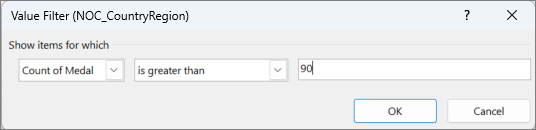
Vaša izvedena tabela izgleda kao na sledećem ekranu.

Uz minimalne napore sada imate osnovnu izvedenu tabelu koja uključuje polja iz tri različite tabele. Ono što je ovaj zadatak učinilo tako jednostavnim jesu prethodno uspostavljene relacije među tabelama. Pošto su relacije među tabelama postojale u izvornoj bazi podataka i pošto ste sve tabele uvezli jednom operacijom, Excel je mogao ponovo da kreira te relacije među tabelama u modelu podataka.
Međutim, šta ako podaci potiču iz različitih izvora ili su naknadno uvezeni? Relacije obično možete da kreirate pomoću novih podataka na osnovu podudarnih kolona. U sledećem koraku ćete uvesti dodatne tabele i saznati kako da kreirate nove relacije.
Uvoz podataka iz unakrsne tabele
Sada ćemo da uvezemo podatke iz drugog izvora, ovog puta iz postojeće radne sveske, a zatim ćemo navesti relacije između postojećih i novih podataka. Relacije vam omogućavaju da analizirate kolekcije podataka u programu Excel i da kreirate interesantne i sveobuhvatne vizuelizacije od podataka koje uvezete.
Za početak ćemo kreirati prazan radni list, a zatim ćemo uvesti podatke iz Excel radne sveske.
Umetnite novi Excel radni list i dajte mu ime Sports.
Pronađite fasciklu koja sadrži preuzete datoteke sa uzorcima podataka i otvorite datoteku OlympicSports.xlsx.
Izaberite i kopirajte podatke sa lista List1. Ako izaberete ćeliju sa podacima, na primer ćeliju A1, možete da pritisnete kombinaciju tastera Ctrl + A da biste izabrali sve susedne podatke. Zatvorite radnu svesku OlympicSports.xlsx.
Na radnom listu Sports postavite kursor u ćeliju A1 i nalepite podatke.
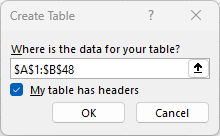
Dok su podaci markirani, pritisnite kombinaciju tastera Ctrl + T da biste oblikovali podatke kao tabelu. Podatke možete da oblikujete kao tabelu i ako na traci izaberete stavku "POČETNA > " – Oblikuj kao tabelu. Pošto podaci imaju zaglavlja, izaberite stavku Moja tabela ima zaglavlja u prozoru Kreiranje tabele koji će se pojaviti, kao što je to prikazano ovde.
Oblikovanje podataka kao tabele ima mnoge prednosti. Možete da dodelite ime tabeli, što olakšava njenu identifikaciju. Možete i da uspostavite relacije između tabela što omogućava istraživanje i analizu u izvedenim tabelama, programskim dodacima Power Pivot i Power View.
Dajte ime tabeli. U okviru "SVOJSTVA DIZAJNA > TABELE" pronađite polje "Ime tabele " i otkucajte "Sports". Radna sveska izgleda kao na sledećem ekranu.
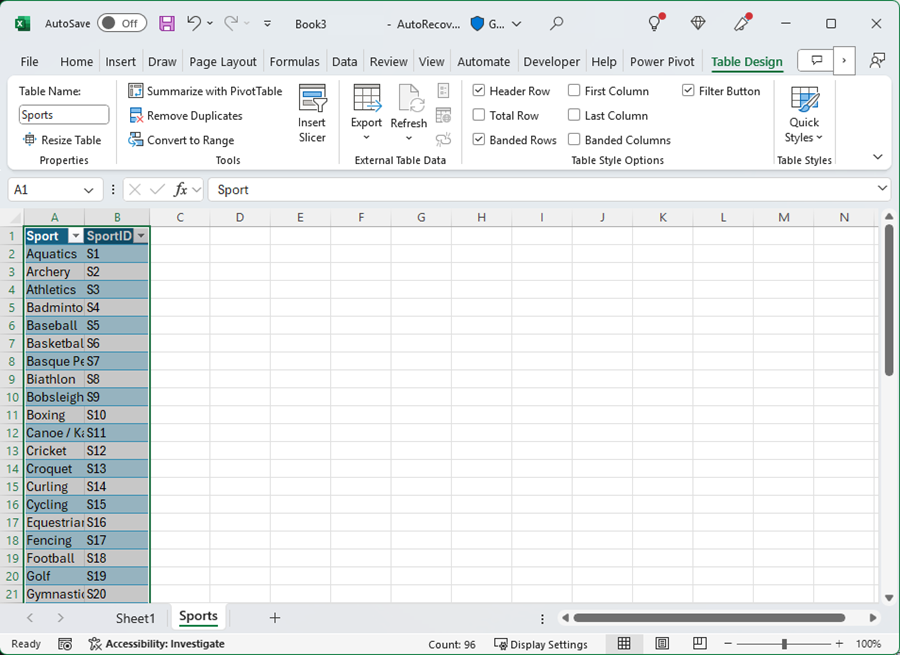
Sačuvajte radnu svesku.
Uvoz podataka pomoću kopiranja i nalepljivanja
Pošto smo uvezli podatke iz Excel radne sveske, uvešćemo podatke iz tabele koju pronađemo na veb stranici ili iz nekog drugog izvora iz kojeg možemo da kopiramo i nalepimo podatke u Excel. U sledećim koracima ćete dodati gradove-domaćine Olimpijskih igara iz tabele.
- Umetnite novi Excel radni list i dajte mu ime Hosts.
- Izaberite i kopirajte sledeću tabelu, uključujući zaglavlja tabele.
- U programu Excel postavite kursor u ćeliju A1 radnog lista Hosts i nalepite podatke.
- Oblikujte podatke kao tabelu. Kao što je to opisano ranije u ovom uputstvu, podatke možete da oblikujete kao tabelu pritiskom na kombinaciju tastera Ctrl + T ili pomoću opcije POČETAK > "Oblikuj kao tabelu". Pošto podaci imaju zaglavlja, izaberite stavku Moja tabela ima zaglavlja u prozoru Kreiranje tabele koji će se pojaviti.
- Dajte ime tabeli. U okviru "SVOJSTVA DIZAJNA > TABELE " pronađite polje "Ime tabele " i otkucajte "Hosts".
- Izaberite kolonu „Edition“ i na kartici POČETAK oblikujte je kao Broj sa 0 decimalnih mesta.
- Sačuvajte radnu svesku. Radna sveska izgleda kao na sledećem ekranu.
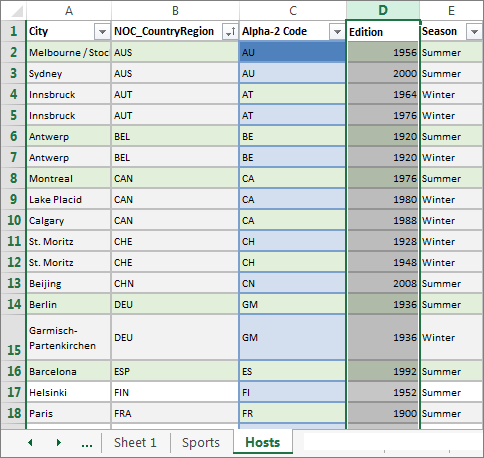
Pošto sad imate Excel radnu svesku sa tabelama, možete da kreirate relacije između njih. Kreiranje relacija između tabela vam omogućava da kombinujete podatke iz dve tabele.
Kreiranje relacije između uvezenih podataka
Možete odmah početi sa korišćenjem polja u izvedenoj tabeli iz uvezenih tabela. Ako Excel ne može da utvrdi kako da unese polje u izvedenu tabelu, mora se uspostaviti relacija sa postojećim modelom podataka. U sledećim koracima ćete naučiti kako da kreirate relaciju između podataka koje ste uvezli iz različitih izvora.
Na listu List1, na vrhupolja izvedene tabele kliknite na dugme"Sve da biste prikazali kompletnu listu dostupnih tabela", kao što je to prikazano na sledećem ekranu.
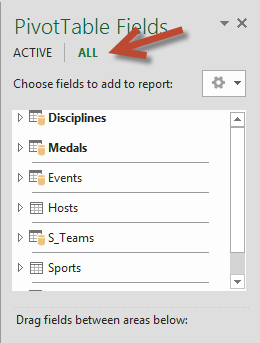
Pomerajte se kroz listu da biste videli nove tabele koje ste upravo dodali.
Proširite tabelu Sports i izaberite stavku Sport da biste je dodali u izvedenu tabelu. Primetićete da vas Excel pita da li želite da kreirate relaciju, kao što je to prikazano na sledećem ekranu.

To obaveštenje se pojavljuje jer ste koristili polja iz tabele koja nije deo osnovnog modela podataka. Jedan način da dodate tabelu u model podataka jeste da kreirate relaciju sa tabelom koja se već nalazi u modelu podataka. Da biste kreirali relaciju, jedna od tabela mora da ima kolonu jedinstvenih vrednosti koje se ne ponavljaju. U uzorku podataka tabela Disciplines uvezena iz baze podataka sadrži polje sa kodovima sportova, pod imenom „SportID“. Ti isti kodovi sportova prisutni su kao polje u Excel podacima koje smo uvezli. Kreiraćemo relaciju.Izaberite stavku KREIRAJ... u markiranoj oblasti Polja izvedene tabele da biste otvorili dijalog Kreiranje relacije, kao što je to prikazano na sledećem ekranu.
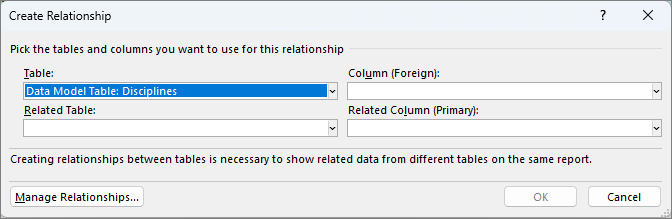
In Table, choose Data Model Table: Disciplines from the dropdown list.
U okviru stavke Kolona (sporedna) odaberite stavku SportID.
U padajućoj listi " Povezana tabela" odaberite stavku "Tabela modela podataka": Sports.
U okviru stavke Srodna kolona (primarna) odaberite stavku SportID.
Kliknite na dugme U redu.
Izvedena tabela se menja kako bi se prikazala nova relacija. Međutim, izvedena tabela još uvek ne izgleda kako bi trebalo zbog redosleda polja u oblasti REDOVI. Disciplina je potkategorija datog sporta, ali pošto smo stavku „Discipline“ postavili iznad stavke „Sport“ u oblasti REDOVI, ona nije organizovana kako bi trebalo. Na sledećem ekranu je prikazan taj neželjeni redosled.

U oblasti REDOVI premestite stavku „Sport“ iznad stavke „Discipline“. To je mnogo bolje, a izvedena tabela prikazuje podatke kako vi želite da ih vidite, kao što je to prikazano na sledećem ekranu.
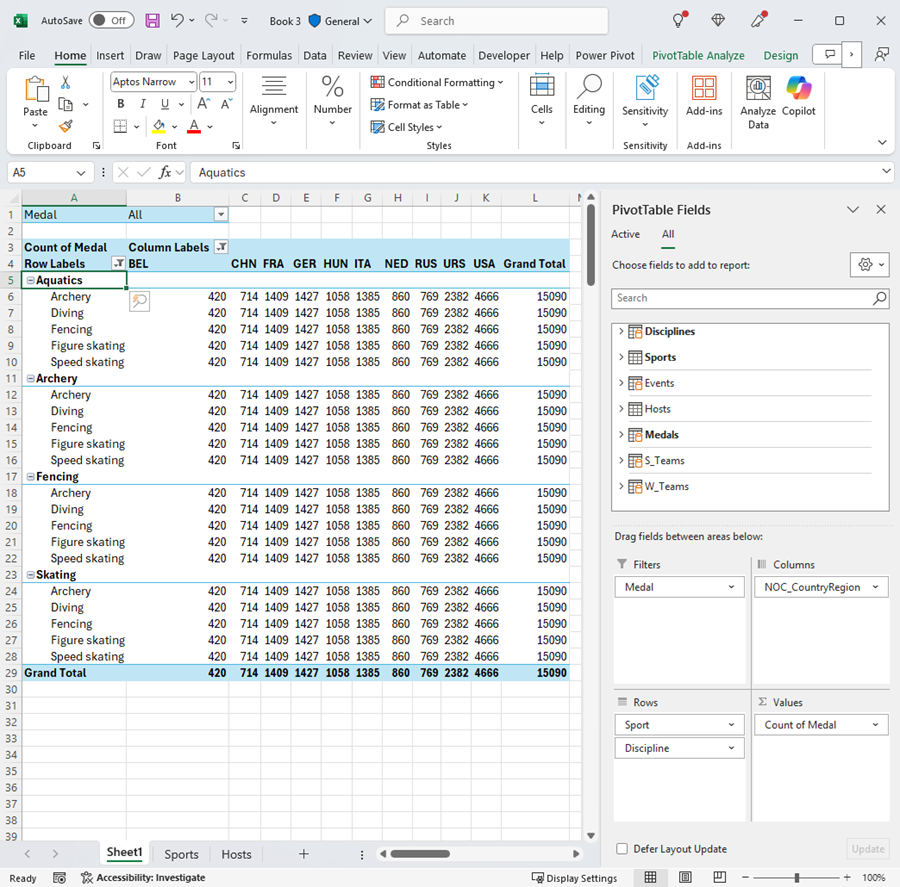
Excel u pozadini kreira model podataka koji može da se koristi u radnoj svesci, izvedenim tabelama, izvedenim grafikonima, programskim dodatcima Power Pivot ili Power View izveštajima. Relacije među tabelama su osnova za model podataka i faktor na osnovu koga se određuju putanje navigacije i izračunavanja.
U sledećem uputstvu, Proširivanje relacija modela podataka uz Excel, Power Pivot** i DAX**, nadograđujete ono što ste naučili ovde i koračate kroz širenje modela podataka pomoću moćnog i vizuelnog Excel programskog dodatka koji se zove Power Pivot. Saznaćete i kako da izračunate kolone u tabeli i koristite tu izračunatu kolonu da bi inače nepovezana tabela mogla da bude dodata u model podataka.
Kontrolna tačka i test
Pregled onoga što ste naučili
Sada imate Excel radnu svesku koja uključuje izvedenu tabelu koja pristupa podacima iz više tabela, od kojih ste neke odvojeno uvezli. Saznali ste kako da uvezete podatke iz baze podataka, iz druge Excel radne sveske i kopiranjem podataka i nalepljivanjem u Excel.
Da bi podaci funkcionisali zajedno, morali ste da kreirate relaciju među tabelama koju Excel koristi za povezivanje redova. Saznali ste i da je za kreiranje relacija i traženje srodnih redova od suštinske važnosti da kolone iz jedne tabele budu povezane sa podacima iz druge.
Spremni ste za sledeće uputstvo iz ove grupe. Evo veze:
Uputstvo: Proširivanje relacija modela podataka uz Excel, Power Pivot i DAX
TEST
Želite da proverite koliko ste dobro zapamtili ono što ste pročitali? Ovo je prilika za to. Sledeći test ističe funkcije, mogućnosti ili zahteve koje ste proučavali u ovom uputstvu. Odgovore ćete pronaći na dnu stranice. Srećno!
1. pitanje: Zašto je važno konvertovati uvezene podatke u tabele?
A: Ne moraju se konvertovati u tabele jer se svi uvezeni podaci automatski pretvaraju u tabele.
B: Ako se uvezeni podaci konvertuju u tabele, oni će biti izuzeti iz modela podataka. Biće dostupni u izvedenim tabelama, programskim dodacima Power Pivot i Power View samo ako se izuzmu iz modela podataka.
C: Ako uvezene podatke konvertujete u tabele, oni se mogu uključiti u model podataka i staviti na raspolaganje izvedenim tabelama, programskim dodatcima Power Pivot i PowerView.
D: Uvezeni podaci ne mogu da se konvertuju u tabele.
2. pitanje: Koje od sledećih izvora podataka možete da uvezete u Excel i uključite u model podataka?
A: Access baze podataka, kao i mnoge druge baze podataka.
B: Postojeće Excel datoteke.
C: Sve što možete da kopirate i nalepite u Excel i oblikujete kao tabelu, uključujući tabele podataka na veb lokacijama, dokumente i sve ostalo što se može nalepiti u Excel.
D: Sve od navedenog
3. pitanje: Šta se dešava kad promenite redosled polja u izvedenoj tabeli u četiri oblasti „Polja izvedene tabele“?
A: Ništa – ne možete da promenite redosled polja kad ih postavite u oblasti „Polja izvedene tabele“.
B: Oblik izvedene tabele se menja u skladu sa rasporedom, ali to ne utiče na osnovne podatke.
C: Oblik izvedene tabele se menja u skladu sa rasporedom i svi osnovni podaci se trajno menjaju.
D: Osnovni podaci se menjaju i kreiraju se novi skupovi podataka.
4. pitanje: Koji uslov je potrebno ispuniti tokom kreiranja relacije među tabelama?
A: Nijedna tabela ne može da ima kolonu koja sadrži jedinstvene vrednosti koje se ne ponavljaju.
B: Jedna tabela ne sme biti deo Excel radne sveske.
C: Kolone se ne smeju konvertovati u tabele.
D: Ništa od navedenog nije tačno.
Rešenja testa
- Tačan odgovor: C
- Tačan odgovor: D
- Tačan odgovor: B
- Tačan odgovor: D
Napomena
Podaci i slike iz ove grupe uputstava zasnovani su na sledećim izvorima:
- Skup podataka o olimpijskim igrama preduzeća Guardian News & Media Ltd.
- Slike zastava iz izvora CIA Factbook (cia.gov)
- Podaci o populaciji od Svetske banke (worldbank.org)
- Piktogrami olimpijskih sportova autora Thadius856 i Parutakupiu