Da biste sprečili druge korisnike da prikažu skrivene radne listove, dodaju, premeste, izbrišu ili sakriju radne listove i preimenuju radne listove, strukturu Excel radne sveske možete da zaštitite lozinkom.
Napomena
Zaštita radne sveske nije isto što i zaštita Excel datoteke ili radnog lista lozinkom. Pogledajte sledeće odeljke za više informacija:
- Da biste zaključali datoteku kako drugi korisnici ne bi mogli da je otvore, pogledajte članak "Zaštita Excel datoteke".
- Da biste zaštitili određene oblasti podataka u radnom listu od drugih korisnika, morate da zaštitite radni list. Više informacija potražite u članku "Zaštita radnog lista".
- Da biste saznali koja je razlika između zaštite Excel datoteke, radne sveske ili radnog lista, pogledajte članak " Zaštita i bezbednost" u programu Excel.
Zaštita strukture radne sveske
Pratite ove korake da biste zaštitili strukturu radne sveske:
Izaberite stavku "Redigovanje>" Zaštiti radnu svesku.
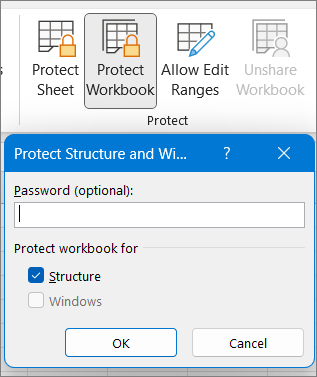
Unesite lozinku u polje Lozinka.
Važno
Lozinka je opcionalna. Ukoliko je ne postavite, bilo koji korisnik će moći da ukloni zaštitu i promeni radnu svesku. Ako unesete lozinku, obavezno odaberite lozinku koja se lako pamti. Zapišite lozinke i uskladištite ih na sigurnom mestu. Ako ih izgubite, Excel ne može da ih oporavi za vas.
Kliknite na dugme "U redu", ponovo unesite lozinku da biste je potvrdili, a zatim ponovo kliknite na dugme " U redu ".
Kako da znam da li je radna sveska zaštićena?
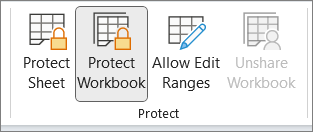
Na kartici " Redigovanje " pogledajte ikonu " Zaštita radne sveske ". Ako je istaknuta, onda je radna sveska zaštićena.
 Ako kliknete na dno lista unutar radne sveske, primetićete da su opcije za promenu strukture radne sveske, kao što su umetanje, brisanje, preimenovanje, premeštanje, kopiranje, skrivanje i otkrivanje listova, nedostupne.
 Opcija " Zaštiti radnu svesku " u meniju "Informacije " takođe ukazuje na to da je struktura radne sveske zaštićena. Da biste prikazali ovu opciju, izaberite stavkuInformacije o>datoteci>Zaštiti radnu svesku.

Uklanjanje zaštite Excel radne sveske
Izaberite stavku "Redigovanje>" Zaštiti radnu svesku. Unesite lozinku, a zatim kliknite na dugme "U redu".
Da biste sprečili druge korisnike da prikažu skrivene radne listove, dodaju, premeste, izbrišu ili sakriju radne listove i preimenuju radne listove, strukturu Excel radne sveske možete da zaštitite lozinkom.
Napomena
Zaštita radne sveske nije isto što i zaštita Excel datoteke ili radnog lista lozinkom. Pogledajte sledeće odeljke za više informacija:
- Da biste zaključali datoteku kako drugi korisnici ne bi mogli da je otvore, pogledajte članak "Zaštita Excel datoteke".
- Da biste zaštitili određene oblasti podataka u radnom listu od drugih korisnika, morate da zaštitite radni list. Više informacija potražite u članku "Zaštita radnog lista".
- Da biste saznali koja je razlika između zaštite Excel datoteke, radne sveske ili radnog lista, pogledajte članak " Zaštita i bezbednost" u programu Excel.
Zaštita strukture radne sveske
Pratite ove korake da biste zaštitili strukturu radne sveske:
Izaberite stavku "Redigovanje>" Zaštiti radnu svesku.
Unesite lozinku u polje Lozinka.

Važno
- Lozinka je opcionalna. Ukoliko je ne postavite, bilo koji korisnik će moći da ukloni zaštitu i promeni radnu svesku. Ako unesete lozinku, obavezno odaberite lozinku koja se lako pamti. Zapišite lozinke i uskladištite ih na sigurnom mestu. Ako ih izgubite, Excel ne može da ih oporavi za vas.
- Lozinke u programu Excel za Mac imaju ograničenje od 15 znakova. Ne možete da otvorite radnu svesku ili dokument koji je zaštićen lozinkom u verziji programa Excel zasnovanoj na operativnom sistemu Windows ili ako je lozinka duža od petnaest znakova. Ako želite da otvorite datoteku u programu Excel za Mac, zamolite autora koji radi u operativnom sistemu Windows da prilagodi dužinu lozinke.
Ponovo otkucajte lozinku i kliknite na dugme "U redu".
Kako da znam da li je radna sveska zaštićena?
Na kartici "Redigovanje " pogledajte ikonu " Zaštita radne sveske ". Ako je istaknuta, onda je radna sveska zaštićena.
 Ako kliknete na dno lista unutar radne sveske, primetićete da su opcije za promenu strukture radne sveske, kao što su umetanje, brisanje, preimenovanje, premeštanje, kopiranje, skrivanje i otkrivanje listova, nedostupne.

Uklanjanje zaštite Excel radne sveske
Izaberite stavku "Redigovanje>" Zaštiti radnu svesku. Unesite lozinku, a zatim kliknite na dugme "U redu".
Uklanjanje zaštite Excel radnog lista
Da biste uklonili zaštitu lista, sledite ove korake:
- Idite na radni list koji želite da uklonite zaštitu.
- Idite nastavke "Informacije o>datoteci>", "Zaštita>lista" "Ukloni zaštitu lista" ili sa kartice >"Redigovanje" "Promene> ", "Ukloni zaštitu lista".
- Ako je list zaštićen lozinkom, unesite lozinku u dijalogu "Uklanjanje zaštite lista " i kliknite na dugme "U redu".
Excel za veb može da otvara i uređuje radne sveske zaštićene lozinkom. Lozinke nije moguće dodavati, menjati, uklanjati ili oporavljati iz programa Excel za veb.
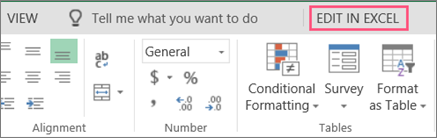
Ako želite da dodate lozinku u radnu svesku na kojoj radite u programu Excel za veb i imate Excel aplikaciju za računare, koristite dugme "Otvori u programu Excel" da biste otvorili radnu svesku i zaštitili je lozinkom. Međutim, nadalje ćete datoteku moći da prikazujete samo na vebu – da biste napravili promene u radnoj svesci, otvorite je u verziji programa Excel za računare.