
Zaštita radnog lista podrazumevano zaključava sve ćelije tako nijedna od njih ne može da se uređuje. Da biste omogućili neka uređivanja ćelija, a ostale ćelije ostavite zaključane, moguće je otključati sve ćelije. Možete da zaključate samo određene ćelije i opsege pre nego što zaštitite radni list i opcionalno omogućite određenim korisnicima da uređuju samo u određenim opsezima zaštićenog lista.
Zaključavanje samo određenih ćelija i opsega u zaštićenom radnom listu
Sledite ove korake:
Ako je radni list zaštićen, uradite ovo:
- Na kartici "Redigovanje " izaberite stavku "Ukloni zaštitu lista " (u grupi "Zaštiti ").
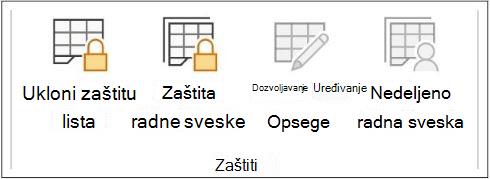
Izaberite stavku "Zaštiti list" da biste ga promenili u "Uklanjanje zaštite lista kada je radni list zaštićen". - Unesite lozinku za uklanjanje zaštite radnog lista ako vam ona bude zatražena.
- Na kartici "Redigovanje " izaberite stavku "Ukloni zaštitu lista " (u grupi "Zaštiti ").
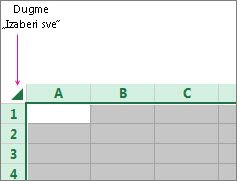
Izaberite ceo radni list tako što ćete izabrati stavku "Izaberi sve".
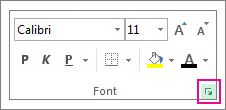
Na kartici " Početak " izaberite pokretač iskačućeg menija "Postavke fonta ". Možete da pritisnete i Ctrl+Shift+F ili Ctrl+1.
U dijalogu " Oblikovanje ćelija " izaberite karticu " Zaštita " i opozovite izbor u polju " Zaključano ", a zatim izaberite dugme "U redu".
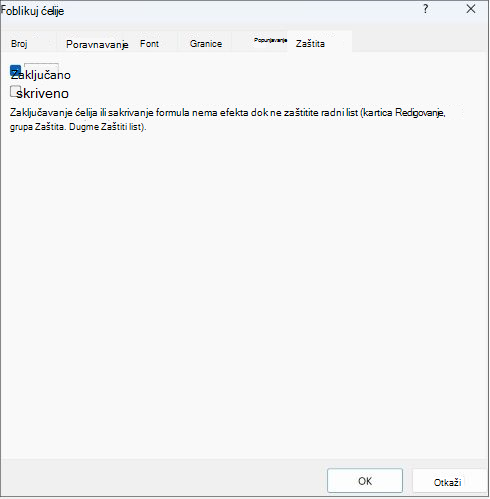
Ovo otključava sve ćelije na radnom listu kada zaštitite radni list. Sada možete da odaberete ćelije koje posebno želite da zaključate.
Na radnom listu izaberite samo ćelije koje želite da zaključate.
Ponovo otvorite iskačući prozor "Oblikovanje ćelija" (Ctrl+Shift+F).
Ovog puta na kartici "Zaštita " potvrdite izbor u polju " Zaključano ", a zatim izaberite dugme "U redu".
Na kartici "Redigovanje " izaberite stavku "Zaštita lista".
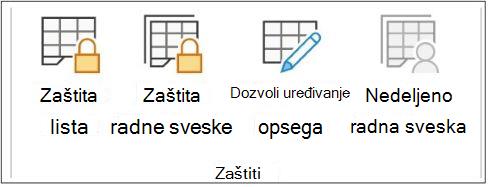
Na listi "Dozvoli svim korisnicima ovog radnog lista " odaberite elemente koje korisnici mogu da menjaju.
Više informacija o elementima radnog listaOpozovi ovo polje za potvrduDa biste sprečili korisnike da izaberuzaključane ćelijePremeštanje pokazivača na ćelije za koje je potvrđen izbor u polju za potvrdu " Zaključano " na kartici "Zaštita " u dijalogu "Oblikovanje ćelija ". Korisnicima je podrazumevano dozvoljeno da biraju zaključane ćelije. Biranje otključanih ćelijaPremeštanje pokazivača na ćelije za koje je opozvan izbor u polju za potvrdu "Zaključano " na kartici "Zaštita " u dijalogu "Oblikovanje ćelija ". Korisnicima je podrazumevano dozvoljeno da biraju otključane ćelije i mogu pritisnuti taster TAB da bi se premeštali sa jedne na drugu otključanu ćeliju na zaštićenom radnom listu. Format cellsPromena neke od opcija u dijalozima "Oblikovanje ćelija" ili "Uslovno oblikovanje ". Ako primenite uslovno oblikovanje pre nego što zaštitite radni list, oblikovanje nastavlja da se menja kada korisnik unese vrednost koja ispunjava drugačiji uslov. Oblikovanje kolonaKorišćenje bilo koje komande za oblikovanje kolona, uključujući promene širine kolona ili skrivanje kolona (FormatPočetak>).Oblikovanje redovaKorišćenje bilo koje komande za oblikovanje redova, uključujući promene visine redova ili skrivanje redova (OblikovanjePočetak>).Umetanje kolona: Umetanje kolona. Umetni redoveUmetanje redova. Umetanje hipervezaUmetanje novih hiperveza, čak i u otključane ćelije. Izbriši koloneBrisanje kolona.
Ukoliko je polje za brisanje kolona zaštićeno, a polje "Umetni kolone " nije, korisnik može da umetne kolone koje ne može da izbriše. Izbriši redoveBrisanje redova.
Ukoliko je polje za brisanje redova zaštićeno, a polje "Umetni redove " nije, korisnik može da umetne redove koje ne može da izbriše. SortiranjeKorišćenje bilo koje komande za sortiranje podataka (kartica Podaci , grupa Sortiranje & filtriranje ).
Bez obzira na ovu postavku, korisnici ne mogu da sortiraju opsege koji sadrže zaključane ćelije na zaštićenom radnom listu. Korišćenje automatskog filteraKorišćenje padajućih strelica da bi se promenio filter za opsege kada je primenjeno automatsko filtriranje.
Korisnici ne mogu da primene automatsko filtriranje na zaštićenom radnom listu ili da ga uklone sa njega, bez obzira na ovu postavku. Korišćenje izveštaja izvedene tabeleOblikovanje, promena rasporeda ili neki drugi oblik izmene izveštaja izvedene tabele ili kreiranje novih izveštaja. Uređivanje objekataIzvršavanje neke od sledećih radnji:- Promena grafičkih objekata, uključujući mape, ugrađene grafikone, oblike, okvire za tekst i kontrole, koje niste otključali pre nego što ste zaštitili radni list. Na primer, ako radni list ima dugme koje pokreće makro, možete da izaberete dugme da biste pokrenuli makro, ali ne možete da izbrišete dugme.
- Bilo kakve promene ugrađenog grafikona, na primer oblikovanje. Grafikon nastavlja da se ažurira kada promenite njegove izvorne podatke.
- Dodavanje ili uređivanje komentara.
Elementi lista sa grafikonom
Polje za potvrdu Radnja Sadržaj Potvrdite izbor u ovom polju za potvrdu da biste sprečili korisnike da menjaju delove grafikona, kao što su grupe podataka, ose i legende. Grafikon će nastaviti da odražava promene koje su unete u njegove izvorne podatke. Objekti Promena grafičkih objekata – uključujući oblike, okvire za tekst i kontrole – osim ako objekte ne otključate pre nego što zaštitite list sa grafikonom. U polju " Lozinka za uklanjanje zaštite lista " otkucajte lozinku za list, kliknite na dugme "U redu", a zatim ponovo otkucajte lozinku da biste je potvrdili.
- Lozinka je opcionalna. Ukoliko je ne postavite, bilo koji korisnik će moći da ukloni zaštitu lista i promeni zaštićene elemente.
- Savetujemo vam da odaberete lozinku koja se lako pamti zato što nećete imati pristup zaštićenim elementima u radnom listu ako je izgubite.
Otključavanje opsega u zaštićenom radnom listu da bi korisnici mogli da ih uređuju
Da biste određenim korisnicima dali dozvolu da uređuju opsege u zaštićenom radnom listu, računar mora da ima operativni sistem Microsoft Windows XP ili noviju verziju i računar mora biti u domenu. Umesto korišćenja dozvola koje zahtevaju domen, možete i da navedete lozinku za opseg.
Izaberite radni list koji želite da zaštitite.
Izaberite stavku "Redigovanje>", "Dozvoli uređivanje".
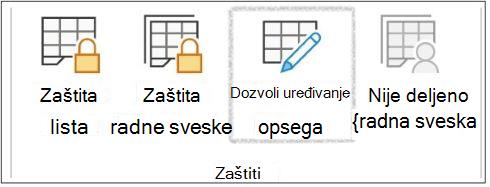
Ova komanda je dostupna samo kada radni list nije zaštićen.Uradite nešto od sledećeg u dijalogu " Dopuštanje korisnicima da uređuju opsege ":
- Da biste dodali novi opseg koji se može uređivati, izaberite stavku "Novo".
- Da biste izmenili postojeći opseg koji se može uređivati, izaberite ga u polju "Opsezi otključani lozinkom kada je list zaštićen ", a zatim izaberite stavku "Izmeni".
- Da biste izbrisali opseg koji je moguće uređivati, izaberite ga u polju "Opsezi otključani lozinkom kada je list zaštićen ", a zatim izaberite stavku "Izbriši".
U polju Naslov otkucajte ime opsega koji želite da otključate.
U polju "Odnosi se na ćelije" ukucajte znak jednakosti (=), a zatim otkucajte referencu opsega kojeg želite da otključate.
Možete i da izaberete dugme " Skupi dijalog ", izaberete opseg u radnom listu, a zatim ponovo kliknete na dugme " Skupi dijalog " da biste se vratili na dijalog.Za pristup lozinkom u okviru Lozinka opsega otkucajte lozinku koja omogućava pristup opsegu.
Navođenje lozinke je opcionalno kada planirate da koristite dozvole za pristup. Korišćenje lozinke vam omogućava da vidite korisničke akreditive svih ovlašćenih osoba koje uređuju opseg.Za dozvole pristupa izaberite stavku "Dozvole", a zatim kliknite na dugme "Dodaj".
U polju "Unesite imena objekata za izbor (primeri) otkucajte imena korisnika za koje želite da mogu da urede opsege.
Da biste videli kako se korisnička imena trebaju unositi, izaberite primere. Da biste potvrdili da su imena tačna, izaberite stavku "Proveri imena".Izaberite dugme U redu.
Da biste naveli tip dozvole za korisnika kojeg ste izabrali, u polju "Dozvole " potvrdite ili opozovite izbor u poljima za potvrdu "Dozvoli " ili "Zabrani ", a zatim kliknite na dugme "Primeni".
Kliknite dvaput na dugme "U redu ".
Ako vam bude zatražena lozinka otkucajte lozinku koju ste naveli.U dijalogu " Dopuštanje korisnicima da uređuju opsege " izaberite stavku "Zaštita lista".
Sa liste Dozvoli svim korisnicima ovog radnog lista izaberite elemente koje korisnici mogu da menjaju.
Više informacija o elementima radnog listaOpozovi ovo polje za potvrduDa biste sprečili korisnike da izaberuzaključane ćelijePremeštanje pokazivača na ćelije za koje je potvrđen izbor u polju za potvrdu " Zaključano " na kartici "Zaštita " u dijalogu "Oblikovanje ćelija ". Korisnicima je podrazumevano dozvoljeno da biraju zaključane ćelije. Biranje otključanih ćelijaPremeštanje pokazivača na ćelije za koje je opozvan izbor u polju za potvrdu "Zaključano " na kartici "Zaštita " u dijalogu "Oblikovanje ćelija ". Korisnicima je podrazumevano dozvoljeno da biraju otključane ćelije i mogu pritisnuti taster TAB da bi se premeštali sa jedne na drugu otključanu ćeliju na zaštićenom radnom listu. Format cellsPromena neke od opcija u dijalozima "Oblikovanje ćelija" ili "Uslovno oblikovanje ". Ako primenite uslovno oblikovanje pre nego što zaštitite radni list, oblikovanje nastavlja da se menja kada korisnik unese vrednost koja ispunjava drugačiji uslov. Oblikovanje kolonaKorišćenje bilo koje komande za oblikovanje kolona, uključujući promene širine kolona ili skrivanje kolona (>Kućni format).Oblikovanje redovaKorišćenje bilo koje komande za oblikovanje redova, uključujući promene visine redova ili skrivanje redova (OblikovanjePočetak>).Umetanje kolona: Umetanje kolona. Umetni redoveUmetanje redova. Umetanje hipervezaUmetanje novih hiperveza, čak i u otključane ćelije. Izbriši koloneBrisanje kolona.
Ukoliko je polje za brisanje kolona zaštićeno, a polje "Umetni kolone " nije, korisnik može da umetne kolone koje ne može da izbriše. Izbriši redoveBrisanje redova.
Ukoliko je polje za brisanje redova zaštićeno, a polje "Umetni redove " nije, korisnik može da umetne redove koje ne može da izbriše. SortiranjeKorišćenje bilo koje komande za sortiranje podataka (kartica Podaci , grupa Sortiranje & filtriranje ).
Bez obzira na ovu postavku, korisnici ne mogu da sortiraju opsege koji sadrže zaključane ćelije na zaštićenom radnom listu. Korišćenje automatskog filteraKorišćenje padajućih strelica da bi se promenio filter za opsege kada je primenjeno automatsko filtriranje.
Korisnici ne mogu da primene automatsko filtriranje na zaštićenom radnom listu ili da ga uklone sa njega, bez obzira na ovu postavku. Korišćenje izveštaja izvedene tabeleOblikovanje, promena rasporeda ili neki drugi oblik izmene izveštaja izvedene tabele ili kreiranje novih izveštaja. Uređivanje objekataIzvršavanje neke od sledećih radnji:- Promena grafičkih objekata, uključujući mape, ugrađene grafikone, oblike, okvire za tekst i kontrole, koje niste otključali pre nego što ste zaštitili radni list. Na primer, ako radni list ima dugme koje pokreće makro, možete da izaberete dugme da biste pokrenuli makro, ali ne možete da izbrišete dugme.
- Bilo kakve promene ugrađenog grafikona, na primer oblikovanje. Grafikon nastavlja da se ažurira kada promenite njegove izvorne podatke.
- Dodavanje ili uređivanje komentara.
Elementi lista sa grafikonom
Polje za potvrdu Radnja Sadržaj Potvrdite izbor u ovom polju za potvrdu da biste sprečili korisnike da menjaju delove grafikona, kao što su grupe podataka, ose i legende. Grafikon će nastaviti da odražava promene koje su unete u njegove izvorne podatke. Objekti Promena grafičkih objekata – uključujući oblike, okvire za tekst i kontrole – osim ako objekte ne otključate pre nego što zaštitite list sa grafikonom. U polju " Lozinka za uklanjanje zaštite lista " otkucajte lozinku, kliknite na dugme "U redu", a zatim ponovo otkucajte lozinku da biste je potvrdili.
- Lozinka je opcionalna. Ukoliko je ne postavite, bilo koji korisnik će moći da ukloni zaštitu radnog lista i da izmeni zaštićene elemente.
- Uverite se da ste odabrali lozinku koju ste zapamtili. Ako izgubite lozinku, nećete imati pristup zaštićenim elementima u radnom listu.
- Ako ćelija spada u više opsega, korisnici koji su ovlašćeni za uređivanje bilo kojeg od tih opsega mogu da urede tu ćeliju.
- Ako korisnik pokuša da uredi više ćelija odjednom a ovlašćen je da uredi neke ali ne i sve ćelije, biće upitan da uredi ćelije jednu po jednu.
Potrebna vam je dodatna pomoć?
Možete uvek da postavite pitanje stručnjaku u Excel Tech zajednici ili da potražite pomoć u zajednicama.