
Možete da kreirate makro u programu Excel tako što ćete pokrenuti zapisivač makroa ili koristiti Visual Basic for Applications (VBA) uređivač. Kada kreirate makro, trebalo bi da ga sačuvate kako biste mogli da ga ponovo koristite u trenutnoj radnoj svesci ili u drugim radnim sveskama.
Čuvanje makroa sa trenutnom radnom sveskom
Ako će vam makro biti potreban samo u radnoj svesci u kojoj ste ga napravili, kliknite na dugme Sačuvaj ili Sačuvaj kao kao i obično. Međutim, čuvanje radne sveske sa makroima je malo drugačije jer mora da bude u posebnom formatu datoteke sa omogućenim makroima. Stoga, kada pokušate da je sačuvate, Excel vam nudi dva izbora:
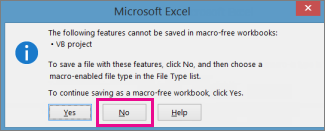
- Sačuvajte je kao radnu svesku sa makroima (*.xlsm tip datoteke) tako što ćete kliknuti na dugme "Ne".
- Sačuvajte je kao radnu svesku bez makroa tako što ćete kliknuti na dugme "Da".
Da biste je sačuvali kao radnu svesku sa makroima:
- Kliknite na dugme "Ne".
- U dijalogu " Sačuvaj kao ", u okviru sa listom " Sačuvaj kao tip " odaberite stavku Excel Macro-Enabled Radna sveska (*.xlsm).
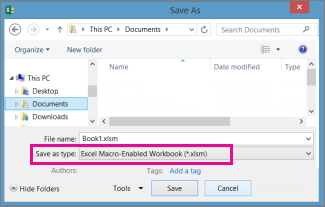
- Kliknite na dugme Sačuvaj.
Kreiranje i čuvanje makroa u ličnoj radnoj svesci
Da bi makroi bili dostupni svaki put pri pokretanju programa Excel, kreirajte ih u radnoj svesci pod imenom "Lično.xlsb". To je skrivena radna sveska uskladištena na računaru koja se otvara svaki put kada pokrenete Excel. Pogledajte članak Kreiranje i čuvanje svih vaših makroa u jednoj radnoj svesci da biste saznali kako da to uradite.