
Važno
U programu Excel za Microsoft 365 i Excel 2021, Power View se uklanja 12. oktobra 2021. Kao alternativu, možete da koristite interaktivno vizuelno iskustvo koje pruža Power BI Desktop, koje možete besplatno da preuzmete. Lako možete i da uvezete Excel radne sveske u Power BI Desktop.
Sažetak: Na kraju prethodnog uputstva, " Pravljenje Power View izveštaja zasnovanih na mapi", Excel radna sveska je sadržala podatke iz različitih izvora, model podataka zasnovan na relacijama uspostavljenim pomoću programskog dodatka Power Pivot i Power View izveštaj zasnovan na mapi sa nekim osnovnim informacijama o olimpijskim igrama. U ovom uputstvu proširujemo i optimizujemo radnu svesku sa više podataka, zanimljivom grafikom i pripremamo radnu svesku tako da lako kreira neverovatne Power View izveštaje.
Napomena
Ovaj članak opisuje modele podataka u programu Excel 2013. Međutim, isto modeliranje podataka i Power Pivot funkcije predstavljeni u programu Excel 2013 važe i za Excel 2016.
Ovo uputstvo sadrži sledeće odeljke:
- Uvoz veza slika zasnovanih na internetu u model podataka
- Korišćenje internet podataka za dovršavanje modela podataka
- Sakrijte tabele i polja radi lakšeg kreiranja izveštaja
- Kontrolna tačka i test
Na kraju uputstva nalazi se test koji možete da uradite da biste proverili svoje znanje.
Ova grupa koristi podatke koji opisuju olimpijske medalje, zemlje-domaćine i razne olimpijske sportske događaje. Uputstva u ovoj grupi su sledeća:
- Uvoz podataka u Excel 2013 i kreiranje modela podataka
- Proširivanje relacija modela podataka uz Excel 2013, Power Pivot i DAX
- Kreiranje Power View izveštaja zasnovanih na mapi
- Unos internet podataka i postavljanje podrazumevanih vrednosti Power View izveštaja
- Pomoć za Power Pivot
- Kreiranje neverovatnih Power View izveštaja – 2. deo
Preporučujemo da ih radite redom.
Ova uputstva koriste Excel 2013 sa omogućenim programskim dodatkom Power Pivot. Da biste dobili više informacija o programu Excel 2013, kliknite ovde. Kliknite ovde da biste pronašli uputstvo za omogućavanje programskog dodatka Power Pivot.
Uvoz veza slika zasnovanih na internetu u model podataka
Količina podataka konstantno raste, kao i očekivanje da ćemo moći da ih vizuelišemo. Sa dodatnim podacima dolaze različite perspektive i mogućnosti da pregledate i razmotrite kako podaci međusobno deluju na različite načine. Power Pivot i Power View objedinjavaju podatke – kao i spoljašnje podatke – i vizuelizuju ih na zabavne i zanimljive načine.
U ovom odeljku proširujete model podataka tako da obuhvata slike zastava regiona ili zemalja koje učestvuju na Olimpijskim igrama, a zatim dodajete slike koje predstavljaju sporne discipline na Olimpijskim igrama.
Dodavanje slika zastava u model podataka
Slike obogaćuju vizuelni uticaj Power View izveštaja. U sledećim koracima dodajete dve kategorije slika – sliku za svaku disciplinu i sliku zastave koja predstavlja svaki region ili zemlju.
Imate dve tabele koje su dobri kandidati za uključivanje ovih informacija: tabela "Disciplina " za slike discipline i tabela "Domaćini " za zastave. Da biste ovo učinili zanimljivim, koristite slike koje se nalaze na internetu i koristite vezu ka svakoj slici kako bi ona mogla da se prikaže svakome ko prikazuje izveštaj, bez obzira na to gde se nalazi.
Posle pretraživanja na internetu, pronaći ćete dobar izvor slika zastava za svaku zemlju ili region: lokaciju CIA.gov World Factbook. Na primer, kada kliknete na sledeću vezu, dobićete sliku zastave Francuske.
https://www.cia.gov/library/publications/the-world-factbook/graphics/flags/large/fr-lgflag.gif
Kada dalje istražite i pronađete druge URL adrese slika zastavice na lokaciji, shvatićete da URL adrese imaju dosledan format i da je jedina promenljiva dvoslovni pozivni broj za zemlju ili region. Dakle, ako znate svaki dvoslovni pozivni broj za zemlju ili region, mogli biste jednostavno da umetnete taj kôd od dva slova u svaki URL i dobijete vezu ka svakoj zastavici. To je plus, a kada bolje pogledate podatke, shvatićete da tabela "Hosts " sadrži dvoslovne pozivne brojeve za zemlju ili region. Sjajno.
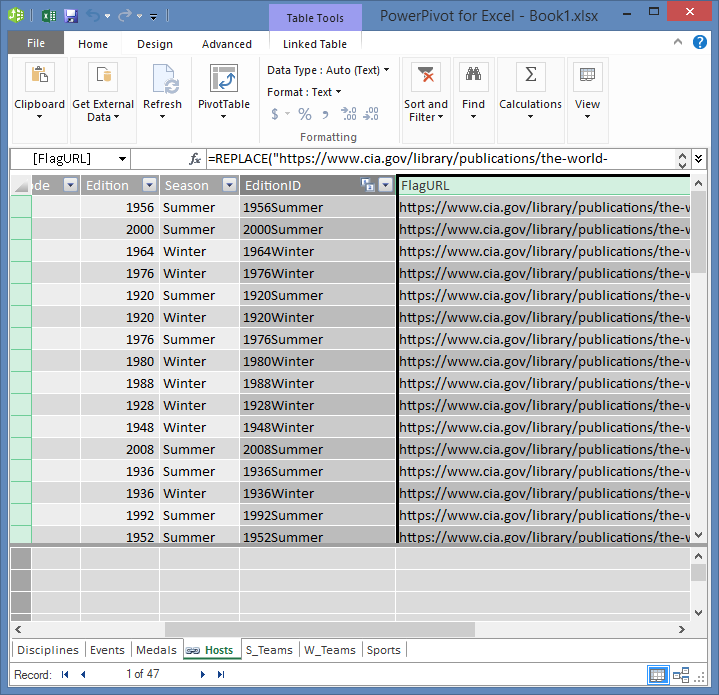
Morate da napravite novo polje u tabeli " Hosts" da biste uskladištili URL adrese zastavice. U ranijem uputstvu koristili ste DAX za spajanje dva polja, a mi ćemo uraditi isto za URL adrese zastavice. U programskom dodatku Power Pivot izaberite praznu kolonu koja ima naslov "Dodaj kolonu " u tabeli "Hosts ". Na traci sa formulama otkucajte sledeću DAX formulu (ili je možete kopirati i nalepiti u kolonu sa formulama). Izgleda dugačak, ali većina toga je URL koji želimo da koristimo iz CIA Factbook-a.
=REPLACE("https://www.cia.gov/library/publications/the-world-factbook/graphics/flags/large/fr-lgflag.gif",82,2,LOWER([Alpha-2 code]))U toj DAX funkciji uradili ste nekoliko stvari, sve u jednom redu. Prvo, DAX funkcija REPLACE zamenjuje tekst u datoj tekstualnoj niski, tako da korišćenjem te funkcije zamenjujete deo URL adrese koji upućuje na zastavu Francuske (fr) odgovarajućim kodom od dva slova za svaku zemlju ili region. Broj 82 saopštava funkciji REPLACE da započne zamenu od 82 znaka u nisku. Sledeća 2 govore funkciji REPLACE koliko znakova treba da zameni. Zatim, možda ste primetili da URL razlikuje mala i velika slova (to ste prvo testirali, naravno) i da su naši kodovi od dva slova velika, pa smo morali da ih konvertujemo u mala slova jer smo ih umetali u URL pomoću DAX funkcije LOWER.
Preimenujte kolonu sa URL adresama zastavice u "FlagURL". Power Pivot ekran sada izgleda kao na sledećem ekranu.
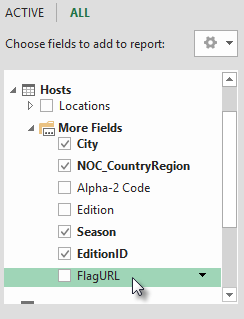
Vratite se u Excel i izaberite izvedenu tabelu na listu List1. U okviru "Polja izvedene tabele" izaberite stavku "SVE". Videćete da je polje "FlagURL" koje ste dodali dostupno, kao što je to prikazano na sledećem ekranu.
Napomena
U nekim slučajevima, Alpha-2 kod koji koristi sajt CIA.gov Vorld Factbook ne odgovara zvaničnom ISO 3166-1 Alpha-2 kodu koji je naveden u tabeli Hosts , što znači da se neke zastavice ne prikazuju ispravno. Možete to da ispravite i dobijete prave URL adrese zastavice tako što ćete napraviti sledeće zamene direktno u tabeli "Hosts " u programu Excel, za svaki unos na koji to utiče. Dobra vest je da Power Pivot automatski otkriva promene koje napravite u programu Excel i ponovo izračunava DAX formulu:
- promenite AT u AU
Dodavanje sportskih piktograma u model podataka
Power View izveštaji su zanimljiviji kada su slike povezane sa olimpijskim događajima. U ovom odeljku dodajete slike u tabelu "Discipline".
Pretraživanjem interneta videćete da Vikimedijina ostavina ima sjajne piktograme za svaku olimpijsku disciplinu, a koje je poslao Parutakupiu. Sledeća veza vam prikazuje mnoge slike iz filma Parutakupiu.
http://commons.wikimedia.org/wiki/user:parutakupiu
Ali kada pogledate svaku od pojedinačnih slika, videćete da uobičajena struktura URL adresa nije pogodna za korišćenje DAX jezika za automatsko pravljenje veza ka slikama. Želite da znate koliko disciplina postoji u modelu podataka da biste procenili da li treba ručno da unosite veze. U programskom dodatku Power Pivot izaberite tabelu " Discipline" i pogledajte dno prozora programskog dodatka Power Pivot. Tamo vidite da je broj zapisa 69, kao što je to prikazano na sledećem ekranu.
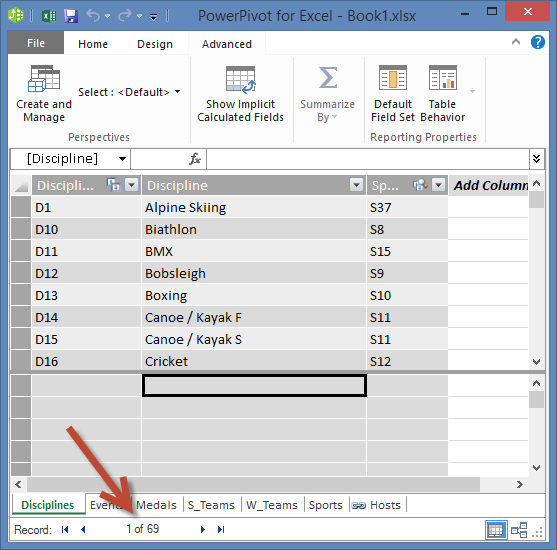
Vi smatrate da 69 zapisa nije previše za ručno kopiranje i lepljenje, posebno jer će biti veoma privlačni prilikom pravljenja izveštaja.
Da biste dodali URL adrese piktograma, potrebna vam je nova kolona u tabeli "Discipline". To predstavlja zanimljiv izazov: tabela "Discipline" dodata je u model podataka uvozom Access baze podataka, tako da se tabela " Discipline" pojavljuje samo u programskom dodatku Power Pivot, a ne i u programu Excel. Ali u programskom dodatku Power Pivot podatke ne možete direktno da unosite u pojedinačne zapise, koji se zovu i redovi. Da bismo rešili ovaj problem, možemo da napravimo novu tabelu zasnovanu na informacijama iz tabele " Discipline", dodamo je u model podataka i napravimo relaciju.
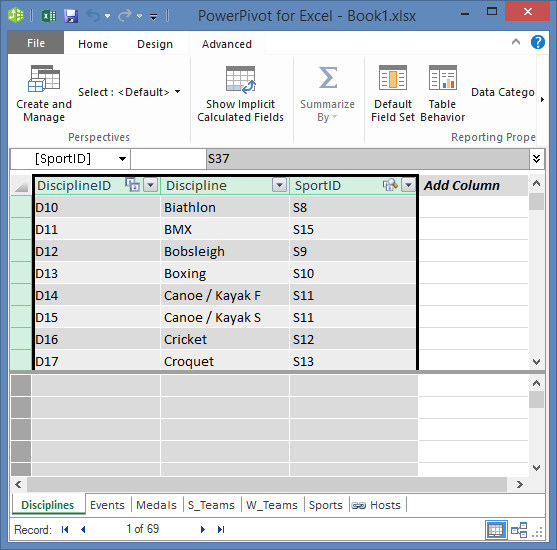
U programskom dodatku Power Pivot kopirajte tri kolone u tabeli "Discipline". Možete da ih izaberete tako što ćete zadržati pokazivač iznad kolone "Discipline", a zatim prevući do kolone "SportID", kao što je to prikazano na sledećem ekranu, a zatim izabrati stavku "Početak>" Kopija ostave>.
U programu Excel napravite novi radni list i nalepite kopirane podatke. Oblikujte nalepljene podatke kao tabelu kao što ste to radili u prethodnim uputstvima iz ove grupe, navodeći gornji red kao oznake, a zatim tabelu imenujte "DiscImage". Radni list takođe imenujte "DiscImage".
Napomena
Radna sveska sa dovršenim ručnim unosom, pod imenom DiscImage_table.xlsx, jedna je od datoteka koje ste preuzeli u prvom uputstvu iz ove grupe. Da biste olakšali ovaj proces, možete ga preuzeti klikom ovde. Pročitajte sledeće korake koje možete da primenite na slične situacije sa svojim podacima.
U koloni pored "IDsporta" otkucajte "DiscImage" u prvom redu. Excel automatski proširuje tabelu da bi uključila red. DiscImage radni list izgleda kao na sledećem ekranu.
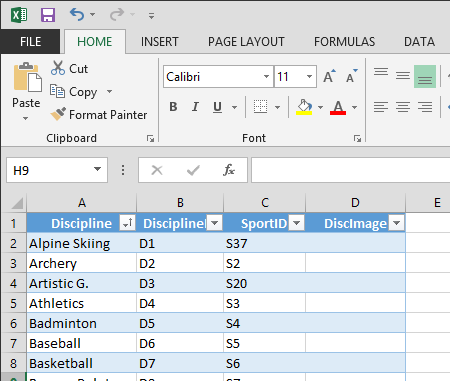
Unesite URL adrese za svaku disciplinu na osnovu piktograma sa lokacije Wikimedia Commons. Ako ste preuzeli radnu svesku u koju su već unete, možete da ih kopirate i nalepite u tu kolonu.
U programu Excel odaberite stavku "Power Pivot > tabele > "Dodaj u model podataka " da biste tabelu koju ste kreirali dodali u model podataka.
U programskom dodatku Power Pivot, u dijagramskom prikazu kreirajte relaciju prevlačenjem polja "ID discipline" iz tabele "Disciplines " u polje "DisciplineID" u tabeli "DiscImage ".
Podešavanje kategorije podataka za ispravan prikaz slika
Da bi izveštaji u prikazu Power View ispravno prikazivali slike, morate ispravno da podesite kategoriju podataka na URL slike. Power Pivot pokušava da utvrdi tip podataka koji imate u modelu podataka, u kom slučaju dodaje termin (Predloženo) posle automatski izabrane kategorije, ali to je dobro da bude sigurno. Hajde da potvrdimo.
U programskom dodatku Power Pivot izaberite tabelu "Diskslika ", a zatim kolonu "Diskslika".
Na traci izaberite kategoriju podataka Advanced > Reporting Properties > i izaberite URL adresu slike, kao što je to prikazano na sledećem ekranu. Excel pokušava da otkrije kategoriju podataka, a kada se to desi, označava izabranu kategoriju podataka kao (predloženo).
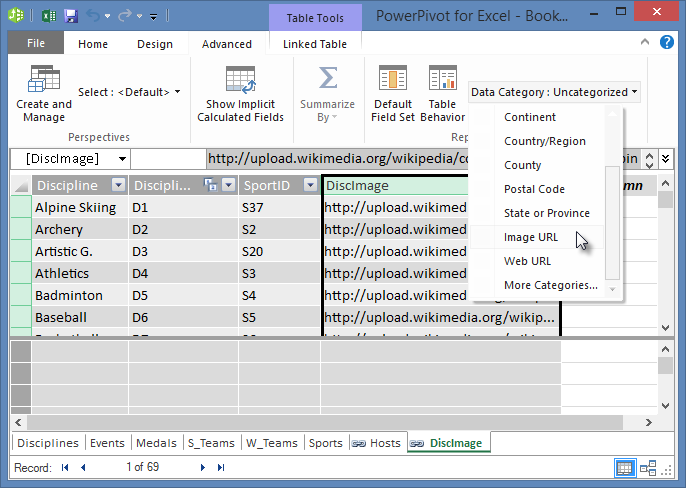
Vaš model podataka sada uključuje URL adrese za piktograme koji se mogu povezati sa svakom disciplinom, a kategorija podataka je ispravno postavljena na URL adrese slike.
Korišćenje internet podataka za dovršavanje modela podataka
Mnogi sajtovi na internetu nude podatke koji mogu da se koriste u izveštajima ako smatrate da su ti podaci pouzdani i korisni. U ovom odeljku dodajete podatke o populaciji u model podataka.
Dodavanje informacija o populaciji u model podataka
Da biste kreirali izveštaje koji uključuju informacije o populaciji, morate da pronađete podatke o populaciji, a zatim da ih uključite u model podataka. Veliki izvor takvih informacija je Worldbank.org banka podataka. Kada posetite sajt, naći ćete sledeću stranicu koja vam omogućava da izaberete i preuzmete sve vrste podataka o zemlji ili regionu.
Postoji mnogo opcija za preuzimanje podataka sa Worldbank.org i sve vrste zanimljivih izveštaja koje možete da kreirate kao rezultat toga. Za sada vas zanima stanovništvo za zemlje ili regione u modelu podataka. U sledećim koracima preuzimate tabelu sa podacima o populaciji i dodajete je u model podataka.
Napomena
Veb lokacije se ponekad menjaju, pa se raspored na lokaciji Worldbank.org može malo razlikovati od onoga što je opisano ispod. Alternativno, možete da preuzmete Excel radnu svesku pod imenom Population.xlsx koja već sadrži Worldbank.org podatke, kreirane pomoću sledećih koraka, klikom ovde.
Idite na worldbank.org veb lokaciju putem gorenavedene veze.
U centralnom delu stranice, u okviru ZEMLJA izaberite stavku "Izaberi sve".
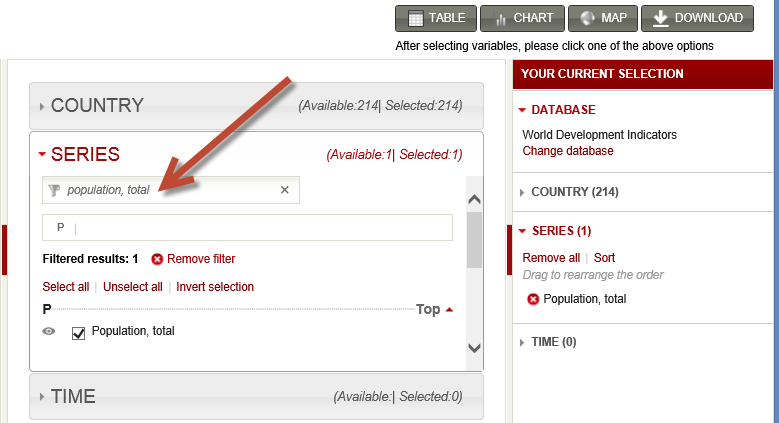
U okviru "GRUPE" potražite i izaberite ukupnu populaciju. Sledeći ekran prikazuje sliku te pretrage, sa strelicom koja pokazuje na polje za pretragu.
U okviru TIME izaberite 2008 (to je nekoliko godina, ali se podudara sa podacima o Olimpijskim igrama korišćenim u ovim uputstvima)
Kada napravite te izbore, kliknite na dugme PREUZMI , a zatim odaberite Excel kao tip datoteke. Ime radne sveske, kako je preuzeto, nije lako čitljivo. Preimenujte radnu svesku u Population.xls, a zatim je sačuvajte na lokaciji na kojoj možete da joj pristupite u sledećoj grupi koraka.
Sada ste spremni da uvezete te podatke u model podataka.
U Excel radnu svesku koja sadrži podatke o Olimpijskim igrama umetnite novi radni list i imenujte ga "Stanovništvo".
Potražite preuzetu Population.xls radnu svesku, otvorite je i kopirajte podatke. Ne zaboravite, sa bilo kojom izabranom ćelijom u skupu podataka možete da pritisnete kombinaciju tastera Ctrl + A da biste izabrali sve susedne podatke. Nalepite podatke u ćeliju A1 u radnom listu " Broj stanovnika " u radnoj svesci "Olimpijada".
U radnoj svesci "Olimpijada" želite da oblikujete podatke koje ste upravo nalepili kao tabelu i da tabeli date ime "Populacija". Kad je izabrana bilo koja ćelija u skupu podataka, na primer ćelija A1, pritisnite kombinaciju tastera Ctrl + A da biste izabrali sve susedne podatke, a zatim pritisnite kombinaciju tastera Ctrl + T da biste podatke oblikovali kao tabelu. Pošto podaci imaju zaglavlja, izaberite stavku Moja tabela ima zaglavlja u prozoru Kreiranje tabele koji će se pojaviti, kao što je to prikazano ovde.
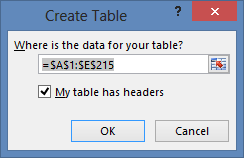
Oblikovanje podataka kao tabele ima mnoge prednosti. Možete da dodelite ime tabeli, što olakšava njenu identifikaciju. Možete i da uspostavite relacije između tabela što omogućava istraživanje i analizu u izvedenim tabelama, programskim dodacima Power Pivot i Power View.
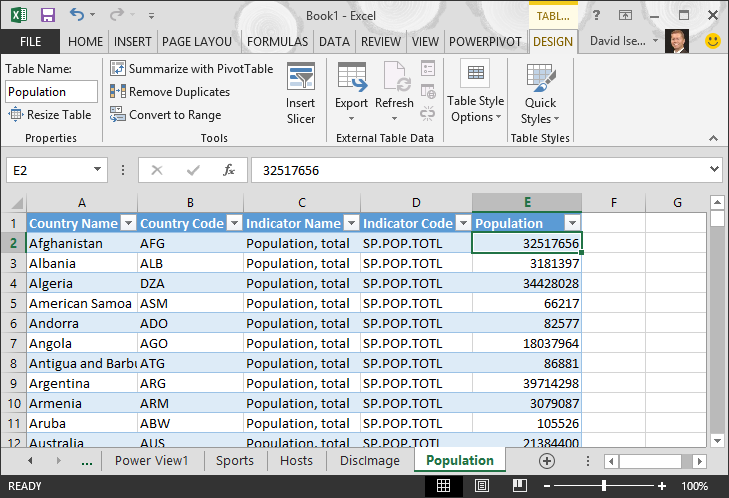
Na kartici "ALATKE > ZA TABELE DIZAJN " pronađite polje " Ime tabele " i otkucajte "Stanovništvo " da biste imenovali tabelu. Podaci o populaciji se nalaze u koloni pod nazivom 2008. Da biste sve uredili, preimenujte kolonu 2008 u tabeli " Stanovništvo " u "Populacija". Radna sveska sada izgleda kao na sledećem ekranu.
Napomena
U nekim slučajevima, pozivni broj za zemlju koji koristi sajt za Worldbank.org ne odgovara zvaničnom ISO 3166-1 Alpha-3 kodu navedenom u tabeli "Medals ", što znači da neke zemljeregioni neće prikazivati podatke o populaciji. Ovo možete rešiti tako što ćete napraviti sledeće zamene direktno u tabeli "Stanovništvo" u programu Excel, za svaku stavku na koju ovo utiče. Dobra vest je da Power Pivot automatski otkriva promene koje pravite u programu Excel:
- promenite NLD u NED
- promenite CHE u SUI
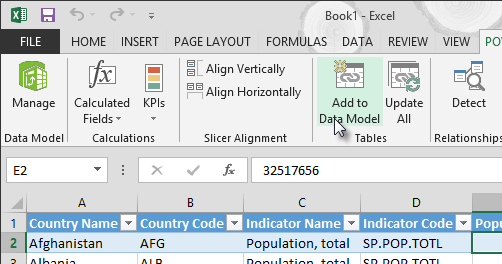
U programu Excel dodajte tabelu u model podataka tako što ćete izabrati Power Pivot > tabele > – dodavanje u model podataka, kao što je to prikazano na sledećem ekranu.
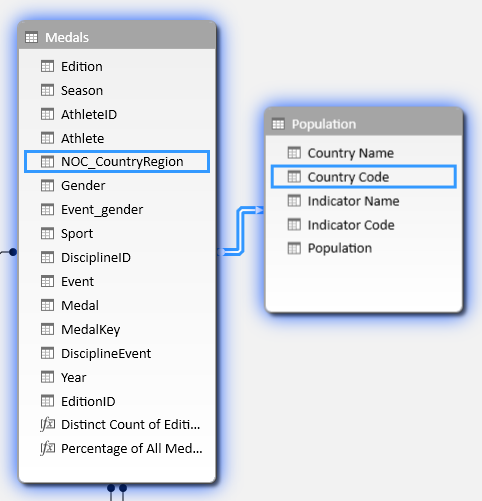
Zatim kreiraćemo relaciju. Primetili smo da je pozivni broj zemlje ili regiona u " Stanovništvo " isti trocifreni kôd koji se nalazi u NOC_CountryRegion polju "Medals". Odlično, možemo lako da kreiramo relaciju između tih tabela. U programskom dodatku Power Pivot, u dijagramskom prikazu prevucite tabelu " Stanovništvo " tako da se nalazi pored tabele " Medals ". Prevucite polje NOC_CountryRegion tabele "Medals" u polje "Kôd zemlje ili regiona" u tabeli " Broj stanovnika". Relacija se uspostavlja, kao što je to prikazano na sledećem ekranu.
To nije bilo teško. Vaš model podataka sada uključuje veze ka zastavicama, veze ka slikama discipline (ranije smo ih zvali piktogrami) i nove tabele koje pružaju informacije o populaciji. Imamo sve vrste podataka na raspolaganju i skoro smo spremni da napravimo neke privlačne vizuelizacije koje ćemo uključiti u izveštaje.
Ali prvo hajde da olakšamo kreiranje izveštaja tako što ćemo sakriti neke tabele i polja koja naši izveštaji neće koristiti.
Sakrijte tabele i polja radi lakšeg kreiranja izveštaja
Možda ste primetili koliko se polja nalazi u tabeli "Medals ". Puno njih, uključujući mnoge koje nećete koristiti za kreiranje izveštaja. U ovom odeljku saznaćete kako da sakrijete neka od tih polja kako biste mogli da unapredite proces kreiranja izveštaja u programskom dodatku Power View.
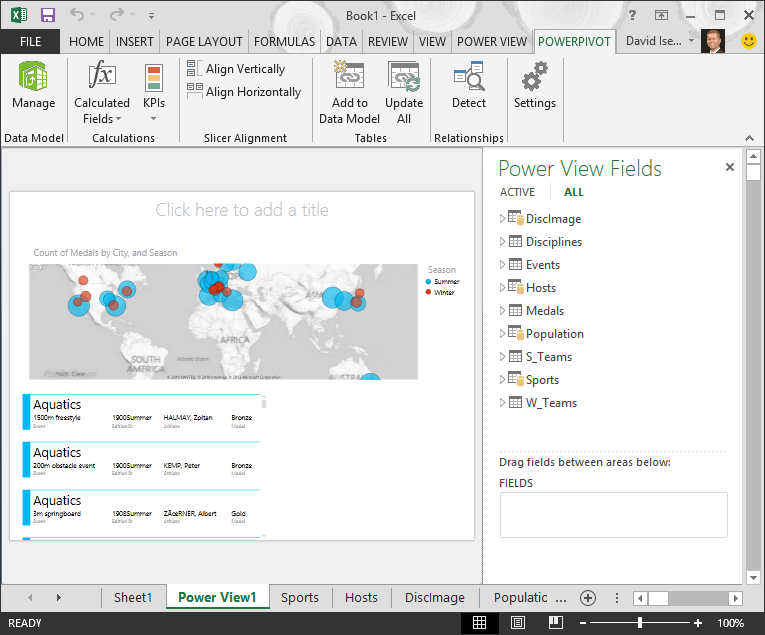
Da biste to sami videli, izaberite list prikaza Power View u programu Excel. Sledeći ekran prikazuje listu tabela u oblasti "Power View polja". To je dugačka lista tabela iz kojih možete odabrati, a u mnogim tabelama postoje polja koja vaši izveštaji nikada neće koristiti.
Osnovni podaci su i dalje važni, ali je lista tabela i polja predugačka i možda pomalo zastrašujuća. Tabele i polja možete da sakrijete od klijentskih alatki, kao što su izvedene tabele i Power View, bez uklanjanja osnovnih podataka iz modela podataka.
U sledećim koracima ćete sakriti nekoliko tabela i polja pomoću programskog dodatka Power Pivot. Ako su vam potrebne tabele ili polja koja ste sakrili za generisanje izveštaja, uvek možete da se vratite u Power Pivot i otkrijete ih.
Napomena
Kada sakrijete kolonu ili polje, nećete moći da kreirate izveštaje ili filtere na osnovu tih skrivenih tabela ili polja.
Hide Tables usingPower Pivot
U programskom dodatku Power Pivot izaberite prikaz podataka "Početak >>" da biste se uverili da je prikaz podataka izabran, a ne u dijagramskom prikazu.
Hajde da sakrijemo sledeće tabele za koje verujete da vam nisu potrebne za kreiranje izveštaja: S_Teams i W_Teams. Primetićete nekoliko tabela u kojima je samo jedno polje korisno; Kasnije u ovom uputstvu pronaći ćete rešenje i za njih.
Kliknite desnim tasterom miša na karticu W_Teams koja se nalazi duž dna prozora i izaberite stavku "Sakrij od klijentskih alatki". Sledeći ekran prikazuje meni koji se pojavljuje kada kliknete desnim tasterom miša na skrivenu karticu tabele u programskom dodatku Power Pivot.
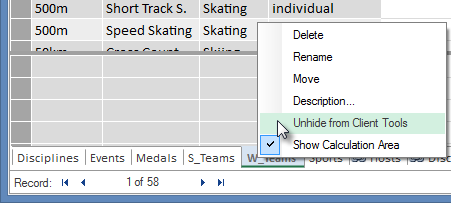
Sakrijte i drugu tabelu S_Teams. Obratite pažnju na to da su kartice skrivenih tabela zasenčene, kao što je to prikazano na sledećem ekranu.

Sakrij polja koristećiPower Pivot
Postoje i neka polja koja nisu korisna za kreiranje izveštaja. Osnovni podaci su možda važni, ali sakrivanjem polja od klijentskih alatki, kao što su izvedene tabele i Power View, navigacija i izbor polja za uključivanje u izveštaje postaju jasniji.
U sledećim koracima ćete sakriti kolekciju polja iz različitih tabela koja vam neće biti potrebna u izveštajima.
U programskom dodatku Power Pivot izaberite karticu " Medalje ". Kliknite desnim tasterom miša na kolonu "Edition", a zatim izaberite stavku "Sakrij od klijentskih alatki", kao što je to prikazano na sledećem ekranu.
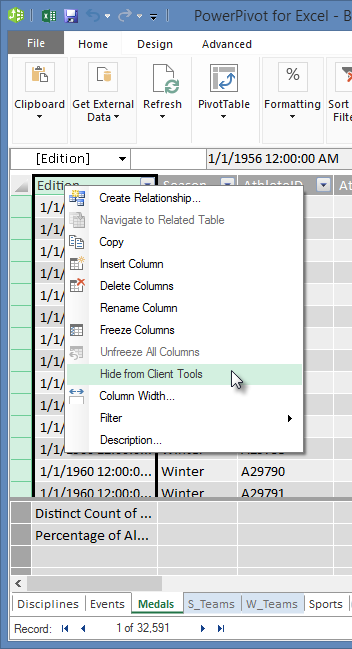
Primetićete da kolona postaje siva, slično kao što su sive kartice skrivenih tabela.
Na kartici "Medals " sakrijte sledeća polja od klijentskih alatki: Event_gender, MedalKey.
Na kartici "Events" (Događaji ) sakrijte sledeća polja iz klijentskih alatki: EventID, SportID.
Na kartici "Sports " sakrijte "SportID".
Kada sada pogledamo list prikaza Power View i polja prikaza Power View, videćemo sledeći ekran. Ovim se lakše upravlja.
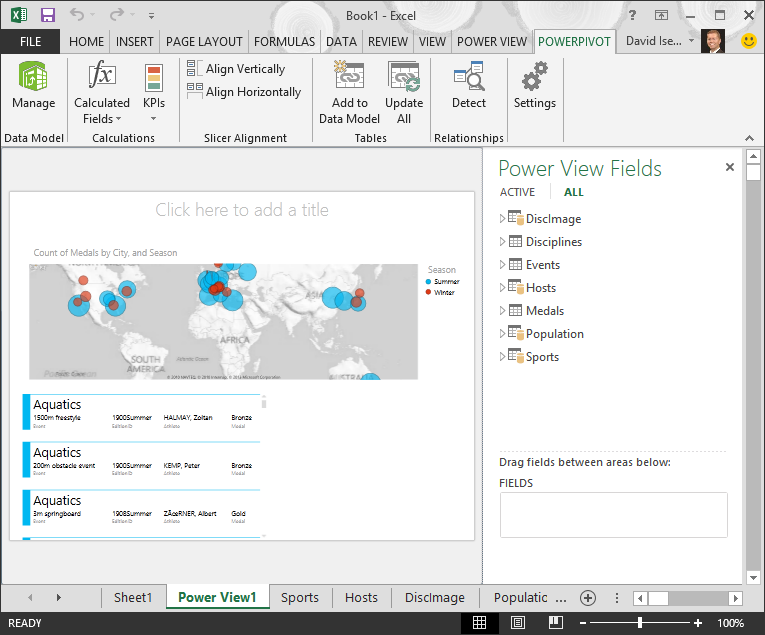
Sakrivanje tabela i kolona od klijentskih alatki pomaže da se proces kreiranja izveštaja glatko odvija. Možete da sakrijete onoliko tabela ili kolona koliko je potrebno, a uvek možete da ih otkrijete kasnije, ako je potrebno.
Kada dovršite model podataka, možete eksperimentisati sa podacima. U sledećem uputstvu pravite razne zanimljive i privlačne vizuelizacije koristeći podatke sa Olimpijskih igara i model podataka koji ste kreirali.
Kontrolna tačka i test
Pregled onoga što ste naučili
U ovom uputstvu saznali ste kako da uvezete podatke zasnovane na internetu u model podataka. Na internetu je dostupno mnogo podataka, a znanje o tome kako da ih pronađete i uključite u izveštaje predstavlja sjajnu alatku koju možete da imate u skupu znanja o izveštavanju.
Saznali ste i kako da uključite slike u model podataka i kako da kreirate DAX formule da biste olakšali proces unošenja URL adresa u mešavinu podataka tako da možete da ih koristite u izveštajima. Saznali ste kako da sakrijete tabele i polja, što je korisno kada treba da kreirate izveštaje i imate manje nagomilavanja od tabela i polja koja se najverovatnije neće koristiti. Skrivanje tabela i polja naročito je korisno kada druge osobe kreiraju izveštaje od podataka koje obezbedite.
TEST
Želite da proverite koliko ste dobro zapamtili ono što ste pročitali? Ovo je prilika za to. Sledeći test ističe funkcije, mogućnosti ili zahteve koje ste proučavali u ovom uputstvu. Odgovore ćete pronaći na dnu stranice. Srećno!
Pitanje 1: Koji od sledećih metoda je važeći način uključivanja internet podataka u model podataka?
A: Kopirajte i nalepite informacije kao sirovi tekst u Excel i on će automatski biti uključen.
B: Kopirajte i nalepite informacije u Excel, oblikujte ih kao tabelu, a zatim izaberite stavku "Power Pivot > tabele" "Dodaj > u model podataka".
C: Napravite DAX formulu u programskom dodatku Power Pivot koja će popuniti novu kolonu URL adresama koje upućuju na internet resurse podataka.
D: I B i C.
Pitanje 2: Šta od navedenog važi za oblikovanje podataka kao tabele u programu Excel?
A: Možete da dodelite ime tabeli, što olakšava njenu identifikaciju.
B: Možete da dodate tabelu u model podataka.
C: Možete da uspostavite relacije između tabela i na taj način istražujete i analizirate podatke u izvedenim tabelama, programskim dodacima Power Pivot i Power View.
D: Sve od navedenog.
Pitanje 3: Šta od navedenog je tačno za skrivene tabele u programskom dodatku Power Pivot?
A: Skrivanje tabele u programskom dodatku Power Pivot briše podatke iz modela podataka.
B: Skrivanje tabele u programskom dodatku Power Pivot onemogućava da se tabela vidi u klijentskim alatkama i tako vas sprečava da kreirate izveštaje koji koriste polja te tabele za filtriranje.
C: Skrivanje tabele u programskom dodatku Power Pivot ne utiče na klijentske alatke.
D: U programskom dodatku Power Pivot ne možete da sakrijete tabele, možete samo polja.
Pitanje 4: Tačno ili netačno: Kada sakrijete polje u programskom dodatku Power Pivot, više ne možete da ga vidite niti da mu pristupate, čak ni iz samog programskog dodatka Power Pivot.
O: TAČNO
B: FALSE
Rešenja testa
- Tačan odgovor: D
- Tačan odgovor: D
- Tačan odgovor: B
- Tačan odgovor: B
Napomena
Podaci i slike iz ove grupe uputstava zasnovani su na sledećim izvorima:
- Skup podataka o olimpijskim igrama preduzeća Guardian News & Media Ltd.
- Slike zastava iz izvora CIA Factbook (cia.gov)
- Podaci o populaciji od Svetske banke (worldbank.org)
- Piktogrami olimpijskih sportova autora Thadius856 i Parutakupiu