
Važno
U programu Excel za Microsoft 365 i Excel 2021, Power View se uklanja 12. oktobra 2021. Kao alternativu, možete da koristite interaktivno vizuelno iskustvo koje pruža Power BI Desktop, koje možete besplatno da preuzmete. Lako možete i da uvezete Excel radne sveske u Power BI Desktop.
Sažetak: Ovo je treće uputstvo u nizu. U prvom uputstvu, Uvoz podataka u Excel 2013 i kreiranje modela podataka, napravili ste Excel radnu svesku od početka pomoću podataka uvezenih iz više izvora, a Excel je automatski napravio njen model podataka. U drugom uputstvu, "Proširivanje relacija modela podataka uz Excel 2013, Power Pivot i DAX", saznali ste kako da proširite model podataka i kreirali hijerarhije unutar podataka.
U ovom uputstvu koristite taj prošireni model podataka da biste pravili privlačne izveštaje koji uključuju više vizuelizacija pomoću programskog dodatka Power View.
Ovo uputstvo sadrži sledeće odeljke:
- Pravljenje Power View izveštaja
- Kreiranje izračunatih polja za Power View i izvedene tabele
- Postavljanje podrazumevanih vrednosti polja, ponašanja tabele i kategorija podataka
- Kontrolna tačka i test
Na kraju uputstva nalazi se test koji možete da uradite da biste proverili svoje znanje.
Ova grupa koristi podatke koji opisuju olimpijske medalje, zemlje-domaćine i razne olimpijske sportske događaje. Uputstva u ovoj grupi su sledeća:
- Uvoz podataka u Excel 2013 i kreiranje modela podataka
- Proširivanje relacija modela podataka uz Excel 2013, Power Pivot i DAX
- Kreiranje Power View izveštaja zasnovanih na mapi
- Unos internet podataka i postavljanje podrazumevanih vrednosti Power View izveštaja
- Pomoć za Power Pivot
- Kreiranje neverovatnih Power View izveštaja – 2. deo
Preporučujemo da ih radite redom.
Ova uputstva koriste Excel 2013 sa omogućenim programskim dodatkom Power Pivot. Kliknite ovde da biste pronašli uputstvo za omogućavanje programskog dodatka Power Pivot.
Pravljenje Power View izveštaja
U prethodnim uputstvima kreirali ste Excel radnu svesku sa izvedenom tabelom koja sadrži podatke o olimpijskim medaljama i takmičenjima. Ako niste dovršili prethodno uputstvo, ovde možete da preuzmete radnu svesku sa kraja prethodnog uputstva.
U ovom odeljku kreirate Power View izveštaj koji će vizuelno predstavljati podatke o Olimpijskim igrama.
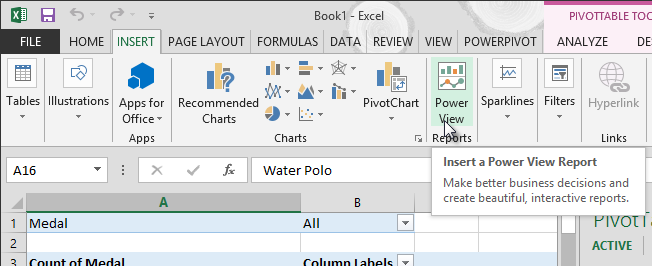
U programu Excel izaberite stavku UMETANJE > izveštaja > Power View izveštaje.
Prazan Power View izveštaj pojavljuje se kao list u radnoj svesci.
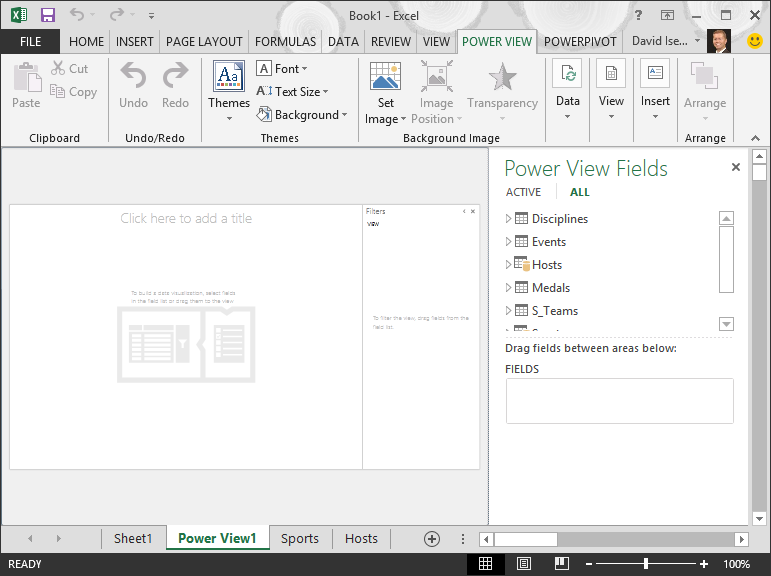
U oblasti "Power View polja" kliknite na strelicu pored stavke "Hosts" da biste je razvili i izaberite stavku "Grad".
Proširite tabelu "Medals " i izaberite stavku "Sport". Pomoću toga Power View navodi sport pored grada, kao što je to prikazano na sledećem ekranu.

U oblasti "POLJA" Power View polja kliknite na strelicu pored stavke "Sport" i izaberite stavku "Prebroj (nije prazno)". Sada Power View prebrojava sportove, umesto da ih navodi na listi, kao što je to prikazano na sledećem ekranu.

Na traci izaberite stavku "DIZAJN" > Prebacivanje vizuelizacije > mape. Kartica DIZAJN je dostupna samo ako je izabrana tabela prikaza Power View. Možete da dobijete upozorenje o omogućavanju spoljnog sadržaja kada se prebacite na vizuelizaciju mape.
Mapa zamenjuje tabelu u vidu vizuelizacije. Na mapi, plavi krugovi različite veličine ukazuju na broj različitih sportskih događaja koji se održavaju na svakoj lokaciji domaćina Olimpijskih igara. Ali možda bi bilo zanimljivije videti koji su bili letnji događaji, a koji zimi.
Da biste na najbolji način iskoristili oblast izveštaja, skupite oblast filtera . Kliknite na strelicu u gornjem desnom uglu oblasti filtera .
U oblasti "Power View polja" razvijte stavku "Medals". Prevucite polje "Season" nadole u oblast BOJA . To je bolje: mapa sada prikazuje plave mehuriće za letnje sportove, a crvene mehuriće za zimske sportove, kao što je to prikazano na sledećem ekranu. Veličinu vizuelizacije možete da promenite tako što ćete prevući bilo koji od njenih uglova.

Sada imate Power View izveštaj koji prikazuje broj sportskih događaja na različitim lokacijama pomoću mape kodirane bojom na osnovu godišnjeg doba. I bilo je potrebno samo nekoliko klikova.
Kreiranje izračunatih polja za Power View i izvedene tabele
Power View koristi osnovni model podataka za kreiranje vizuelizacija. Uz Power Pivot i DAX, možete da proširite model podataka tako što ćete praviti prilagođene formule, a zatim da kreirate izveštaje zasnovane na tim formulama i izračunavanjima u izvedenim tabelama i programskom dodatku Power View.
Kreiranje izračunatog polja u dijaloguPower Pivot
U programu Excel izaberite stavku "Upravljanje Power Pivot > modela > podataka " da biste prikazali Power Pivot prozor.
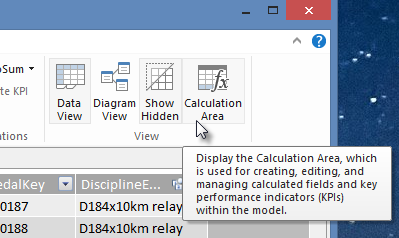
Izaberite tabelu "Medals ". Proverite da li je prikazana oblast izračunavanja. Oblast izračunavanja nalazi se ispod podataka tabele i koristi se za kreiranje, uređivanje izračunatih polja i upravljanje njima. Da biste prikazali oblast izračunavanja, izaberite stavku Početak > Prikaži > oblast izračunavanja, kao što je to prikazano na sledećem ekranu.
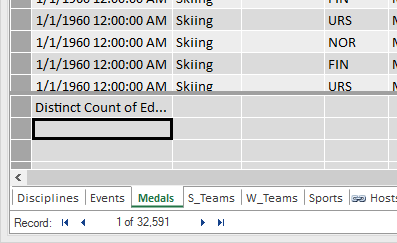
Izračunajmo broj olimpijskih izdanja. U oblasti izračunavanja izaberite ćeliju direktno ispod kolone "Edition". Na traci izaberite stavku "Automatski zbir > " – jedinstveni broj, kao što je to prikazano na sledećem ekranu.
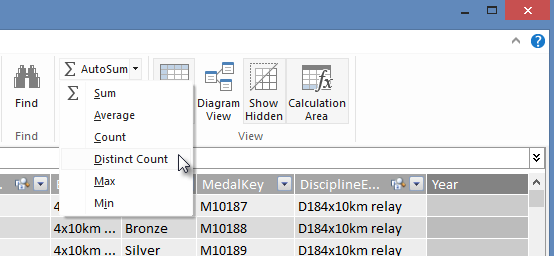
Power Pivot kreira DAX izraz za aktivnu ćeliju u oblasti izračunavanja. U ovom slučaju Power Pivot je automatski kreirao sledeću DAX formulu:
Distinct Count of Edition:=DISTINCTCOUNT([Edition])Dodatna izračunavanja u automatskom zbiru su podjednako jednostavna, kao što su Sum, Average, Min, Max i druga.
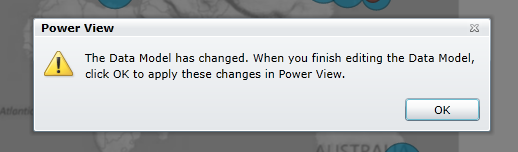
Sačuvajte Excel radnu svesku. Model podataka se ažurira novim izračunatim poljem. Kada se vratite na karticu "Power View" u programu Excel, upozorenje vas obaveštava da je model podataka ažuriran, kao što je to prikazano na sledećem ekranu.
Ovo izračunato polje "Različit broj izdanja" koristićemo kasnije u uputstvima.
Kreiranje izračunatog polja pomoću jezika DAX uPower Pivot
Izračunavanje automatskog zbira je korisno, ali ponekad su potrebna prilagođenija izračunavanja. DAX formule možete da kreirate u oblasti izračunavanja, kao što kreirate formule u programu Excel. Hajde da kreiramo DAX formulu, a zatim da vidimo kako izgleda u modelu podataka i kao rezultat toga, ona je dostupna u izvedenoj tabeli i programskom dodatku Power View.
Otvaranje Power Pivot prozora. U oblasti izračunavanja izaberite ćeliju direktno ispod izračunavanja "Automatski zbir" koje ste dovršili u prethodnom odeljku, kao što je to prikazano na sledećem ekranu.
Hajde da izračunamo procenat svih medalja. Na traci sa formulama otkucajte sledeću DAX formulu. IntelliSense obezbeđuje dostupne komande na osnovu onoga što kucate i možete da pritisnete taster Tab da biste izabrali istaknutu opciju IntelliSense.
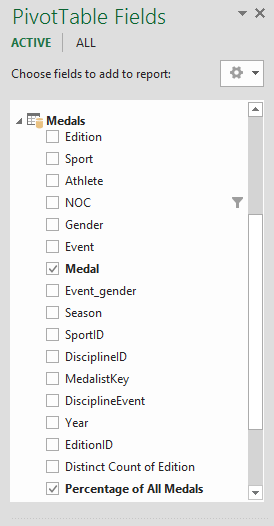
Percentage of All Medals:=[Count of Medal]/CALCULATE([Count of Medal],ALL(Medals))Kada se vratite u prozor programa Excel, Excel vas obaveštava da je model podataka ažuriran. U programu Excel izaberite izvedenu tabelu u listu List1. U okviru "Polja izvedene tabele" proširite tabelu "Medals ". Na dnu liste polja nalaze se dva izračunata polja koja smo upravo napravili, kao što je to prikazano na sledećem ekranu. Izaberite procenat svih medalja.
U izvedenoj tabeli, polje "Procenat svih medalja" pojavljuje se posle stavke "Count of Medal". Nije oblikovan kao procenat, pa izaberite ta polja (možete da ih izaberete sva odjednom, tako što ćete zadržati pokazivač iznad vrha jednog od polja "Procenat svih medalja", sve dok se kursor ne pretvori u strelicu nadole, a zatim kliknuti). Kada ih izaberete, izaberite stavku POČETAK > Procenat broja>. U istom odeljku trake prilagodite broj decimalnih mesta na dva. Vaša izvedena tabela izgleda kao na sledećem ekranu.
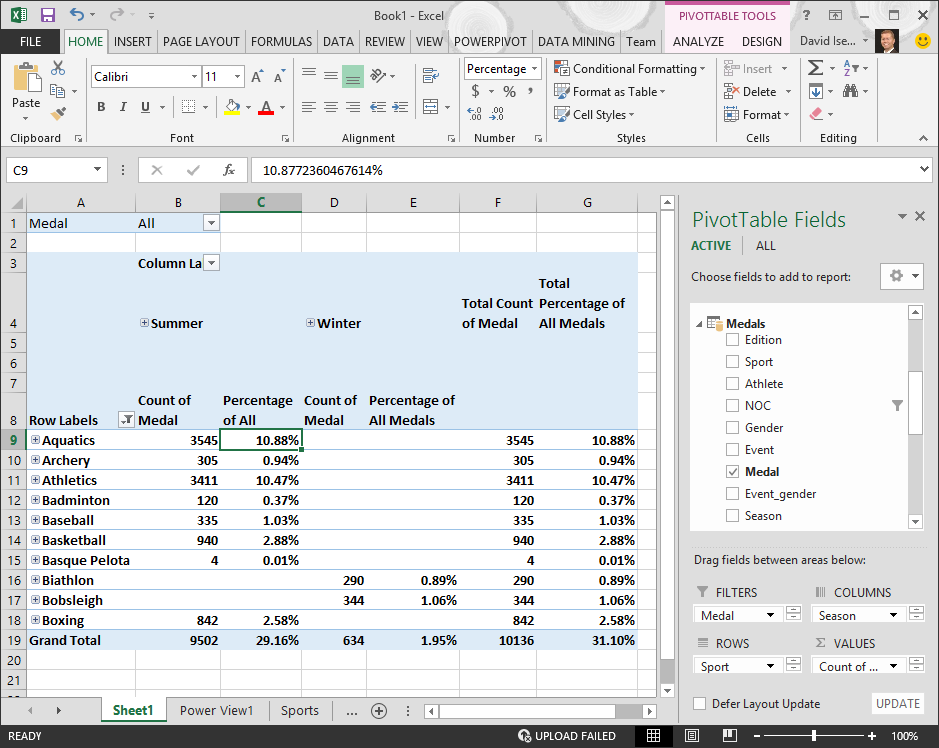
U prethodnom uputstvu, filtrirali smo polje Sport samo na prvih deset, abecedno, zbog čega vidimo samo vodene sportove kroz boks, i zašto je procenat u ukupnom zbiru 29.16%, a ne 100%. Ono što nam ovo govori, naravno, jeste da ovih prvih deset sportova čine 29.16% svih medalja dodeljenih na letnjim igrama. Takođe možemo videti da su vodeni sportovi činili 10,88% svih medalja.
Pošto se polje "Procenat svih medalja" nalazi u modelu podataka, dostupno je i u alatki Power View.
Izračunata polja možete da kreirate i sa kartice Power Pivot dok ste u prikazu Power View. Bilo da kreirate izračunato polje u programskom dodatku Power Pivot ili dok ste u prikazu Power View, rezultat je isti: model podataka se ažurira tako da uključuje izračunato polje i čini ga dostupnim svim klijentskim alatkama.
Postavljanje podrazumevanih vrednosti polja, ponašanja tabele i kategorija podataka
Drugi način da unapredite kreiranje izveštaja u programskom dodatku Power View jeste postavljanjem podrazumevanog skupa polja. Kada postavite podrazumevani skup polja za tabelu, možete jednostavno da kliknete na tu tabelu u prikazu Power View i podrazumevani skup polja se automatski dodaje u novi izveštaj.
U ovom odeljku postavljate podrazumevane vrednosti za radnu svesku koje će vam uštedeti vreme prilikom kreiranja izveštaja.
Kreiranje podrazumevanog skupa polja za tabelu
Power Pivot prozor bi i dalje trebalo da bude dostupan. Ako to nije slučaj, izaberite stavku "Upravljanje > Power Pivot modelom> podataka". U programskom dodatku Power Pivot izaberite stavku "Početak > " Prikaz > podataka da biste se uverili da je izabran prikaz podataka. Izaberite tabelu "Medals ".
Na kartici " Napredno " izaberite stavku "Svojstva izveštavanja > " – Skup podrazumevanih polja. Pojavljuje se prozor koji vam omogućava da navedete podrazumevana polja za tabele kreirane pomoću klijentskih alatki kao što je Power View.
Izaberite stavke "Sport", "Event", "ID izdanja", "Sportista" i "Medalja" u levom oknu i kliknite na dugme "Dodaj> " da biste ih postavili kao podrazumevana polja. Uverite se da se pojavljuju u desnom oknu, podrazumevana polja, redosledom kojim su navedena. Prozor "Podrazumevani skup polja " izgleda kao na sledećem ekranu.
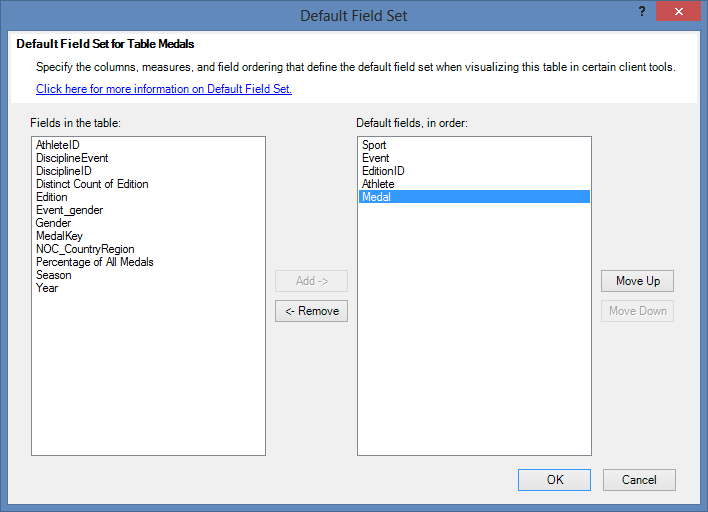
Kliknite na dugme "U redu" da biste sačuvali podrazumevani skup polja za tabelu "Medals ".
Da biste videli kako ovo funkcioniše, prebacite se na list prikaza Power View u programu Excel.
Kliknite bilo gde na praznoj podlozi izveštaja da biste se uverili da niste izabrali postojeću vizuelizaciju. Vaš list prikaza Power View trenutno ima samo jednu vizuelizaciju, a to je mapa koju ste ranije napravili.
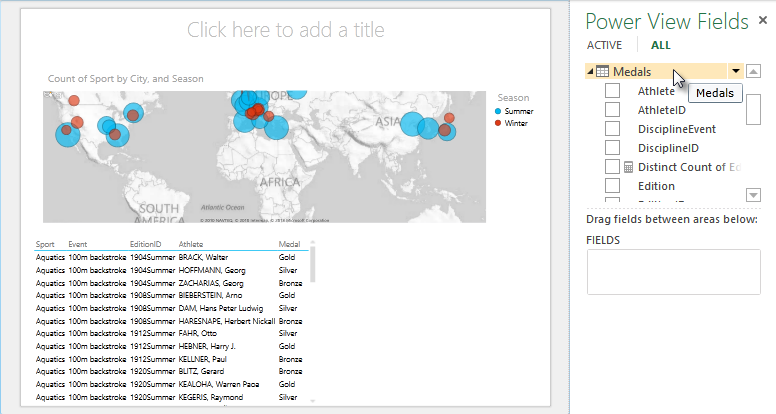
Na listi "Power View polja " kliknite na ime tabele "Medals ". Power View pravi tabelu i automatski dodaje pet podrazumevanih polja iz tabele "Medals ", redosledom koji ste naveli, kao što je to prikazano na sledećem ekranu. Ako slučajno kliknete na trougao pored tabele "Medals", tabela se jednostavno širi umesto da dodate novu tabelu sa podrazumevanim poljima.
Postavljanje ponašanja tabele
Možete da postavite i podrazumevano ponašanje tabele koje Power View koristi za automatsko pravljenje oznaka izveštaja za tabelu. To postaje korisno kada pravite vizuelizacije iz iste tabele, možda za mnogo različitih izveštaja. Koristimo podrazumevano ponašanje tabele u sledećih nekoliko koraka, pa hajde da ga sada podesimo.
Nazad u programskom dodatku Power Pivot, sa izabranom tabelom "Medals " izaberite stavku "Napredna > svojstva izveštavanja > " Ponašanje tabele. Pojavljuje se prozor u kojem možete da navedete ponašanje tabele.
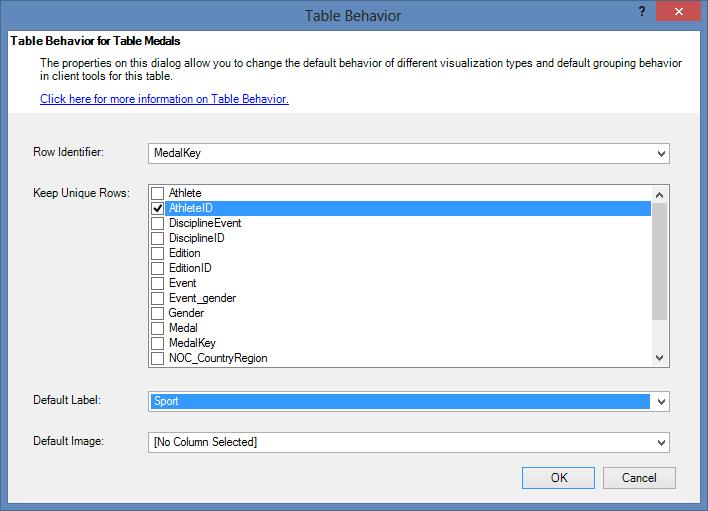
U prozoru " Ponašanje tabele ", identifikator reda je kolona koja sadrži samo jedinstvene ključeve i ne prazne vrednosti. Ovo je često primarni ključ tabele, ali ne mora da bude. Morate da izaberete identifikator reda pre nego što napravite druge izbore u prozoru. Izaberite MedalKey kao identifikator reda.
U odeljku " Zadrži jedinstvene redove " izaberite "ID sportista". Polja koja ovde izaberete imaju vrednosti redova koje bi trebalo da budu jedinstvene i ne bi trebalo da se agregiraju prilikom kreiranja izvedenih tabela ili Power View izveštaja.
Napomena: Ako imate problema sa izveštajima koji ne agregiraju onako kako želite, uverite se da polje koje želite da agregišete nije izabrano u poljima " Zadrži jedinstvene redove ".
Za podrazumevanu oznaku izaberite ključ koji bi trebalo da se koristi kao podrazumevana oznaka izveštaja. Izaberite stavku "Sport".
Za podrazumevanu sliku ostavite izbor [Nije izabrana nijedna kolona], jer još uvek niste dodali slike. Prozor "Ponašanje tabele" izgleda kao na sledećem ekranu.
Kliknite na dugme U redu. Na listu prikaza Power View u programu Excel izaberite tabelu koju ste napravili u prethodnim koracima. Na traci izaberite DIZAJN > Table > Card. Tabela koju ste kreirali menja se u kolekciju kartica; Podaci su isti, ali se vizuelizacija podataka promenila. Tabela sada izgleda kao na sledećem ekranu.
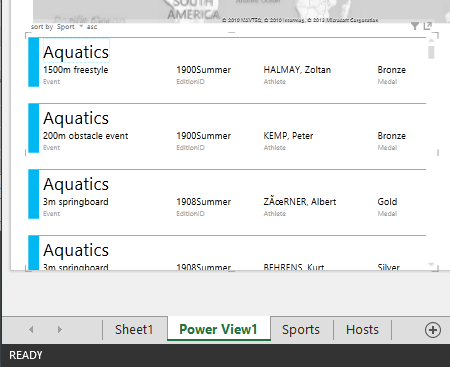
Obratite pažnju na to da je polje "Sport" veće od ostalih i pojavljuje se kao naslov za svaku karticu. To je zbog toga što ste podesili kategoriju "Sport" kao podrazumevanu oznaku u prozoru " Ponašanje tabele " kada ste bili u programskom dodatku Power Pivot.
Postavljanje kategorija podataka za polja
Da bi Power View dinamički kreirao izveštaje na osnovu osnovnih podataka, kao što je lokacija, polja koja sadrže takve podatke moraju biti ispravno kategorizovana. Za podatke o Olimpijskim igrama navedimo kategorije za nekoliko polja.
U programskom dodatku Power Pivot izaberite stavku "Hosts". Izaberite NOC_CountryRegion polje. Kategorija podataka naprednih > svojstava > izveštavanja: kliknite na strelicu i izaberite zemlju/region sa liste dostupnih kategorija podataka, kao što je to prikazano na sledećem ekranu.
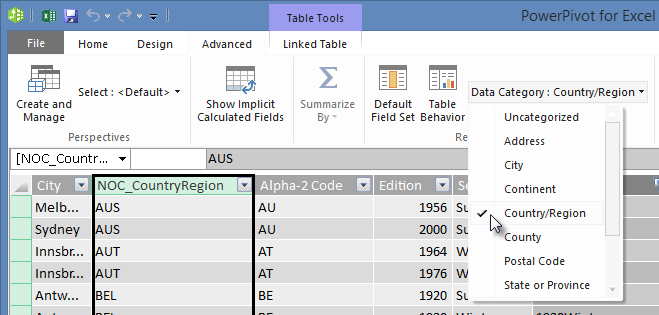
U tabeli "Medals" izaberite kolonu NOC_CountryRegion. Ponovo promenite kategoriju podataka u "Zemlja/region".
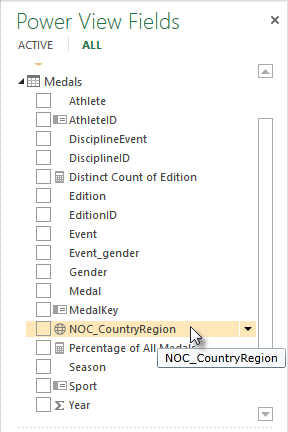
Vratite se u Excel, a zatim izaberite Power View list. Proširite tabelu " Medals" u okviru "Power View polja" i primetite da se pored polja NOC_CountryRegion nalazi mala ikona globusa. Globus ukazuje na to da NOC_CountryRegion sadrži geografsku lokaciju, kao što je to prikazano na sledećem ekranu.
Tu geografsku lokaciju ćemo koristiti u predstojećem uputstvu. Vreme je da sačuvate rad, pregledate ono što ste naučili, a zatim se pripremite za ponovno udubljivanje.
Kontrolna tačka i test
Pregled onoga što ste naučili
U ovom uputstvu saznali ste kako da kreirate Power View vizuelizaciju zasnovanu na mapi, zatim kreirate izračunata polja da biste proširili model podataka i analizirali podatke na drugačiji način. Saznali ste i kako se kreiraju podrazumevani skupovi polja za tabelu, što je unapredilo pravljenje nove Power View tabele unapred popunjene podrazumevanim skupom polja. Saznali ste i kako da definišete podrazumevano ponašanje tabele, tako da su rasporedi i označavanje novih tabela bili brzi i dosledni.
U sledećem uputstvu iz ove grupe gradite na onome što ste naučili ovde. Dostupno je mnogo podataka, a u sledećem uputstvu dodajete internet podatke u model podataka i unosite slike kako bi vaši Power View izveštaji zaista zablistali.
Evo veze za sledeće uputstvo:
Uputstvo: Unos internet podataka i postavljanje podrazumevanih vrednosti Power View izveštaja
TEST
Želite da proverite koliko ste dobro zapamtili ono što ste pročitali? Ovo je prilika za to. Sledeći test ističe funkcije, mogućnosti ili zahteve koje ste proučavali u ovom uputstvu. Odgovore ćete pronaći na dnu stranice. Srećno!
Pitanje 1: Odakle Power View nabavlja podatke za kreiranje Power View izveštaja?
A: Samo iz radnih listova uključenih u Excel.
B: Samo iz modela podataka.
C: Samo iz podataka koji su uvezeni iz spoljnih izvora.
D: Iz modela podataka i iz svih podataka koji postoje u radnim listovima u programu Excel.
Pitanje 2: Koja izjava o podrazumevanom skupu polja je tačna?
A: Možete da napravite samo jedan podrazumevani skup polja za ceo model podataka.
B: U alatki Power View klik na ime tabele u oblasti "Power View polja" kreira vizuelizaciju tabele koja se automatski popunjava podrazumevanim skupom polja.
C: Ako kreirate podrazumevani skup polja za tabelu, sva ostala polja u toj tabeli biće onemogućena.
D: Sve od navedenog
Pitanje 3: Koja izjava o izračunatim poljima je tačna?
O: Kad ih kreirate u programskom dodatku Power Pivot, ona se pojavljuju u programskom dodatku Power View kao polja dostupna u tabeli u kojoj su kreirana.
B: Ako ih kreirate u oblasti izračunavanja programskog dodatka Power Pivot, one su skrivene od svih klijentskih alatki.
C: Kada ih kreirate u programskom dodatku Power Pivot, svaka se pojavljuje kao zasebna tabela u svim klijentskim alatkama.
D: I A i B.
Pitanje 4: Ako u prozoru " Podrazumevano ponašanje tabele " izaberete polje u okviru "Zadrži jedinstvene redove", šta od navedenog je tačno?
O: Morate izričito da izaberete stavku "Saberi ovo polje" iz Power View polja da biste agregirali polje.
B: Polje se uvek agregira u prikazu Power View ili izvedenim tabelama.
C: Polje se nikada ne agregira u programskom dodatku Power View ili izvedenim tabelama.
D: Izbor stavke " Zadrži jedinstvene redove " ne utiče na ponašanje polja u prikazu Power View ili izvedenim tabelama.
Rešenja testa
- Tačan odgovor: B
- Tačan odgovor: B
- Tačan odgovor: A
- Tačan odgovor: C
Napomena
Podaci i slike iz ove grupe uputstava zasnovani su na sledećim izvorima:
- Skup podataka o olimpijskim igrama preduzeća Guardian News & Media Ltd.
- Slike zastava iz izvora CIA Factbook (cia.gov)
- Podaci o populaciji od Svetske banke (worldbank.org)
- Piktogrami olimpijskih sportova autora Thadius856 i Parutakupiu