
Sažetak: Ovo je drugo uputstvo u nizu. U prvom uputstvu, "Uvoz podataka u i kreiranje modela podataka", Excel radna sveska je kreirana pomoću podataka uvezenih iz više izvora.
Napomena
Ovaj članak opisuje modele podataka u programu Excel 2013. Međutim, isto modeliranje podataka i Power Pivot funkcije predstavljeni u programu Excel 2013 važe i za Excel 2016.
U ovom uputstvu koristite Power Pivot za proširivanje modela podataka, kreiranje hijerarhija i izradu izračunatih polja od postojećih podataka radi kreiranja novih relacija među tabelama.
Ovo uputstvo sadrži sledeće odeljke:
- Dodavanje relacije pomoću prikaza dijagrama u programskom dodatku Power Pivot
- Proširivanje modela podataka pomoću izračunatih kolona
- Create a hierarchy
- Korišćenje hijerarhija u izvedenim tabelama
- Kontrolna tačka i test
Na kraju uputstva nalazi se test koji možete da uradite da biste proverili svoje znanje.
Ova grupa koristi podatke koji opisuju olimpijske medalje, zemlje-domaćine i razne olimpijske sportske događaje. Uputstva u ovoj grupi su sledeća:
- Uvoz podataka u Excel i pravljenje modela podataka
- Proširivanje relacija modela podataka uz Excel, Power Pivot i DAX
- Kreiranje Power View izveštaja zasnovanih na mapi
- Unos internet podataka i postavljanje podrazumevanih vrednosti Power View izveštaja
- Pomoć za Power Pivot
- Kreiranje neverovatnih Power View izveštaja – 2. deo
Preporučujemo da ih radite redom.
Ova uputstva koriste Excel 2013 sa omogućenim programskim dodatkom Power Pivot. Da biste dobili više informacija o programu Excel 2013, kliknite ovde. Kliknite ovde da biste pronašli uputstvo za omogućavanje programskog dodatka Power Pivot.
Dodavanje relacije pomoću prikaza dijagrama u programskom dodatku Power Pivot
U ovom odeljku koristite programski dodatak Microsoft Office Power Pivot u programu Excel 2013 da biste proširili model. Korišćenje prikaza dijagrama u sistemu Microsoft SQL Server Power Pivot za Excel olakšava kreiranje relacija. Prvo morate da proverite da li je Power Pivot omogućen.
Napomena: Programski dodatak Power Pivot u programu Microsoft Excel 2013 predstavlja deo programskog paketa Office Professional Plus. Više informacija potražite u članku "Pokretanje programskog dodatka Power Pivot u programu Microsoft Excel 2013.
Dodajte Power Pivot na traku programa Excel tako što ćete omogućiti programski dodatak Power Pivot
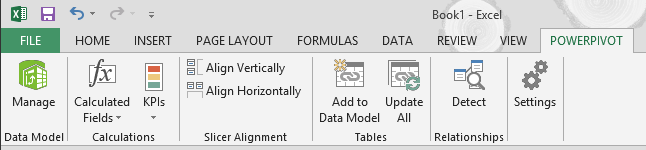
Kada se Power Pivot omogući, vidite karticu na traci u programu Excel 2013 koja se zove POWER PIVOT. Da biste omogućili Power Pivot, pratite ove korake.
- Idite do programskih dodataka "Opcije > datoteke>".
- U polju "Upravljanje " pri dnu izaberite stavku COM programski dodaci> Go.
- Potvrdite izbor u polju za potvrdu programskog dodatka Microsoft Office Power Pivot u programu Microsoft Excel 2013, a zatim kliknite na dugme "U redu".
Excel traka sada ima karticu POWER PIVOT .
Dodavanje relacije pomoću prikaza dijagrama u programskom dodatku Power Pivot
Excel radna sveska sadrži tabelu pod imenom "Hosts". Uvezli smo Hosts tako što smo ih kopirali i nalepili u Excel, a zatim smo oblikovali podatke kao tabelu. Da bismo tabelu "Hosts" dodali u model podataka, moramo da uspostavimo relaciju. Hajde da koristimo Power Pivot da bismo vizuelno predstavili relacije u modelu podataka, a zatim ćemo kreirati relaciju.
U programu Excel kliknite na karticu "Hosts" da biste je učinili aktivnim listom.
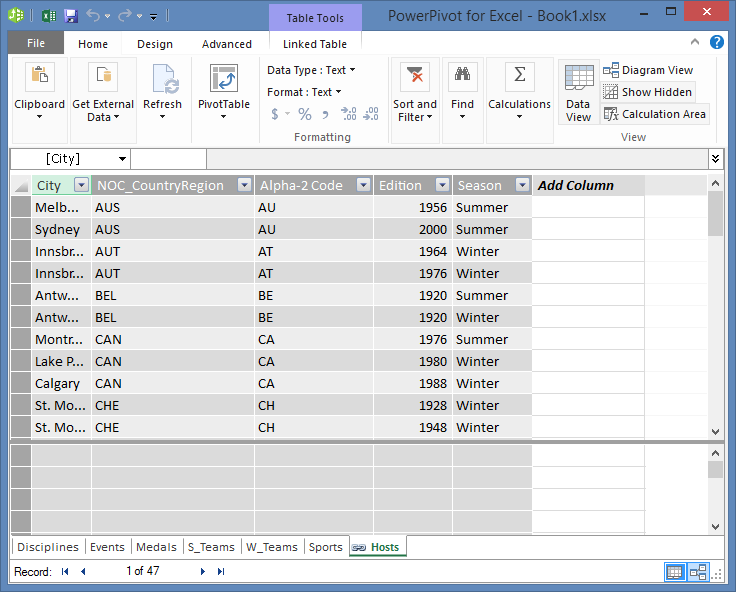
On the ribbon select POWER PIVOT > Tables > Add to Data Model. Ovaj korak dodaje tabelu "Hosts" u model podataka. Takođe otvara programski dodatak Power Pivot koji koristite za izvršavanje preostalih koraka u ovom zadatku.
Obratite pažnju na to da Power Pivot prozor prikazuje sve tabele u modelu, uključujući hosts. Kliknite kroz nekoliko tabela. U programskom dodatku Power Pivot možete da prikažete sve podatke koje model sadrži, čak i ako nisu prikazani ni u jednom radnom listu u programu Excel, na primer podatke o disciplinama, disciplinama i medaljama ispod, kao i S_Teams, W_Teams i sportovima.
U Power Pivot prozoru, u odeljku " Prikaz " izaberite stavku "Dijagramski prikaz".
Koristite traku slajdova da biste promenili veličinu dijagrama tako da možete da vidite sve objekte u dijagramu. Prerasporedite tabele tako što ćete prevući njihovu naslovnu traku tako da budu vidljive i postavljene jedna pored druge. Imajte na umu da četiri tabele nisu povezane sa ostalim tabelama: "Hosts", "Events", W_Teams i "S_Teams".
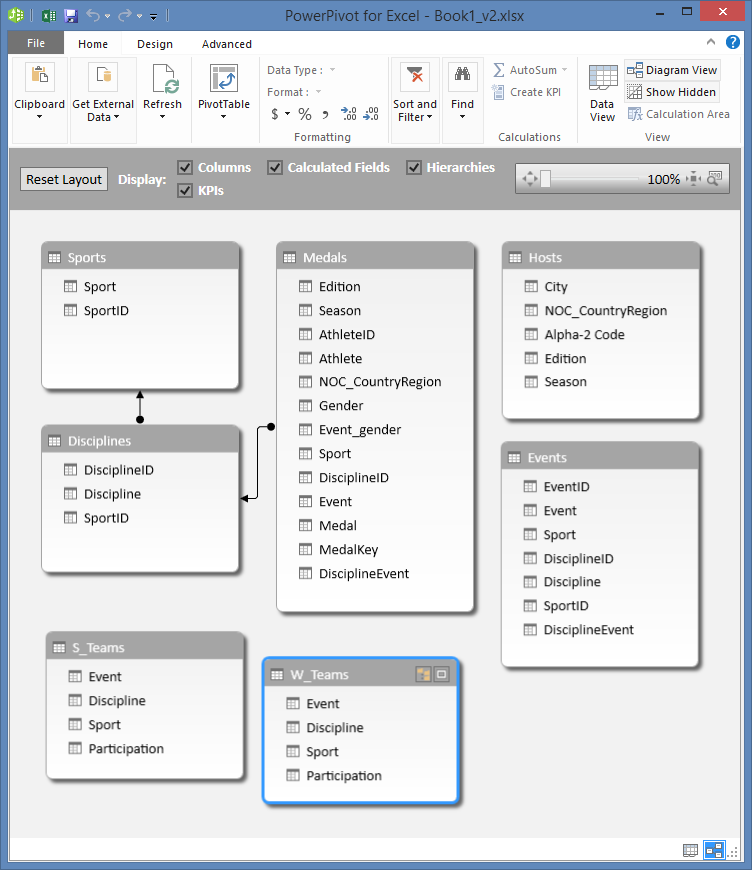
Primetićete da i tabele "Medals" i " Events " imaju polje pod imenom "DisciplineEvent". Posle daljeg ispitivanja, utvrdite da se polje DisciplineEvent u tabeli "Događaji " sastoji od jedinstvenih vrednosti koje se ne ponavljaju.
Napomena
Polje "DisciplineEvent" predstavlja jedinstvenu kombinaciju svake discipline i događaja. Međutim, u tabeli " Medals " polje "DisciplineEvent" ponavlja se više puta. To ima smisla, jer svaka kombinacija discipline + događaja rezultira sa tri nagrađene medalje (zlatna, srebrna, bronzana), koje se dodeljuju za svako olimpijsko izdanje događaj se održava. Dakle, relacija između tih tabela je jedna (jedna jedinstvena stavka "Discipline+Događaj" u tabeli "Discipline") prema više (više stavki za svaku vrednost tabele Discipline+Event).
Kreirajte relaciju između tabela " Medals" i " Events ". Dok ste u dijagramskom prikazu, prevucite polje "DisciplineEvent" iz tabele "Events " u polje "DisciplineEvent" u okviru "Medals". Pojavljuje se linija između njih koja ukazuje na to da je odnos uspostavljen.
Kliknite na liniju koja povezuje događaje i medalje. Markirana polja definišu relaciju, kao što je to prikazano na sledećem ekranu.

Da bismo povezali hosts sa modelom podataka, potrebno nam je polje sa vrednostima koje jedinstveno identifikuju svaki red u tabeli " Hosts ". Zatim možemo da pretražimo model podataka da bismo videli da li ti isti podaci postoje u drugoj tabeli. Gledanje u prikazu dijagrama nam to ne dozvoljava. Kada izaberete stavku "Hosts", vratite se na prikaz podataka.
Pregledajući kolone, shvatili smo da "Hosts " nema kolonu jedinstvenih vrednosti. Moraćemo da ga napravimo pomoću izračunate kolone i izraza za analizu podataka (DAX).
Lepo je kada podaci u modelu podataka imaju sva polja neophodna za kreiranje relacija i mešaju podatke za vizuelizaciju u programskom dodatku Power View ili izvedenim tabelama. Ali tabele ne mogu uvek toliko da se kooperative, tako da sledeći odeljak opisuje kako da napravite novu kolonu pomoću jezika DAX koja može da se koristi za kreiranje relacije između tabela.
Proširivanje modela podataka pomoću izračunatih kolona
Da bismo uspostavili odnos između tabele " Hosts" i modela podataka i time proširili naš model podataka tako da obuhvati tabelu "Hosts ", hosts must have a field that unique identify each row. Pored toga, to polje mora da odgovara polju u modelu podataka. Ta odgovarajuća polja, po jedno u svakoj tabeli, omogućavaju povezivanje podataka tabela.
Pošto tabela " Hosts " nema takvo polje, morate da ga napravite. Power Pivot ne možete koristiti za uređivanje ili brisanje postojećih podataka da biste očuvali integritet modela podataka. Međutim, možete da kreirate nove kolone pomoću izračunatih polja na osnovu postojećih podataka.
Pregledanjem tabele "Hosts ", a zatim drugim tabelama modela podataka, nalazimo dobrog kandidata za jedinstveno polje koje možemo da napravimo u tabeli " Hosts" i zatim povežemo sa tabelom u modelu podataka. Obe tabele će zahtevati novu, izračunatu kolonu kako bi ispunile zahteve neophodne za uspostavljanje relacije.
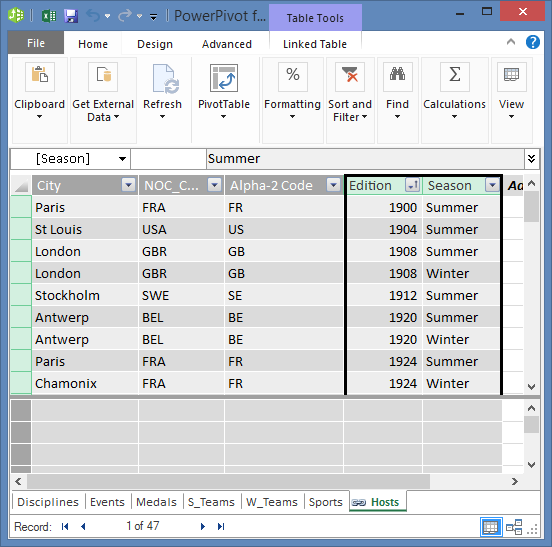
U modulu "Hosts" možemo da napravimo jedinstvenu izračunatu kolonu kombinovanjem polja "Izdanje" (godina događaja Olimpijskih igara) i polja "Season" (leto ili zima). U tabeli " Medals " postoji i polje "Edition" i "Season", pa ako u svakoj od tabela napravimo izračunatu kolonu koja kombinuje polja "Edition" i "Season", možemo uspostaviti relaciju između tabela "Hosts" i "Medals". Sledeći ekran prikazuje tabelu "Hosts " sa izabranim poljima "Edition" i "Season"
Kreiranje izračunatih kolona pomoću jezika DAX
Počnimo od tabele "Hosts ". Cilj je kreirati izračunatu kolonu u tabeli " Hosts ", a zatim u tabeli "Medals " koja može da se koristi za uspostavljanje relacije između njih.
U programskom dodatku Power Pivot možete da koristite Data Analysis Expressions (DAX) za kreiranje izračunavanja. DAX je jezik formula za Power Pivot i izvedene tabele, dizajniran za relacione podatke i kontekstualnu analizu dostupnu u programskom dodatku Power Pivot. DAX formule možete da kreirate u novoj Power Pivot koloni i u oblasti "Izračunavanje" u programskom dodatku Power Pivot.
U programskom dodatku Power Pivot izaberite POČETAK > Prikaz > podataka da biste se uverili da je prikaz podataka izabran, a ne u dijagramskom prikazu.
Izaberite tabelu " Hosts" u programskom dodatku Power Pivot. Pored postojećih kolona nalazi se prazna kolona pod nazivom " Dodaj kolonu". Power Pivot pruža tu kolonu kao čuvar mesta. Postoji mnogo načina da dodate novu kolonu u tabelu u programskom dodatku Power Pivot, a jedan od njih je da jednostavno izaberete praznu kolonu pod nazivom "Dodaj kolonu".
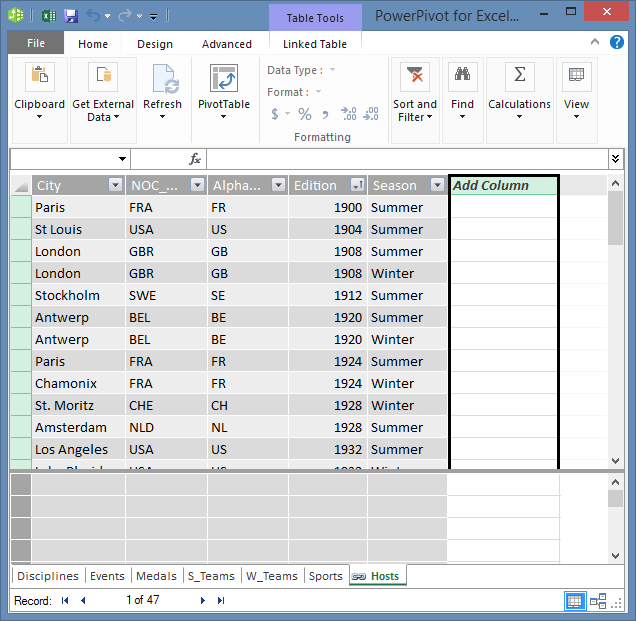
Na traci sa formulama otkucajte sledeću DAX formulu. Funkcija CONCATENATE kombinuje dva ili više polja u jedno. Dok kucate, automatsko dovršavanje vam pomaže da otkucate potpuno određena imena kolona i tabela i navodi funkcije koje su dostupne. Koristite taster TAB da biste izabrali predloge za automatsko dovršavanje. Možete i da kliknete samo na kolonu dok kucate formulu, a Power Pivot umeće ime kolone u formulu.
=CONCATENATE([Edition],[Season])Kada završite sa izradom formule, pritisnite taster Enter da biste je prihvatili.
Vrednosti se popunjavaju za sve redove u izračunatoj koloni. Ako se pomerite nadole kroz tabelu, videćete da je svaki red jedinstven – tako da smo uspešno kreirali polje koje jedinstveno identifikuje svaki red u tabeli " Hosts ". Takva polja se nazivaju primarni ključ.
Hajde da preimenujemo izračunatu kolonu u "IDEDICI". Bilo koju kolonu možete da preimenujete tako što ćete kliknuti dvaput na nju ili tako što ćete kliknuti desnim tasterom miša na kolonu i odabrati stavku "Preimenuj kolonu". Kada se završi, tabela "Hosts" u programskom dodatku Power Pivot izgleda kao na sledećem ekranu.
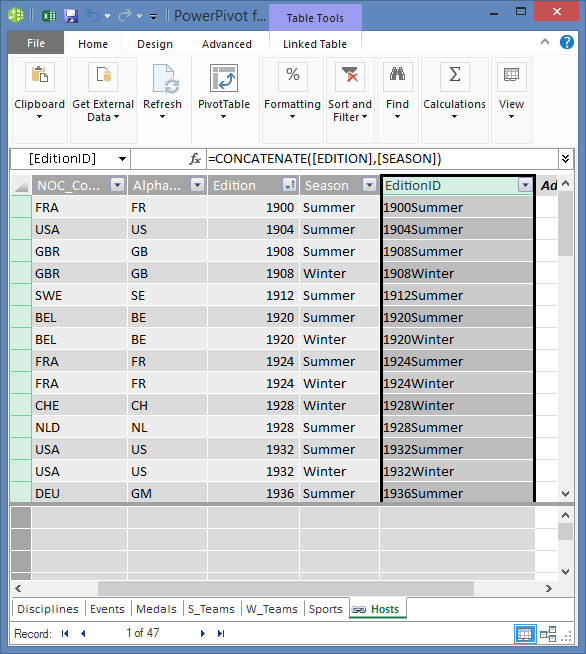
Tabela "Hosts" je spremna. Zatim ćemo kreirati izračunatu kolonu u okviru "Medals" koja se podudara sa formatom kolone "IDedicija" koju smo kreirali u okviru "Hosts", tako da možemo da kreiramo relaciju između njih.
Počnite tako što ćete napraviti novu kolonu u tabeli "Medals", kao što smo to uradili za tabelu "Domaći". U programskom dodatku Power Pivot izaberite tabelu "Medals" i izaberite stavku "Dodaj kolone > dizajna>". Obratite pažnju na to da je izabrana stavka "Dodaj kolonu ". To ima isti efekat kao kad jednostavno izaberete stavku "Dodaj kolonu".
Kolona "Edition" u okviru "Medals" ima drugačiji format od kolone "Edition" u tabeli "Hosts". Pre nego što kombinujemo ili spojimo kolonu "Edition" sa kolonom "Season" kako bismo kreirali kolonu "IDedicije", moramo da napravimo međupolje koje dovodi kolonu "Edition" u odgovarajući format. Na traci sa formulama iznad tabele otkucajte sledeću DAX formulu.
= YEAR([Edition])Kada završite sa izradom formule, pritisnite taster Enter. Na osnovu formule koju ste uneli, vrednosti se popunjavaju za sve redove u izračunatoj koloni. Ako uporedite ovu kolonu sa kolonom "Edition" u tabeli "Hosts", videćete da ove kolone imaju isti format.
Preimenujte kolonu tako što ćete kliknuti desnim tasterom miša na stavku "IzračunataKolona1" i izabrati stavku "Preimenuj kolonu". Otkucajte "Year", a zatim pritisnite taster Enter.
Kada ste kreirali novu kolonu, Power Pivot je dodao još jednu kolonu čuvara mesta pod nazivom "Dodaj kolonu". Zatim želimo da napravimo izračunatu kolonu "ID edicije", pa izaberite stavku "Dodaj kolonu". U polju za formulu otkucajte sledeću DAX formulu i pritisnite taster Enter.
=CONCATENATE([Year],[Season])Preimenujte kolonu tako što ćete kliknuti dvaput na polje "IzračunataKolona1" i otkucati "IDEDICI".
Sortirajte kolonu rastućim redosledom. Tabela " Medals" u programskom dodatku Power Pivot sada izgleda kao na sledećem ekranu.

Primetićete da se mnoge vrednosti ponavljaju u polju " EditionID" tabele "Medals ". To je u redu i očekivano, jer je tokom svakog izdanja Olimpijskih igara (sada predstavljeno vrednošću EditionID) nagrađene mnoge medalje. Ono što je jedinstveno u tabeli " Medals " je svaka dodeljena medalja. Jedinstveni identifikator za svaki zapis u tabeli " Medals " i njegov naznačeni primarni ključ je polje "MedalKey".
Sledeći korak je da kreirate relaciju između tabela "Hosts" i "Medals".
Pravljenje relacije pomoću izračunatih kolona
Zatim ćemo koristiti izračunate kolone koje smo kreirali da bismo uspostavili relaciju između tabela "Hosts" i "Medals".
U Power Pivot prozoru izaberite stavku "Dijagramski prikaz početka >>" sa trake. Možete se takođe prebacivati između prikaza koordinatne mreže i dijagramskog prikaza pomoću dugmadi na dnu prozora PowerView, kao što je to prikazano na sledećem ekranu.

Razvijte stavku "Hosts" kako biste mogli da vidite sva njena polja. Kreirali smo kolonu "ID izdanja" koja će se ponašati kao primarni ključ tabele "Hosts " (jedinstveno polje) i napravili kolonu "IDKedice" u tabeli "Medals " kako bismo omogućili uspostavljanje relacije između njih. Moramo da ih pronađemo i napravimo odnos. Power Pivot pruža funkciju "Pronalaženje " na traci, tako da možete da pretražujete odgovarajuće polja u modelu podataka. Sledeći ekran prikazuje prozor "Pronalaženje metapodataka " sa ID-om izdanja unetim u polje "Pronađi ".
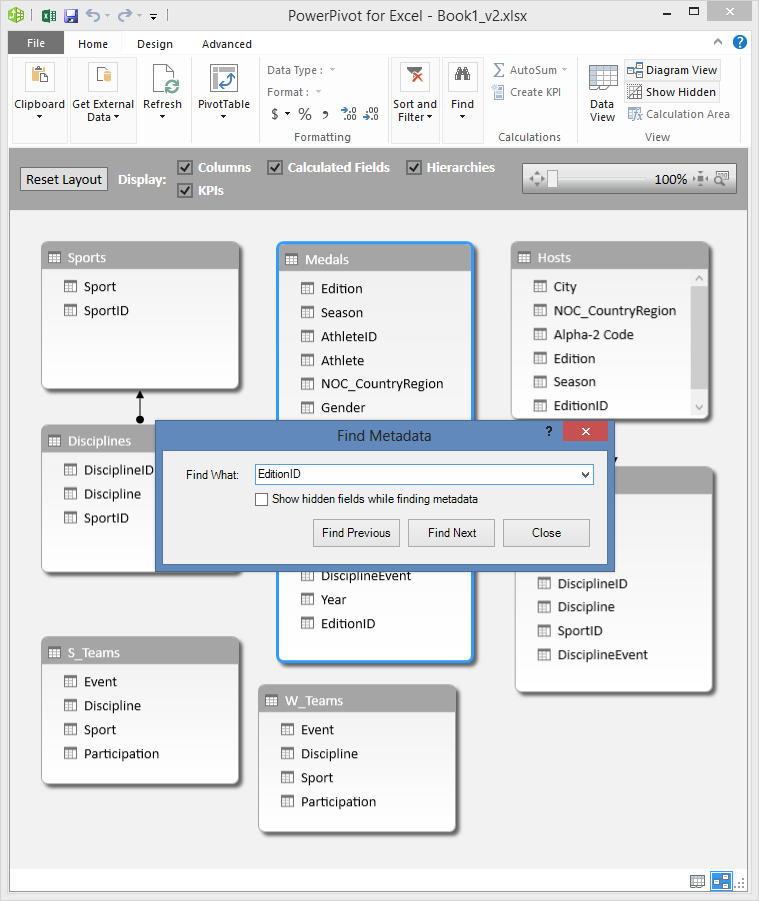
Postavite tabelu " Hosts" tako da bude pored stavke "Medals".
Prevucite kolonu "ID edicije" u okviru "Medals" u kolonu "ID izdanja" u tabeli "Hosts". Power Pivot kreira relaciju između tabela na osnovu kolone "ID izdanja" i povlači liniju između dve kolone koja označava relaciju.

U ovom odeljku naučili ste novu tehniku za dodavanje novih kolona, napravili izračunatu kolonu pomoću jezika DAX i koristili tu kolonu za uspostavljanje nove relacije među tabelama. Tabela "Hosts" je sada integrisana u model podataka, a podaci čiji su podaci dostupni u izvedenoj tabeli u listu List1. Povezane podatke možete da koristite i za kreiranje dodatnih izvedenih tabela, izvedenih grafikona, izveštaja prikaza Power View i još mnogo toga.
Create a hierarchy
Većina modela podataka uključuje podatke koji su inherentno hijerarhijski. Uobičajeni primeri uključuju podatke iz kalendara, geografske podatke i kategorije proizvoda. Kreiranje hijerarhija u okviru programskog dodatka Power Pivot korisno je zato što možete da prevučete jednu stavku u izveštaj – hijerarhiju – umesto da morate da sastavljate i redorate ista polja iznova i iznova.
Podaci o Olimpijskim igrama su takođe hijerarhijski uređeni. Korisno je razumeti hijerarhiju olimpijskih igara u pogledu sportova, disciplina i takmičenja. Za svaki sport postoji jedna ili više povezanih disciplina (ponekad ih ima mnogo). I za svaku disciplinu postoji jedan ili više događaja (opet, ponekad ima mnogo događaja u svakoj disciplini). Sledeća slika ilustruje hijerarhiju.
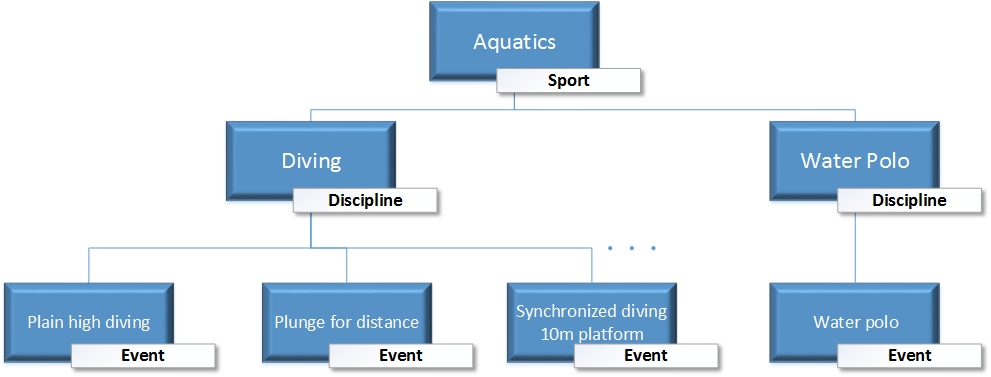
U ovom odeljku kreirate dve hijerarhije u okviru olimpijskih podataka koje koristite u ovom uputstvu. Te hijerarhije zatim koristite da biste videli kako hijerarhije olakšavaju organizovanje podataka u izvedenim tabelama i, u narednom uputstvu, u programskom dodatku Power View.
Pravljenje hijerarhije "Sport"
U programskom dodatku Power Pivot prebacite se na dijagramski prikaz. Proširite tabelu "Događaji " tako da lakše možete da vidite sva njena polja.
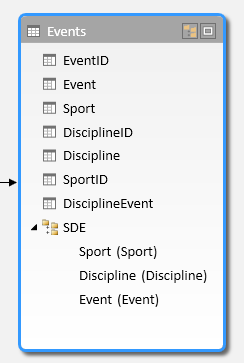
Pritisnite i držite taster Ctrl i kliknite na polja "Sport", "Discipline" i "Event". Kada izaberete ta tri polja, kliknite desnim tasterom miša i izaberite stavku "Kreiraj hijerarhiju". Nadređeni čvor hijerarhije, Hijerarhija 1, kreira se na dnu tabele, a izabrane kolone se kopiraju u hijerarhiju kao podređeni čvorovi. Potvrdite da se stavka "Sport" pojavljuje prvo u hijerarhiji, a zatim u disciplini, a zatim u disciplini.
Kliknite dvaput na naslov, Hijerarhija1, i otkucajte SDE da biste preimenovali novu hijerarhiju. Sada imate hijerarhiju koja uključuje stavke "Sport", "Discipline" i "Event". Tabela "Događaji" sada izgleda kao na sledećem ekranu.
Kreiranje hijerarhije lokacija
Dok ste još u prikazu dijagrama u programskom dodatku Power Pivot, izaberite tabelu "Hosts " i kliknite na dugme "Kreiraj hijerarhiju" u zaglavlju tabele, kao što je to prikazano na sledećem ekranu.
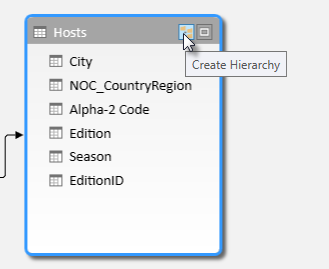
Na dnu tabele se pojavljuje prazan nadređeni čvor hijerarhije.
Otkucajte "Lokacije" kao ime za novu hijerarhiju.
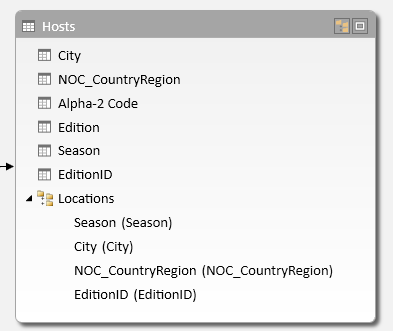
Postoji mnogo načina za dodavanje kolona u hijerarhiju. Prevlačite polja "Season", "City" i "NOC_CountryRegion" na ime hijerarhije (u ovom slučaju "Lokacije") dok se ne istakne ime hijerarhije, a zatim otpustite taster da biste ih dodali.
Kliknite desnim tasterom miša na ID izdanja i izaberite stavku "Dodaj u hijerarhiju". Odaberite lokacije.
Uverite se da su podređeni čvorovi hijerarhije u redu. Od vrha ka dnu, redosled bi trebalo da bude: Season, NOC, City, EditionID. Ako podređeni čvorovi nisu u redu, jednostavno ih prevucite u odgovarajući redosled u hijerarhiji. Tabela bi trebalo da izgleda kao na sledećem ekranu.
Model podataka sada ima hijerarhije koje se mogu dobro iskoristiti u izveštajima. U sledećem odeljku saznaćete kako ove hijerarhije mogu da ubrzaju i doslednije kreiranje izveštaja.
Korišćenje hijerarhija u izvedenim tabelama
Sada kada imamo hijerarhiju "Sports" i "Lokacije", možemo da ih dodamo u izvedene tabele ili Power View i brzo dobijemo rezultate koji uključuju korisna grupisanja podataka. Pre kreiranja hijerarhija, morali ste da dodate pojedinačna polja u izvedenu tabelu i rasporedite ta polja onako kako želite da budu prikazana.
U ovom odeljku koristite hijerarhije kreirane u prethodnom odeljku da biste brzo poboljšali izvedenu tabelu. Zatim, kreirajte isti prikaz izvedene tabele pomoću pojedinačnih polja u hijerarhiji, čisto da biste mogli da uporedite korišćenje hijerarhija sa korišćenjem pojedinačnih polja.
- Vratite se u Excel.
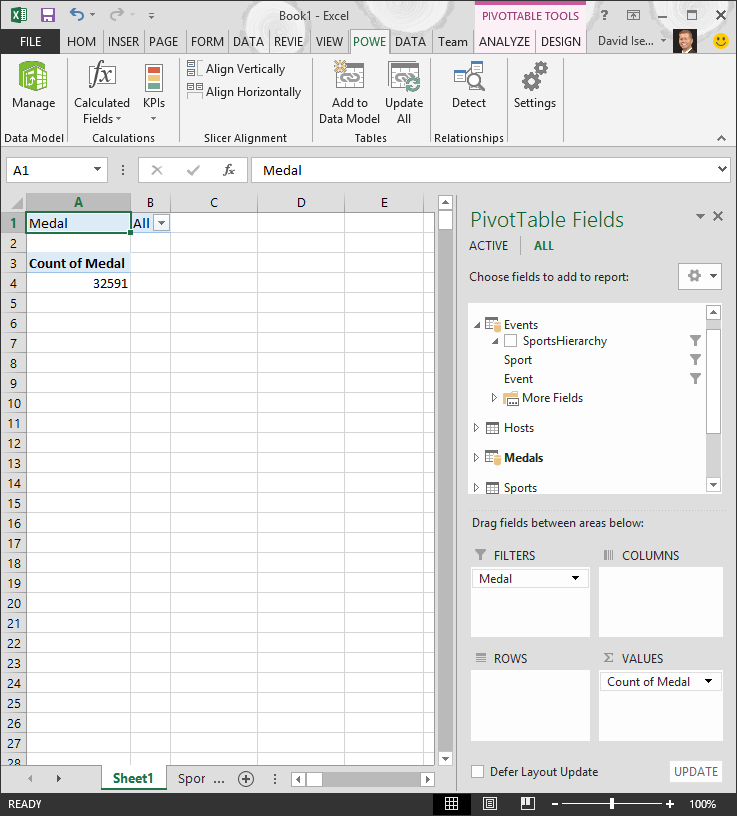
- U listu List1 uklonite polja iz oblasti REDOVI polja izvedene tabele, a zatim uklonite sva polja iz oblasti KOLONE. Proverite da li je izabrana izvedena tabela (koja je sada prilično mala, pa možete da odaberete ćeliju A1 da biste se uverili da je izvedena tabela izabrana). Jedina preostala polja u poljima izvedene tabele su "Medal" u oblasti "FILTERI" i "Count of Medal" u oblasti "VREDNOSTI". Skoro prazna izvedena tabela bi trebalo da izgleda kao na sledećem ekranu.
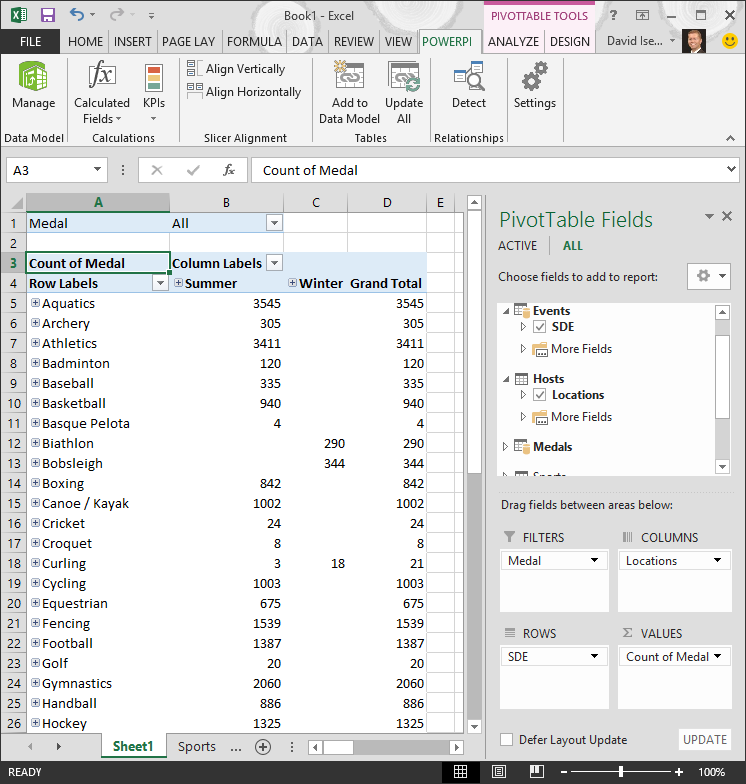
- Iz oblasti "Polja izvedene tabele" prevucite SDE iz tabele "Događaji " u oblast "REDOVI". Zatim prevucite stavku "Lokacije" iz tabele " Hosts" u oblast KOLONE . Jednostavnim prevlačenjem te dve hijerarhije vaša izvedena tabela se popunjava velikom količinom podataka koji su svi raspoređeni u hijerarhiji koju ste definisali u prethodnim koracima. Ekran bi trebalo da izgleda kao na sledećem ekranu.
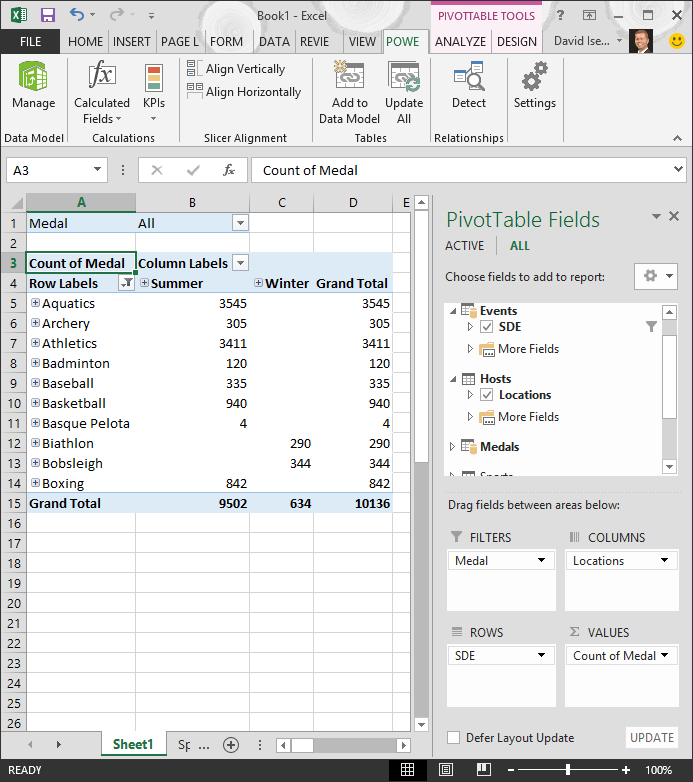
- Hajde da malo filtriramo te podatke i da vidimo prvih deset redova događaja. U izvedenoj tabeli kliknite na strelicu u oznakama redova, izaberite stavku (Izaberi sve) da biste uklonili sve izbore, a zatim kliknite na polja pored prvih deset stavki "Sports". Vaša izvedena tabela sada izgleda kao na sledećem ekranu.
- Možete da proširite bilo koji od tih sportova u izvedenoj tabeli, koja predstavlja najviši nivo SDE hijerarhije, i da vidite informacije na sledećem nivou nadole u hijerarhiji (disciplina). Ako za tu disciplinu postoji niži nivo u hijerarhiji, možete da proširite disciplinu da biste videli njene događaje. Isto možete da uradite i za hijerarhiju lokacija, čiji je najviši nivo "Season", koja se u izvedenoj tabeli prikazuje kao "Leto" i "Zima". Kada proširimo vodene sportove, videćemo sve njegove elemente podređene discipline i njihove podatke. Kada proširimo disciplinu "Ronjenje" u okviru vodenih sportova, videćemo i njene podređene događaje, kao što je to prikazano na sledećem ekranu. Možemo da uradimo isto za vaterpolo, i vidimo da ima samo jedan događaj.
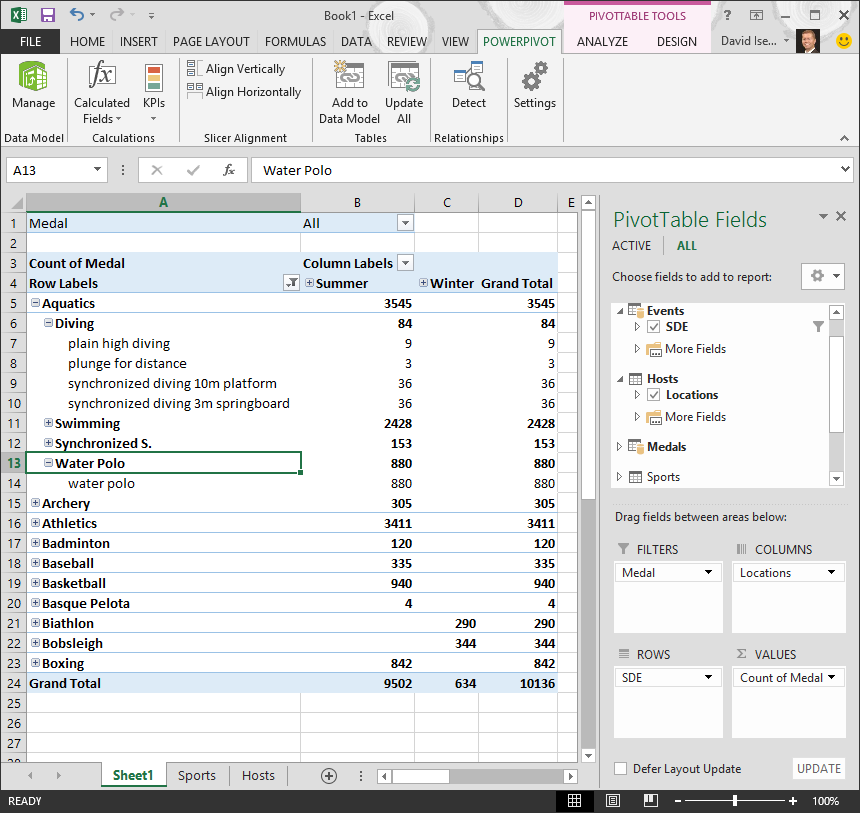
Prevlačenjem te dve hijerarhije brzo ste kreirali izvedenu tabelu sa zanimljivim i strukturiranim podacima koje možete da dubinski analizirate, filtrirate i prerasporedite.
Sada ćemo kreirati istu izvedenu tabelu, bez prednosti hijerarhija.
- U oblasti "Polja izvedene tabele" uklonite stavku "Lokacije" iz oblasti KOLONE. Zatim uklonite SDE iz oblasti REDOVI. Vraćate se na osnovnu izvedenu tabelu.
- Iz tabele "Hosts " prevucite polja "Season", "City", "NOC_CountryRegion" i "EditionID" u oblast "KOLONE" i rasporedite ih tim redosledom, od vrha ka dnu.
- Iz tabele "Događaji " prevucite stavke "Sport", "Discipline" i "Event" u oblast "REDOVI" i rasporedite ih tim redosledom, od vrha ka dnu.
- U izvedenoj tabeli filtrirajte oznake redova na prvih deset sportova.
- Skupite sve redove i kolone, a zatim proširite vodene sportove, a zatim ronjenje i vaterpolo. Radna sveska izgleda kao na sledećem ekranu.
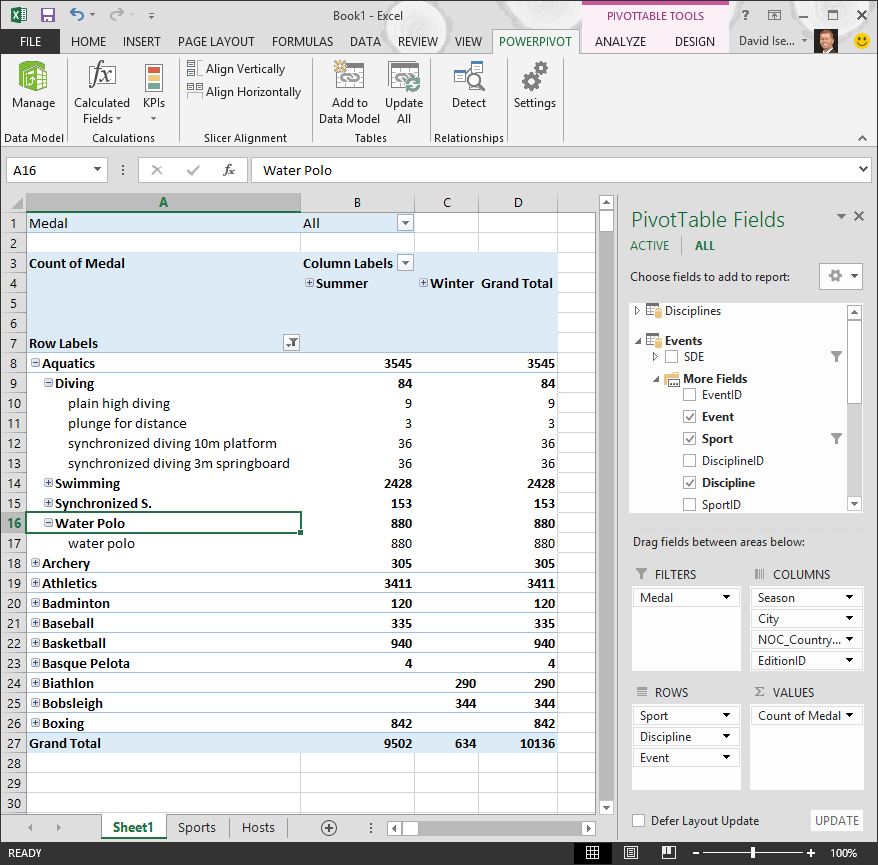
Ekran izgleda slično, osim što ste sedam pojedinačnih polja prevukli u oblasti "Polja izvedene tabele " umesto da jednostavno prevučete dve hijerarhije. Ako ste jedina osoba koja kreira izvedene tabele ili izveštaje prikaza Power View na osnovu ovih podataka, kreiranje hijerarhija može da izgleda sasvim praktično. Ali kada veliki broj osoba kreira izveštaje i mora da osmisli pravilan raspored polja da bi prikazi bili ispravni, hijerarhije brzo postaju poboljšanje produktivnosti i omogućavaju doslednost.
U drugom uputstvu saznaćete kako da koristite hijerarhije i druga polja u vizuelno zanimljivim izveštajima napravljenim pomoću programskog dodatka Power View.
Kontrolna tačka i test
Pregled onoga što ste naučili
Excel radna sveska sada ima model podataka koji uključuje podatke iz više izvora povezanih pomoću postojećih polja i izračunatih kolona. Imate i hijerarhije koje odražavaju strukturu podataka u tabelama, što čini kreiranje privlačnih izveštaja brzim, doslednim i lakim.
Saznali ste da kreiranje hijerarhija omogućava da navedete inherentnu strukturu unutar podataka i brzo koristite hijerarhijske podatke u izveštajima.
U sledećem uputstvu iz ove grupe kreiraćete vizuelno privlačne izveštaje o olimpijskim medaljama pomoću programskog dodatka Power View. Uradite i više izračunavanja, optimizujete podatke radi brzog pravljenja izveštaja i uvezete dodatne podatke kako bi ti izveštaji bili još zanimljiviji. Evo veze:
Uputstvo 3: Kreiranje Power View izveštaja zasnovanih na mapi
TEST
Želite da proverite koliko ste dobro zapamtili ono što ste pročitali? Ovo je prilika za to. Sledeći test ističe funkcije, mogućnosti ili zahteve koje ste proučavali u ovom uputstvu. Odgovore ćete pronaći na dnu stranice. Srećno!
Pitanje 1: Koji od sledećih prikaza vam omogućava da kreirate relacije između dve tabele?
A: Relacije između tabela kreirate u programskom dodatku Power View.
B: Relacije između tabela kreirate pomoću prikaza dizajna u programskom dodatku Power Pivot.
C: Relacije između tabela kreirate pomoću prikaza koordinatne mreže u programskom dodatku Power Pivot
D: Sve od navedenog
Pitanje 2: TRUE ili FALSE: Relacije između tabela možete da uspostavite na osnovu jedinstvenog identifikatora koji je kreiran pomoću DAX formula.
O: TAČNO
B: FALSE
Pitanje 3: Na kom od sledećih načina možete da kreirate DAX formulu?
A: U oblasti izračunavanja programskog dodatka Power Pivot.
B: U novoj koloni u programskom dodatku Power Pivotf.
C: U bilo kojoj ćeliji u programu Excel 2013.
D: I A i B.
Pitanje 4: Šta od navedenog je tačno u vezi sa hijerarhijama?
O: Kada kreirate hijerarhiju, uključena polja više nisu pojedinačno dostupna.
B: Kada kreirate hijerarhiju, uključena polja, uključujući i njihovu hijerarhiju, mogu da se koriste u klijentskim alatkama tako što ćete jednostavno prevući hijerarhiju u oblast prikaza Power View ili izvedene tabele.
C: Kada kreirate hijerarhiju, osnovni podaci u modelu podataka kombinuju se u jedno polje.
D: Ne možete da kreirate hijerarhije u programskom dodatku Power Pivot.
Rešenja testa
- Tačan odgovor: D
- Tačan odgovor: A
- Tačan odgovor: D
- Tačan odgovor: B
Napomena
Podaci i slike iz ove grupe uputstava zasnovani su na sledećim izvorima:
- Skup podataka o olimpijskim igrama preduzeća Guardian News & Media Ltd.
- Slike zastava iz izvora CIA Factbook (cia.gov)
- Podaci o populaciji od Svetske banke (worldbank.org)
- Piktogrami olimpijskih sportova autora Thadius856 i Parutakupiu