
Kada unosite formulu niza, najčešće koristite opseg ćelija u radnom listu, ali ne morate. Takođe možete koristiti konstante niza, vrednosti koje unosite u polje za formulu u velikim zagradama: {}. Zatim možete imenovati konstantu da biste je lakše ponovo koristili.
Konstante možete da koristite u formulama niza ili same po sebi.
U formuli niza otkucajte otvorenu vitičastu zagradu, vrednosti koje želite i zatvorenu vitičastu zagradu. Evo primera:
=SUM(A1:E1*{1,2,3,4,5})
Konstanta se nalazi unutar velikih zagrada ({ }) i da, zaista ih kucate ručno.Unesite ostatak formule i pritisnite kombinaciju tastera Ctrl+Shift+Enter.
Formula izgleda otprilike ovako{=SUM(A1:E1*{1,2,3,4,5})}, a rezultati izgledaju ovako: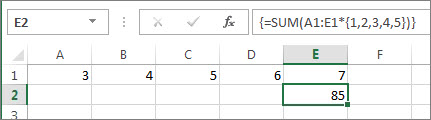
Ova formula množi A1 sa 1, B1 sa 2, i tako dalje, tako da ne morate da stavljate 1,2,3,4,5 u ćelije na radnom listu.
Korišćenje konstante za unos vrednosti u kolonu
Da biste uneli vrednosti u jednu kolonu, na primer tri ćelije u koloni C, da:
- Izaberite ćelije koje želite da koristite.
- Unesite znak jednakosti i konstantu. Vrednosti u konstanti razdvojte tačkom i zarezom, ne zarezom. Ako unosite tekst, stavite ga pod dvostruke navodnike. Na primer:
={"Quarter 1";"Quarter2";"Quarter 3"} - Pritisnite kombinaciju tastera Ctrl+Shift+Enter. Konstanta izgleda ovako:
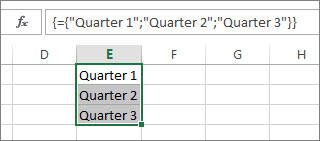
U geek terminima, ova konstanta je jednodimenzionalna vertikalna.
Korišćenje konstante za unos vrednosti u red
Da biste brzo uneli vrednosti u jedan red, na primer u ćelije F1, G1 i H1, možete da:
- Izaberite ćelije koje želite da koristite.
- Unesite znak jednakosti i konstantu, ali ovog puta razdvojite vrednosti zarezima, a ne tačkom i zarezom. Na primer: ={1,2,3,4,5}
- Pritisnite kombinaciju tastera Ctrl+Shift+Enter. Konstanta izgleda ovako:
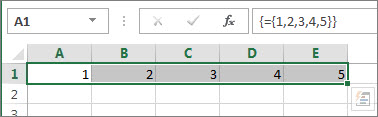
U štreberskom smislu, ova konstanta je jednodimenzionalna horizontalna.
Korišćenje konstante za unos vrednosti u više kolona i redova
- Izaberite željene ćelije.
Uverite se da se broj izabranih redova i kolona podudara sa brojem vrednosti u konstanti. Na primer, ako konstanta upisuje podatke u četiri kolone i tri reda, izaberite taj broj kolona i redova. - Unesite znak jednakosti i konstantu. U ovom slučaju vrednosti u svakom redu razdvojite zarezom i koristite tačku i zarez na kraju svakog reda. Na primer:
={1\2\3\4;5\6\7\8;9\10\11\12} - Pritisnite kombinaciju tastera Ctrl+Shift+Enter. Konstanta izgleda ovako:
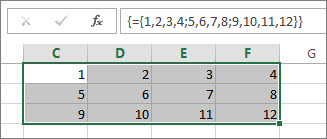
U štreberskom smislu, ova konstanta je dvodimenzionalna jer popunjava kolone i redove. Ako se pitate, ne možete da kreirate trodimenzionalnu konstantu, što znači da ne možete da ugnezdite konstantu unutar druge.
Korišćenje konstante u formuli
Sada kada ste upoznati sa konstantama niza, evo radnog primera.
- U bilo koju praznu ćeliju unesite (ili kopirajte i nalepite) ovu formulu, a zatim pritisnite kombinaciju tastera Ctrl+Shift+Enter:
=SUM(A1:E1*{1,2,3,4,5})
U ćeliji A3 pojavljuje se vrednost 85.
Šta se dogodilo? Pomnožili ste vrednost u ćeliji A1 sa 1, vrednost u ćeliji B2 sa 2, a zatim je funkcija SUM dodala te rezultate. Možete da unesete formulu i kao =SUM(A1*1,B1*2,C1*3,D1*4,E1*5)
Ako želite, možete da unesete oba skupa vrednosti kao konstante niza:
=SUM({3,4,5,6,7}*{1,2,3,4,5})
Da biste ovo pokušali, kopirajte formulu, izaberite praznu ćeliju i nalepite formulu u polje za formulu, a zatim pritisnite kombinaciju tastera Ctrl+Shift+Enter. Vidite isti rezultat.
Napomena
Potražite ove probleme ako konstante ne funkcionišu:
- Uverite se da ste vrednosti razdvojili odgovarajućim znakom. Ako izostavite zarez ili tačku i zarez ili ako stavite neki na pogrešno mesto, konstanta niza možda neće izgledati kako treba ili ćete videti poruku upozorenja.
- Možda ste izabrali opseg ćelija koji ne odgovara broju elemenata u konstanti. Na primer, ako izaberete kolonu od šest ćelija za korišćenje sa konstantom od pet ćelija, u praznoj ćeliji se pojavljuje greška #N/A. Ako ne izaberete dovoljno ćelija, Excel izostavlja vrednosti koje nemaju odgovarajuću ćeliju.
- Za više informacija o formulama niza: