
Formule niza su moćne formule koje omogućavaju da izvršite složena izračunavanja koja često nije moguće izvršiti standardnim funkcijama radnog lista. One se nazivaju i "Ctrl-Shift-Enter" ili "CSE" formule zato što morate da pritisnete kombinaciju tastera Ctrl+Shift+Enter da biste ih uneli. Formule niza možete koristiti za naizgled nemoguće stvari, na primer
- Izračunajte broj znakova u opsegu ćelija.
- Saberite brojeve koji ispunjavaju određene uslove, kao što su najniže vrednosti u opsegu ili brojevi koji spadaju između gornje i donje granice.
- Saberite svaku n vrednost u opsegu vrednosti.
Excel pruža dva tipa formula niza: formule niza koje izvršavaju nekoliko izračunavanja da bi generisale jedan rezultat i formule niza koje izračunavaju više rezultata. Neke funkcije radnih listova daju nizove vrednosti ili zahtevaju niz vrednosti kao argument. Više informacija potražite u članku Uputstva i primeri formula niza.
Napomena
Ako koristite aktuelnu verziju sistema Microsoft 365, možete jednostavno da unesete formulu u gornju levu ćeliju izlaznog opsega, a zatim pritisnete taster ENTER da biste potvrdili formulu kao formulu dinamičkog niza. U suprotnom, formulu morate uneti kao zastarelu formulu niza tako što ćete prvo izabrati izlazni opseg, uneti formulu u gornju levu ćeliju izlaznog opsega, a zatim pritisnuti kombinaciju tastera CTRL+SHIFT+ENTER da biste je potvrdili. Excel umesto vas umeće vitičaste zagrade na početku i na kraju formule. Dodatne informacije o formulama niza potražite u članku Vodiči i primeri formula niza.
Kreiranje formule niza koja izračunava jedan rezultat
Ovaj tip formule niza pojednostavljuje model radnog lista tako što se jednom formulom niza zamenjuje nekoliko različitih formula.
Kliknite na ćeliju u koju želite da unesete formulu niza.
Unesite formulu koju želite da koristite.
Formule niza koriste standardnu sintaksu formule. One sve počinju znakom jednakosti (=) i možete da koristite bilo koju od ugrađenih Excel funkcija u formulama niza.
Na primer, ova formula izračunava ukupnu vrednost niza koji sadrži cene deonica i akcije i postavlja rezultat u ćeliju pored stavke "Ukupna vrednost".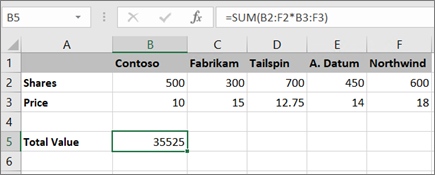
Formula prvo množi akcije (ćelije B2 – F2) njihovim cenama (ćelije B3 – F3), a zatim sabira te rezultate i daje ukupnu vrednost od 35.525. Ovo je primer jednoćelijske formule niza zato što se formula nalazi u samo jednoj ćeliji.
Pritisnite taster Enter (ako imate aktuelnu pretplatu na Microsoft 365); U suprotnom, pritisnite kombinaciju tastera Ctrl+Shift+Enter.
Kada pritisnete kombinaciju tastera Ctrl+Shift+Enter, Excel automatski umeće formulu između { } (par otvorene i zatvorene velike zagrade).Napomena
Ako koristite aktuelnu verziju sistema Microsoft 365, možete jednostavno da unesete formulu u gornju levu ćeliju izlaznog opsega, a zatim pritisnete taster ENTER da biste potvrdili formulu kao formulu dinamičkog niza. U suprotnom, formulu morate uneti kao zastarelu formulu niza tako što ćete prvo izabrati izlazni opseg, uneti formulu u gornju levu ćeliju izlaznog opsega, a zatim pritisnuti kombinaciju tastera CTRL+SHIFT+ENTER da biste je potvrdili. Excel umesto vas umeće vitičaste zagrade na početku i na kraju formule. Dodatne informacije o formulama niza potražite u članku Vodiči i primeri formula niza.
Kreiranje formule niza koja izračunava više rezultata
Da biste dobili više rezultata pomoću formule niza, unesite niz u opseg ćelija čiji broj redova i kolona bude isti kao što ćete koristiti u argumentima niza.
Izaberite opseg ćelija u koji želite da unesete formulu niza.
Unesite formulu koju želite da koristite.
Formule niza koriste standardnu sintaksu formule. One sve počinju znakom jednakosti (=) i možete da koristite bilo koju od ugrađenih Excel funkcija u formulama niza.
U sledećem primeru formula množi udeo cenom u svakoj koloni, a formula se nalazi u izabranim ćelijama u 5. redu.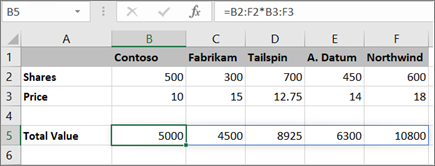
Pritisnite taster Enter (ako imate aktuelnu pretplatu na Microsoft 365); U suprotnom, pritisnite kombinaciju tastera Ctrl+Shift+Enter.
Kada pritisnete kombinaciju tastera Ctrl+Shift+Enter, Excel automatski umeće formulu između { } (par otvorene i zatvorene velike zagrade).Napomena
Ako koristite aktuelnu verziju sistema Microsoft 365, možete jednostavno da unesete formulu u gornju levu ćeliju izlaznog opsega, a zatim pritisnete taster ENTER da biste potvrdili formulu kao formulu dinamičkog niza. U suprotnom, formulu morate uneti kao zastarelu formulu niza tako što ćete prvo izabrati izlazni opseg, uneti formulu u gornju levu ćeliju izlaznog opsega, a zatim pritisnuti kombinaciju tastera CTRL+SHIFT+ENTER da biste je potvrdili. Excel umesto vas umeće vitičaste zagrade na početku i na kraju formule. Dodatne informacije o formulama niza potražite u članku Vodiči i primeri formula niza.
Ako treba da uključite nove podatke u formulu niza, pogledajte članak "Proširivanje formule niza". Možete da isprobate i:
- Pravila za promenu formula niza (mogu da budu izbirljive)
- Brisanje formule niza (tamo takođe pritiskate Ctrl+Shift+Enter)
- Koristite konstante niza u formulama niza (mogu biti korisne)
- Imenovanje konstante niza (one mogu olakšati korišćenje konstanti)
Pokušaj
Ako želite da se poigrate sa konstantama niza pre nego što ih isprobate na sopstvenim podacima, ovde možete da koristite uzorak podataka.
Dolenavedena radna sveska prikazuje primere formula niza. Da biste najbolje radili sa primerima, trebalo bi da preuzmete radnu svesku na računar tako što ćete kliknuti na ikonu programa Excel u donjem desnom uglu i zatim je otvorite u programu Excel za računare.
Kopirajte dolenavedenu tabelu i nalepite je u Excel u ćeliji A1. Obavezno izaberite ćelije E2:E11, unesite formulu =C2:C11*D2:D11, a zatim pritisnite kombinaciju tastera Ctrl+Shift+Enter da biste od nje napravili formulu niza.
| Prodavac | Tip automobila | Broj prodatih stavki | Cena po jedinici | Ukupna prodaja |
|---|---|---|---|---|
| Blagojević | Limuzina | 5 | 2200 | =C2:C11*D2:D11 |
| Kupe | 4 | 1800 | ||
| Ivić | Limuzina | 6 | 2300 | |
| Kupe | 8 | 1700 | ||
| Jordanović | Limuzina | 3 | 2000 | |
| Kupe | 1 | 1600 | ||
| Tica | Limuzina | 9 | 2150 | |
| Kupe | 5 | 1950 | ||
| Sandić | Limuzina | 6 | 2250 | |
| Kupe | 8 | 2000 |
Kreiranje višećelijske formule niza
- U uzorku radne sveske izaberite ćelije od E2 do E11. Ove ćelije će sadržati rezultate.
Uvek birate ćeliju ili ćelije koje će sadržati rezultate pre nego što unesete formulu.
I pod uvek, mislimo na 100 posto vremena.
- Unesite formulu. Da biste ga uneli u ćeliju, samo počnite da kucate (pritisnite znak jednakosti) i formula se pojavljuje u poslednjoj ćeliji koju ste izabrali. U polje za formulu možete da unesete i formulu:
=C2:C11*D2:D11 - Pritisnite kombinaciju tastera Ctrl+Shift+Enter.
Kreiranje jednoćelijske formule niza
- U uzorku radne sveske kliknite na ćeliju B13.
- Unesite ovu formulu koristeći bilo koji od metoda iz 2. koraka iznad:
=SUM(C2:C11*D2:D11) - Pritisnite kombinaciju tastera Ctrl+Shift+Enter.
Formula množi vrednosti u opsezima ćelija C2:C11 i D2:D11, a zatim sabira rezultate radi izračunavanja ukupnog zbira.
Potrebna vam je dodatna pomoć?
Možete uvek da postavite pitanje stručnjaku u Excel Tech zajednici ili da potražite pomoć u zajednicama.