
Savet
Saznajte više o usluzi Microsoft Forms ili odmah počnite sa radom i kreirajteanketu, test ili upitnik. Želite naprednije brendiranje, tipove pitanja i analizu podataka? Isprobajte Dynamics 365 Customer Voice.
Da biste anketi, testu ili drugom tipu obrasca dali vizuelni talenat, primenite temu, dodajte sopstvenu sliku u pozadini ili prilagodite boju pozadine.
U usluzi Microsoft Forms otvorite obrazac na koji želite da primenite temu.
 Stil da biste odabrali temu, boju ili sliku u pozadini.
Napomena
- U desnom oknu, odaberite temu iz galerije tema. U zavisnosti od sadržaja obrasca, predlozi se mogu promeniti, uključujući različite pozadine slike i boje koje možete odabrati.
-
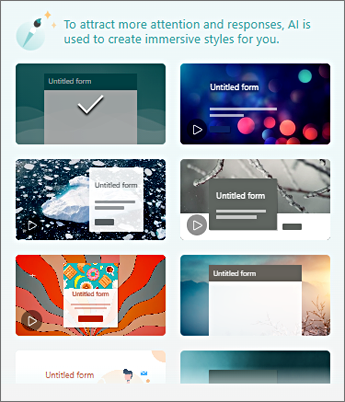
- Da biste videli više izbora, pomerite se nadole u oknu "Stilovi " da biste odabrali druge boje i slike u pozadini.
Dodavanje sopstvene slike u pozadini
Izaberite dugme "Prilagođena", a zatim
 " i izaberite
  " Otpremite sliku.
Koristite pretragu slika da biste pronašli slike na mreži, OneDrive da biste pronašli slike u OneDrive fasciklama ili stavku "Otpremi" da biste pronašli slike na računaru ili uređaju.
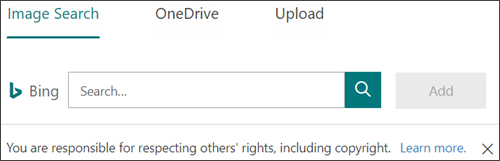
Pretraga slika – Da biste potražili slike i slike na mreži, izaberite stavku "Pretraga slika". Unesite ključnu reč za sliku koju tražite i izaberite
 " Pretraga. Izaberite željenu sliku i kliknite na dugme "Dodaj".
Napomena
Kada tražite clip art kolekcije i slike na mreži, bićete usmereni na Bing. Vi ste odgovorni za poštovanje autorskih prava, a filter za licence u usluzi Bing može da vam pomogne da odaberete koje slike da koristite.
OneDrive – Da biste dodali sliku iz OneDrive fascikle, izaberite OneDrive. Pronađite sliku koju želite da dodate i izaberite stavku "Dodaj".
Otpremi – Da biste dodali sliku sa računara ili uređaja, izaberite stavku "Otpremi". U dijalogu " Otvaranje " pronađite sliku koju želite da dodate i izaberite stavku "Otvori".
Napomena: Kada otpremite sliku, Forms u galeriji prikazuje teme koje koriste novu sliku. Ako izaberete blok boje u oknu "Stilovi ", slika se više neće prikazivati.
Izbrišite sliku u pozadini
-
.
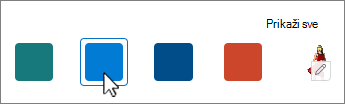
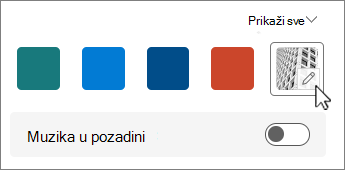
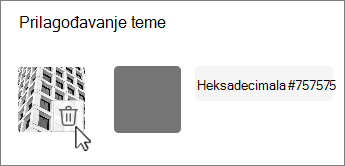
- Pronađite sličicu slike u oknu "Stilovi " i izaberite
 "Uredi".
-
 Delete da biste uklonili sliku u pozadini.
Boja pozadine
- Izaberite dugme "Prilagođeno", a zatim " i izaberite
 ".
". - Dodajte heksadecimalnu vrednost boje koju želite da koristite.
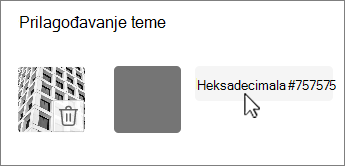
Boja koju navedete koristi se iza svake slike koju otpremite. Prvih šest tema u galeriji prikazuje različite konfiguracije koje koriste sliku i prilagođenu boju. Različite nijanse prilagođene boje koriste se za spoljašnji okvir, isticanje teksta i boje dugmadi.
Kreiranje pozadine u neprozirnoj boji
Kada izaberete boju pozadine iz blokova boja u galeriji, pozadina uvek prikazuje podrazumevani dizajn talasastih linija. Kada odaberete blok boja, galerija vam pruža izbor između nekoliko tema koje koriste novu boju pozadine.
Da biste napravili jednobojnu pozadinu bez talasastih linija, morate da kreirate sliku bloka boja i otpremite je u Forms.
Da biste kreirali blok boja, možete da koristite Windows bojanku ili bilo koji program za uređivanje slika. Blok boje možete da uhvatite i sa radne površine ili iz druge aplikacije pomoću alatke za isecanje. Sačuvajte je u .png datoteci i otpremite je u Forms.
Napomene o korišćenju slike bloka boja
Kada otpremite sliku sa neprozirnom bojom, Forms prikazuje različite delove ekrana u različitim nijansama otpremljenog bloka boja, u zavisnosti od teme koju koristite. Podrazumevana tema (gore levo u galeriji) koristi novu boju kao okvir sa svetlom oblasti sadržaja. Izbor druge kompatibilne teme može da kreira tamnu verziju boje za oblast sadržaja. Međutim, kao i kod drugih slika, boja se neće koristiti, ako odaberete temu koja već sadrži sliku.
Pronalaženje heksadecimalnih vrednosti boja
Na vebu su boje definisane kao šestocifrene heksadecimalne ili heksadecimalne vrednosti. Heksadecimalne vrednosti koriste 0-9, a A-F za prikaz 16 vrednosti. Heksadecimalna vrednost se sastoji od dve cifre, svaka za vrednosti crvene, zelene i plave boje. Vrednost se obično izražava u formatu kao što je #168EB9.
Vrednosti dve cifre imaju od #00 do #FF ili od najtamnije do najsvetlije boje. Vrednost se obično izražava u formatu kao što je #168EB9. Kada unesete heksadecimalnu vrednost u polje za boju obrasca, otkucajte samo cifre, a ne znak za # funte. Znak # funta se koristi za prikazivanje heksadecimalnog broja, slično kao što $ ili € pokazuje da su vrednost dolari ili evro.
Postoji nekoliko načina za pronalaženje heksadecimalne vrednosti boje:
Koristite birač prilagođene boje u verzijama programa Word, Excel ili PowerPoint na mreži ili za računare.
1. Na kartici Početak izaberite strelicu nadole pored Boja fonta.
2. Više boja , a zatim izaberite Prilagođeno karticu.
3. Izaberite boju sa grafikona boja i kopirajte heksadecimalnu vrednost prikazanu ispod nje.
Nalepite ga u polje za vrednost heksadecimalne boje u usluzi Forms.Savet
Da biste uzorkovali boju sa druge slike, koristite PowerPoint za računare. Nalepite sliku ili snimljeni snimak ekrana na slajd.
 Pipeta ispod Boja fonta za uzorkovanje boje sa slike pre nego što pratite gorenavedene korake. Kada otvorite karticu "Prilagođeno", heksadecimalna vrednost uzorkovane boje se pojavljuje u polju " Heksadecimalna vrednost".
 Koristite birač boje u aplikaciji za uređivanje fotografija ili slika. Većina komercijalnih i amaterskih aplikacija za uređivanje slika vam omogućava da izaberete boju pomoću pipete tako da možete da uskladite boje ili da koristite grafičke grafikone boja koje možete odabrati. Kada odaberete boju, vrednost se prikazuje kao heksadecimalni i/ili decimalni broj.
Savet: Koristite Windows kalkulator u režimu programera da biste prikrili između heksadecimalnog i decimalnog broja.
Instalirajte dodatak pregledača. U pregledaču idite na odeljak Proširenja ili Programski dodaci u meniju pregledača i potražite stavke "Birač boje" ili "Birač boje". Kada se instaliraju, većina dodataka ima ikonu koju birate da biste ih koristili u redu za adresu. Možda ćete prvo morati da ga omogućite u oblasti proširenja. Ako sadrži pipetu, koristite je da biste izabrali željenu boju sa veb stranice, kopirali heksadecimalnu vrednost i nalepili je u polje sa heksadecimalnom vrednošću u usluzi Forms.
Pretražite veb u potrazi za biračem boje ili biračem boje. Postoji dosta stranica birača boje koje ne zahtevaju preuzimanje ili instalaciju. Pronađite onu koja vam se najviše dopada. Odaberite boju i kopirajte heksadecimalnu vrednost ili kôd i nalepite ga u polje za heksadecimalnu vrednost obrasca.
Povratne informacije za Microsoft Forms
Želimo da čujemo vaše mišljenje! Da biste poslali povratne informacije o usluzi Microsoft Forms, idite u gornji desni ugao obrasca i izaberite stavku "Još postavki > obrasca".