
Savet
Saznajte više o usluzi Microsoft Forms ili odmah počnite sa radom i kreirajteanketu, test ili upitnik. Želite naprednije brendiranje, tipove pitanja i analizu podataka? Isprobajte Dynamics 365 Customer Voice.
Uz Microsoft Forms, možete da pošaljete obrazac ili test studentima, roditeljima i kolegama i prikupite njihove odgovore na nekoliko različitih načina, u zavisnosti od vaših potreba. Ako ste već kreirali obrazac, pratite ova uputstva da biste odabrali kome želite da ga pošaljete, ko može da odgovori i na koji način da ga pošaljete.
Obrazac možete da pošaljete kao e-poruku u programu Outlook, poruku u Teams grupi ili kanalu, putem QR koda ili možete da kopirate URL ili kôd za ugradnju kako biste ga koristili u drugom tipu poruke. Ponovo pogledajte ova uputstva kad god bude trebalo da ponovo pošaljete obrazac ili koristite Copilot da biste poboljšali odgovore slanjem podsetnika ako ljudi nisu odgovorili.
Potrebna vam je pomoć pri kreiranju obrasca? Pogledajte članak "Kreiranje obrasca pomoću usluge Microsoft Forms.
Odaberite ko može da odgovori na vaš obrazac | Odaberite način slanja obrasca | Koristite pametne podsetnike u aplikaciji Forms
Odaberite ko može da odgovori na vaš obrazac
Idite na Microsoft Forms pomoću Microsoft 365 školskih akreditiva, Microsoft 365 poslovnih akreditiva ili Microsoft naloga (Hotmail, Live ili Outlook.com).
Napomena
Takođe možete da se prijavite u Office.com, potražite Microsoft 365 ikone sa leve strane, a zatim izaberete Obrasce.
Izaberite obrazac za koji želite da delite i za koji želite da prikupite odgovore da biste ga otvorili.
Izaberite stavku "Prikupljanje odgovora" da biste prikazali opcije za slanje obrasca.

Na ekranu " Slanje i prikupljanje odgovora " možete promeniti ko može da odgovara i kako će primiti obrazac.
Napomena
Ako ste na lokaciji za mobilne uređaje, proverite da li ste na kartici "Pitanja ", a zatim pritisnite dugme sa strelicom u sredini.
U okviru "Slanje i prikupljanje odgovora" izaberite grupu korisnika lokacije iz ovih opcija:
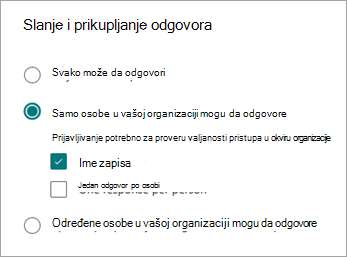
Svako može da odgovori - Bilo ko unutar ili izvan vaše organizacije može proslediti odgovore na obrazac ili test. Ovi odgovori ne zahtevaju da se neko prijavi.
Samo osobe iz moje organizacije mogu da odgovore – Samo osobe u vašoj organizaciji koje su prijavljene pomoću poslovnog ili školskog naloga mogu da proslede odgovore na obrazac ili test. Možete da odaberete da se njihovo ime snima ili ne i da ograničite odgovore na po jedan za svaku osobu.
Određene osobe iz moje organizacije mogu da odgovore – samo osobe ili grupe u vašoj organizaciji koje navedete mogu da odgovore na obrazac ili test. Morate da popunite polje " Unesite ime, grupu ili adresu e-pošte ". Možete da odaberete da se njihovo ime snima ili ne i da ograničite odgovore na po jedan za svaku osobu.
Napomena
- Samo osobe u mojoj organizaciji mogu da odgovore, a opcije "Određene osobe u mojoj organizaciji mogu da odgovore" dostupne su samo za korisnike Office 365 Education i Microsoft 365 aplikacije za posao. Korisnici sa drugim poštanskim sandučićima, kao što su oni hostovani na namenskom Exchange server i kojima se pristupa putem REST API-ja, nisu podržani. Saznajte više.
- Kada izaberete opciju "Određeni ljudi iz moje organizacije mogu da odgovore ", možete da odredite ukupno najviše 100 pojedinačnih imena ili imena grupa. Od ograničenja od 100 možete da odredite do 20 grupa (a svaka grupa može da sadrži do 1000 pojedinaca). Na primer, možete da prikupite odgovore od 80 pojedinaca i 20 grupa, što je ukupno 100.
Odaberite način slanja obrasca
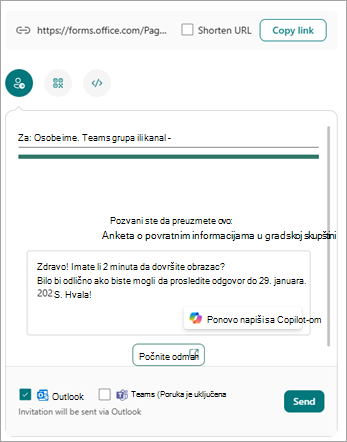
Da biste brzo delili vezu ka obrascu, izaberite stavku "Kopiraj vezu". Potvrdite izbor u polju za potvrdu " Skrati URL " ako želite kraći URL od navedenog. Pređite na sledeći korak da biste videli dodatne opcije slanja.
Napomena
Opcija " Skrati URL " nije dostupna kada ste prijavljeni u Forms pomoću ličnog Microsoft naloga (Hotmail, Live ili Outlook.com) ili ako koristite lokaciju za mobilne uređaje.
Uz poboljšanu mogućnost distribucije aplikacije Forms, imate opciju da šaljete privlačne pozivnice putem različitih platformi. Izaberite ikonu pozivnice za odabrani metod isporuke. Opcije su:
Obrazac pozivnice
 za Outlook ili Teams: Unesite ime kontakta, Teams grupu ili Teams kanal. Potvrdite izbor u polju za potvrdu za Outlook, Teams ili oba.
U polju poruke, Copilot će obezbediti personalizovanu podrazumevanu poruku koja će se podudarati sa vašim obrascem kako bi ispitanicima pomogao da steknu jasno razumevanje detalja poziva i vremenske ose. Stil koji ste odabrali prilikom dizajniranja obrasca prikazaće se u pozivnici. Ovu poruku možete da uredite ovde ili da izaberete stavku Rewrite with Copilot.
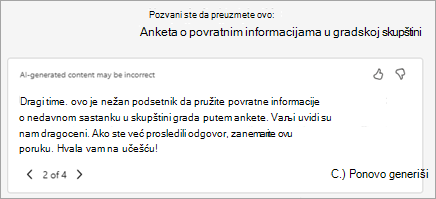
Ako odaberete Rewrite uz Copilot, Copilot će vam pružiti nekoliko različitih opcija koje možete odabrati. Koristite opciju "Sledeća radna verzija " ili "Prethodna radna verzija " da biste se pomerali kroz opcije.
Napomena
- Ako šaljete obrazac ili test u usluzi Teams, možete da ga pošaljete osobi, grupi za ćaskanje u usluzi Teams ili kanalu usluge Teams kada izaberete pozvane osobe.
- Kada unesete Outlook adresu za adresa, Outlook polje za potvrdu je podrazumevano popunjeno.
- Pozivnica podržava do 500 pojedinačnih primalaca, uključujući članove grupa i ćaskanja/kanala. U programu Outlook: Možete da šaljete za najviše 500 pojedinaca ili u grupu sa više od 200 članova. U aplikaciji Teams: Teams grupa je ograničena na 200 članova, tako da možete slati samo grupama od najviše 200 članova.
- Jedan poziv podržava samo jednu grupu.
Dugme QR
 : Izaberite ikonu> QR "Preuzmi".
Primaoci mogu da skeniraju kôd na telefonu ili tablet uređaju da bi pristupili obrascu.
Napomena
Umetnite preuzetu .png tamo gde predviđena publika može da ih skenira pomoću skenera QR koda.
Dugme "Ugrađivanje
 ": Izaberite ikonu> "Ugradi" Kopiraj.
Kopirajte ovaj kôd i nalepite ga na veb stranicu ili u Sway.
Napomena
Svako ko dobije vezu do obrasca putem e-pošte moći će da prosledi e-poruku drugim osobama koje potencijalno mogu da vide i popune obrazac. Međutim, ako je obrazac podešen Samo osobe iz moje organizacije mogu da odgovore ili Određene osobe iz moje organizacije mogu da odgovore, samo pojedinci i grupe koje definišete – bilo da svi u vašoj organizaciji ili samo određeni pojedinci i grupe – mogu da vide obrazac i odgovore na njega (čak i ako im je e-poruka prosleđena).
Koristite pametne podsetnike u aplikaciji Forms
Copilot u usluzi Forms nudi Pametne podsetnike koji koriste veštačku inteligenciju kako bi vam pomogli da povećate angažovanje i učešće u obrascu. Saznajte više u funkciji Pametni podsetnici u funkciji Copilot u usluzi Forms.
Povratne informacije za Microsoft Forms
Želimo da čujemo vaše mišljenje! Da biste poslali povratne informacije o usluzi Microsoft Forms, idite u gornji desni ugao obrasca i izaberite stavku "Još postavki > obrasca".
Takođe pogledajte
Dobro došli u Copilot u usluzi Forms
Najčešća pitanja o funkciji Copilot u usluzi Forms
Pametni podsetnici u funkciji Copilot u usluzi Forms