
Savet
Saznajte više o usluzi Microsoft Forms ili odmah počnite sa radom i kreirajteanketu, test ili upitnik. Želite naprednije brendiranje, tipove pitanja i analizu podataka? Isprobajte Dynamics 365 Customer Voice.
Uz Microsoft Forms, možete da kreirate obrazac (kao što je anketa ili upitnik) ili test (kao što je ispit iz matematike za učenike). Koristite postavke obrasca i testa da biste navodili krajnje rokove, identifikovali ispitanike obrasca, prikazivali tačne odgovore za testove i podešavali druge željene postavke za Microsoft Forms.
Otvaranje postavki za obrazac ili test
U usluzi Microsoft Forms otvorite obrazac čije postavke želite da uredite, a zatim izaberite  stavku "Postavke".
U oknu "Postavke " možete da izaberete opcije ili da opozovete izbor opcija. Ako ste napravili test, videćete dodatne opcije specifične za testove.
U ovom članku ćete saznati kako da prilagodite:
Opcije za odgovore samo u testu
Ko može da popuni ovaj obrazac za sve testove i obrasce
Opcije za odgovore za sve testove i obrasce
Potvrde odgovora za sve testove i obrasce
Postavke samo za test
Opcije za test
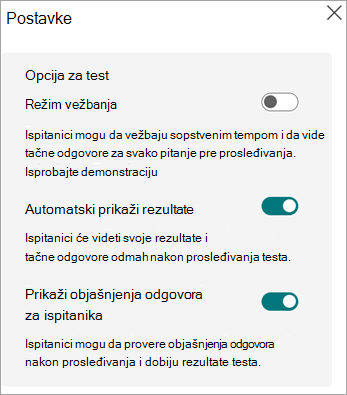
Opcija za postavke testa se prikazuje samo ako ste kreirali test, a ne obrazac.
U režimu vežbanja, ispitanici mogu da vežbaju sopstvenim tempom i vide tačne odgovore za svako pitanje pre prosleđivanja. Izaberite stavku Isprobajte demonstraciju da biste videli uzorak testa u režimu za vežbanje.
Podrazumevana postavka, Automatski prikaži rezultate, omogućava ispitanicima da vide rezultate svih pitanja kad proslede odgovore na test Ispitanici će videti zeleni znak potvrde pored svakog tačnog odgovora za pitanja iz testa i crveni tekst poruke prikazan pored netačnih odgovora. Opozovite izbor ove postavke ako ne želite da prikazujete tačne i netačne informacije pored svakog pitanja testa.
Uključite preklopnik za "Prikaži objašnjenja odgovora" za ispitanika da biste prikazali detaljna objašnjenja radi razjašnjavanja razloga iza kojih stoji svaki tačan odgovor. Copilot automatski generiše objašnjenja, a možete da ih uređujete tako što ćete postaviti kursor u polje za objašnjenje odgovora i početi da kucate.
Samo u testu Opcije za odgovore
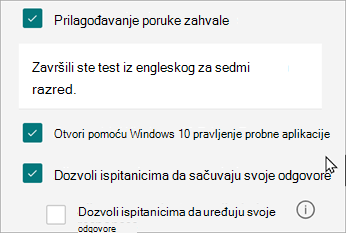
Otvaranje pomoću Windows 10 Aplikacija "Provera testiranja" – Potvrdite izbor u ovom polju ako želite da se test otvara direktno u odeljku "Obavljanje testa". Provera testa pruža bezbedno okruženje za testiranje koje ima brojne kontrole nad načinom na koji ispitanik može da pristupi drugim računarima ili internet resursima dok test traje.
Sve postavke testova i obrazaca
Ko može da popuni ovaj obrazac za sve testove i obrasce
Svako može da odgovori - Bilo ko unutar ili izvan vaše organizacije može proslediti odgovore na obrazac ili test.
Samo osobe iz moje organizacije mogu da odgovore – samo osobe koje pripadaju vašoj organizaciji moći će da odgovore na obrazac ili test.
- Ime zapisa – pratite osobe koje su odgovorile na obrazac ili test.
- Jedan odgovor po osobi – ograničite broj odgovora na obrascu ili test na samo jedan za svaku osobu. Ovo će sprečiti pojedince da popunjavaju obrazac ili test više puta.
Određene osobe iz moje organizacije mogu da odgovore – samo osobe ili grupe u organizaciji koje navedete mogu da odgovore na obrazac.
Napomena
- Samo osobe u mojoj organizaciji mogu da odgovore, a opcije "Određene osobe u mojoj organizaciji mogu da odgovore" dostupne su samo za korisnike Office 365 Education i Microsoft 365 aplikacije za posao. Prijavite se pomoću poslovnog ili školskog naloga da biste pristupili ovim postavkama.
- Opcija "Određene osobe u mojoj organizaciji mogu da odgovore" se primenjuje samo na pojedince i grupe u okviru organizacije. Možete da odredite ukupno do 100 pojedinačnih imena ili imena grupa. Od ograničenja od 100, možete da odredite do 20 grupa (svaka grupa može da sadrži do 1000 pojedinaca). Na primer, možete da prikupite odgovore od 80 pojedinaca i 20 grupa, što je ukupno 100.
Opcije za odgovore za sve testove i obrasce
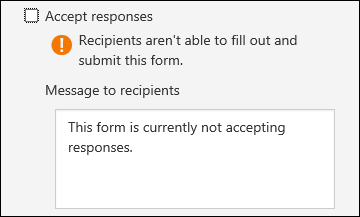
Prihvatanje odgovora – Ako ova postavka nije potvrđena, isključujete mogućnost prikupljanja dodatnih odgovora iz obrasca. Možete da prilagodite poruku koju će primaoci videti kada pokušaju da proslede odgovor pošto isključite ovu postavku.
Datum početka i datum završetka – Možete da navedete tačan datum i vreme kada želite da započnete i prestanete da prikupljate odgovore obrasca. Potvrdite izbor u polju za potvrdu " Datum početka ", a zatim izaberite okvir za tekst sa datumom i izaberite datum iz kontrole kalendara. Izaberite određeni čas sa padajuće liste sa koracima od po jedan čas. Uradite isto za datum završetka.
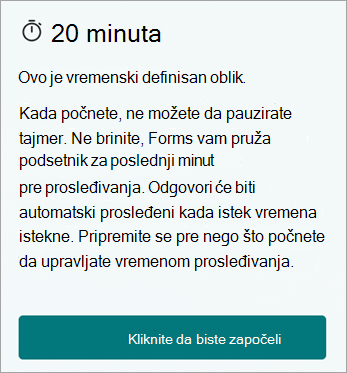
Postavljanje vremenskog trajanja – postavite vremensko ograničenje za ispitanike da popune obrazac ili test. Ispitanici ne mogu da uređuju svoje odgovore nakon isteka tajmera i njihovi odgovori će biti automatski prosleđeni kada tajmer istekne. Na primer, ako podesite tajmer na 20 minuta, ispitanici će dobiti sledeće:
Slučajni redosled pitanja – Kada ovo nije potvrđeno (podrazumevana postavka), pitanja se prikazuju ispitanicima istim redosledom kojim ste ih kreirali. Kada je izabrana ova opcija, redosled pitanja koja se prikazuju biće nasumično promešten. Svaki ispitanik vidi pitanja različitim redosledom.
Napomena
Ako obrazac ili test imaju više odeljaka ili stranica, nećete moći da nasumično redosledujete pitanja.
- Sva pitanja - Mešajte redosled svih pitanja u obrascu ili kvizu.
- Zaključaj pitanja – nasumično rasporedite redosled svih pitanja osim onih koja ste odredili (npr. pitanja 3–5).
Onemogući broj pitanja za ispitanike – Uklanja brojeve pitanja u celom obrascu ili testu.
Prikazivanje trake toka – Ispitanici će videti vizuelni indikator svog napretka tokom popunjavanja obrasca ili testa.
Napomena
Traka toka je dostupna samo u obrascima i testovima koji sadrže više odeljaka ili stranica.
Sakrij Prosledite drugi odgovor – Kada ispitanik popuni obrazac ili test, na stranici za završavanje podrazumevano se nalazi veza za prosleđivanje drugog odgovora. Potvrdite izbor u ovom polju da biste uklonili ovu opciju.
Prilagođavanje poruke zahvalnice – prikaz zahvalnice po popunjavanju obrasca ili testa. Postavite kursor u okvir za tekst da biste prilagodili poruku.
Potvrde odgovora za sve testove i obrasce
- Dozvoli prijem odgovora nakon prosleđivanja – Nakon popunjavanja obrasca, ispitanici će imati opciju da sačuvaju ili odštampaju PDF obrazac sa popunjenim odgovorima na stranici "Hvala". Imajte na umu da izbor ove postavke i dalje omogućava ispitanicima iz obrasca koji pripadaju organizaciji da zatraže potvrdu svog obrasca putem e-pošte.
- Primite e-poruku sa obaveštenjem o svakom odgovoru – Budite obavešteni e-poštom svaki put kada se odgovor prosledi.
- Dobijajte pametne e-poruke sa obaveštenjima da biste pratili status odgovora – Potvrdite izbor u ovom polju ako ste koristili kanal poziva. Forms će vam poslati e-poruku sa prilagođenim podsetnicima kako bi povećali učešće i povećali stope odgovora.
- Klasifikacija – Klasifikacija omogućava organizaciji da zaštiti podatke na osnovu svojih smernica i standarda.
Microsoft Forms podrazumevano šalje automatizovane e-poruke sa adrese no-reply@forms.mail.microsoft pošiljaoca.
Povratne informacije za Microsoft Forms
Želimo da čujemo vaše mišljenje! Da biste poslali povratne informacije o usluzi Microsoft Forms, idite u gornji desni ugao obrasca i izaberite stavku "Još postavki > obrasca".
Takođe pogledajte
Pravljenje obrasca pomoću usluge Microsoft Forms
Kreiranje testa pomoću usluge Microsoft Forms
Dobro došli u Copilot u usluzi Forms
Najčešća pitanja o usluzi Microsoft Forms