
Preuzimanje vaše šifre proizvoda je jednokratan proces koji dodaje novi proizvod vašem Microsoft nalogu. Kada završite, za instaliranje i aktiviranje Office aplikacija koristićete Microsoft nalog, a ne šifru proizvoda.
Napomena
Ako imate postojeću Microsoft 365 pretplatu, možete da preuzmete novu šifru proizvoda da biste produžili ili obnovili pretplatu.
Oko čega vam je potrebna pomoć?
Treba mi pomoć korak po korak
Pomoći ćemo vam da preuzmete šifru za novi proizvod ili obnovu.
Moja šifra proizvoda je već iskorišćena
Šifra se može koristiti samo jednom. Ali ne brinite, šifra vam nije potrebna da biste instalirali Office ili dodali osobe u pretplatu.
Nemam šifru proizvoda
U mnogim slučajevima, ne treba vam šifra da biste ponovo instalirali Office aplikacije.
Želim da instaliram Office aplikacije
Kliknite na vezu u nastavku da biste instalirali, ponovo instalirali, preneli ili premestili Office aplikacije bez šifre proizvoda.
Dovršite proces preuzimanja
Kliknite da biste izabrali svoj proizvod u nastavku.


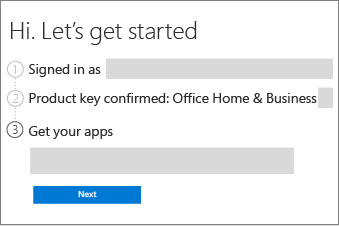
U Microsoft365.com/setup, prijavite se pomoću Microsoft naloga ili kreirajte novi. Videćete svoje ime ako automatski otkrijemo vaš Microsoft nalog.


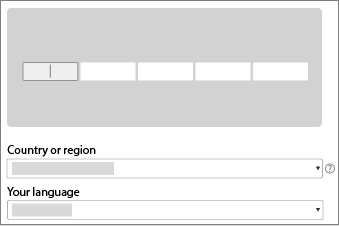
Unesite svoju šifru proizvoda (ako to bude zatraženo), izaberite svoju zemlju ili region i izaberite jezik.

Da ne biste imali prekid usluge, dostavite informacije o plaćanju za periodičnu naplatu. Sada ste spremni da instalirate Office aplikacije.
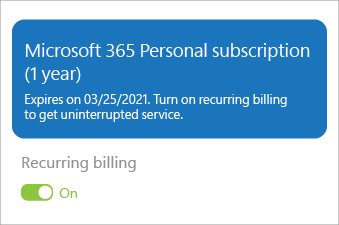
Ako ste kupili više ključeva, ponovite korake od 1 do 3 za svaku šifru da biste produžili pretplatu za najviše 5 godina.
Instaliranje Office aplikacija, programa Visio ili Project
Koristite ove korake da biste instalirali, ponovo instalirali, preneli ili premestili proizvod.
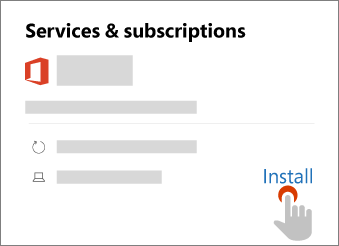
Idite na Microsoft nalog, stranicu Usluge & pretplate i prijavite se koristeći svoj Microsoft nalog.
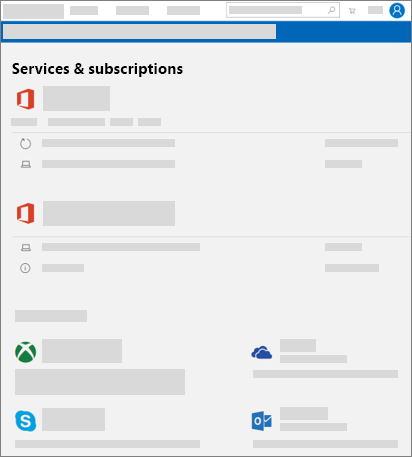
Izaberite opciju "Instaliraj" za svoj proizvod.
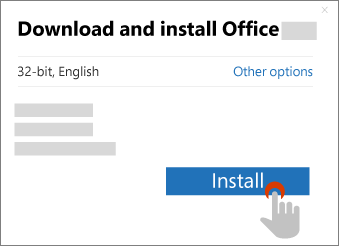
Izaberite željene opcije (na primer, 64-bitnu verziju i jezik), a zatim izaberite stavku Instaliraj.
Pronađite pomoć korak po korak:
Sledeći koraci za Microsoft 365 pretplatnike
Delite Microsoft 365 Family
Microsoft 365 Family pretplatnici mogu da dele pretplatu sa članovima domaćinstva.
Podesite Office aplikacije i e-poštu na mobilnim uređajima
Office aplikacije možete da instalirate i na mobilne telefone i tablet računare.
Šta da radite ako nemate šifru proizvoda
Prijavite se da biste prikazali Microsoft nalog, Usluge & stranicu pretplate da biste videli da li je vaš proizvod već dodat na vaš Microsoft nalog. Ako jeste, nije vam potrebna šifra proizvoda da biste instalirali proizvod. Ako ste kupili proizvod na mreži u prodavnici Microsoft Store, obavezno se prijavite pomoću Microsoft naloga koji ste koristili za kupovinu proizvoda.
Za pomoć oko šifara proizvoda, pogledajte članak Korišćenje šifara proizvoda uz Office.
Šta da radite ako je šifra proizvoda već iskorišćena
Šifra proizvoda se može preuzeti samo jednom. Nije namenjena ponovnom korišćenju ili deljenju. Ako dobijete poruku da je šifra proizvoda već iskorišćena, možete da odete direktno na Microsoft nalog, na stranicu Usluge & pretplate da biste instalirali proizvod i upravljali pogodnostima pretplate.
Ako ste kupili Microsoft 365 Family i želite da delite pretplatu, nemojte slati šifru proizvoda osobama sa kojima želite da delite jer će videti istu grešku. Umesto toga, pošaljite im e-poruku ili vezu koristeći proceduru u članku Kako da podelite pogodnosti pretplate na Office 365 Home. To će dodati njihove Microsoft naloge u vašu pretplatu i omogućiti im da odu na stranicu Microsoft nalog, Usluge & pretplate kako bi instalirali Office aplikacije na svojim uređajima.
Obratite se Microsoft podršci
Ako ste pratili uputstva u ovom članku, ali vam je i dalje potrebna pomoć, posetite stranicu Microsoft podrške da biste potražili pomoć.
Dodatne informacije
Upravljanje plaćanjem i naplatom
Pronalaženje pomoći za naloge i naplatu
Pronalaženje pomoći za otvoreno bankarstvo (PSD2) i snažnu potvrdu identiteta klijenata (SCA)