
Vođena podrška u pregledaču može da pruži digitalna rešenja za probleme sa sistemom Office.
Ako Microsoft 365 ili Office aktivacija ne uspe, dobićete nelicencirani proizvod ili nekomercijalnu upotrebu/nelicencirani proizvod na naslovnoj traci vaših Microsoft 365 ili Office aplikacija, a većina funkcija Microsoft 365 ili Office su onemogućene. Da biste vratili sve funkcije sistema Microsoft 365 ili Office, moraćete da rešite problem koji izaziva neuspeh.
1. korak: Prijavljivanje u Office pomoću odgovarajućeg naloga
Ako Office traži od vas da se prijavite, unesite nalog koji ste koristili za kupovinu sistema Office. Ako koristite pogrešnu adresu, dobićete poruku "Nismo uspeli da pronađemo nijedan Office proizvod".
Probajte sledeće: Prijavljivanje u Office
2. korak: Proverite da li postoji više kopija sistema Office
Možda nećete primetiti da imate više od jedne instalirane kopije. Ako imate dve instalacije, može doći do neusaglašenosti pri aktivaciji.
Probajte sledeće: Proverite da li postoji više kopija sistema Office
3. korak: Proverite status pretplate
Ako je vaša pretplata istekla, dobićete poruku "Nismo uspeli da pronađemo nijedan Office proizvod". Obnovite pretplatu da biste koristili Microsoft 365.
Probajte sledeće: Proverite status pretplate
4. korak: Rešavanje problema sa aktivacijom
Ako Office i dalje neće da se aktivira, odaberite svoju verziju sistema Office za dodatnu pomoć u rešavanju problema.
Napomena
Ako koristite Office u operativnom sistemu Windows 7 (koji više nije podržan, idite na prestanak podrške za Windows 7 i Office), morate da proverite da li je TLS 1.2 podrazumevano omogućen. Idite na dugme " Ažuriranje" da biste omogućili TLS 1.1 i TLS 1.2 kao podrazumevane bezbedne protokole u programu WinHTTP u operativnom sistemu Windows.
1. korak: Prijavljivanje pomoću odgovarajućeg naloga
Pokušajte da se prijavite koristeći sve svoje lične adrese e-pošte za slučaj da ste kupili Office pomoću druge adrese e-pošte. Ako ste na poslu ili u školi, možda ćete morati da se prijavite pomoću poslovnog ili školskog naloga umesto pomoću ličnog naloga e-pošte.
Da biste proverili da li je vaš Microsoft nalog povezan sa uslugom Office, prijavite se na Usluge & pretplate. Tu bi trebalo da su navedeni vaš Office proizvod ili Microsoft 365 pretplata. Ako nisu, vaša adresa e-pošte neće funkcionisati za prijavljivanje u Office.
2. korak: Proverite da li postoji više kopija sistema Microsoft 365 ili Office
Aktivacija može otkazati ako imate instalirano više kopija sistema Microsoft 365 Office. Hajde da deinstaliramo sve verzije sistema Microsoft 365 ili Office koje ne koristite pre nego što nastavite da rešavate probleme.
U operativnom sistemu Windows 11 ili Windows 10, otvorite Kontrolna tabla. Idite na dugme "Start" i otkucajte Kontrolna tabla u polju "Pretraži aplikacije". Izaberite Kontrolna tabla u rezultatima pretrage, izaberite stavku "Programi", a zatim "Programi i funkcije".
U polju " Pretraga programa i funkcija " (gornji ugao) okna "Programi i funkcije" potražite reč "Office".
Možda ćete dobiti više instaliranih verzija, kao u ovom primeru: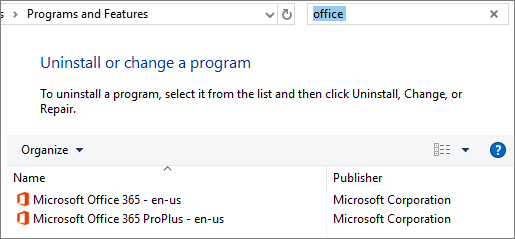
Ako se pojavi više od jedne verzije, kliknite desnim tasterom miša na verziju koju ne koristite i izaberite stavku Deinstaliraj.
Ako je navedena samo jedna verzija, možete da pređete na 3. korak: Proverite status pretplate na Microsoft 365.Kada se završi deinstalacija, ponovo pokrenite računar.
Otvorite aplikaciju Microsoft 365 ili Office i prijavite se ako vam bude zatraženo.
Ako Microsoft 365 ili Office i dalje neće da se aktiviraju, pokušajte da pokrenete popravku na mreži kao što je opisano u odeljku Popravka Office aplikacije da biste popravili preostalu instalaciju sistema Microsoft 365 ili Office. Ako i dalje ne možete da aktivirate, pređite na sledeći korak.
3. korak: Proverite status pretplate na Microsoft 365
Ako imate pretplatu na Microsoft 365 za kućnu upotrebu, hajde da se uverimo da je i dalje aktivna i obnovimo pretplatu, ako je potrebno.
Ako nemate Microsoft 365, možete da pređete na 4. korak: Rešavanje problema sa aktivacijom sistema Office.
Zatvorite sve Microsoft 365 aplikacije.
Idite na stranicu " Usluge & pretplate ".
Ako se to bude tražilo, odaberite stavku " Prijavite se " i unesite e-adresu i lozinku Microsoft naloga povezane sa pretplatom na Microsoft 365.
Pregledajte detalje u okviru naslova Pretplate ili naslova Otkazane pretplate.
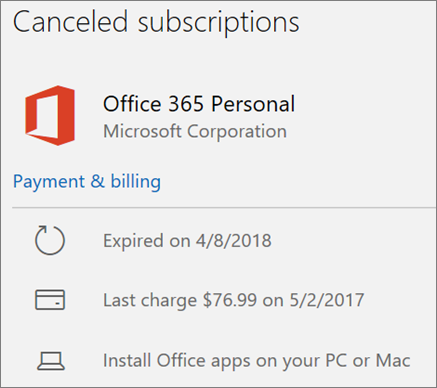
Ako je pretplata istekla, možete da je obnovite tako što ćete pratiti korake u okviru "Obnova usluge Microsoft 365 Family.
Kada obnovite pretplatu, možete po potrebi ponovo da pokrenete Microsoft 365 aplikacije. Ako Microsoft 365 i dalje neće da se aktivira, pređite na sledeći korak.
4. korak: Rešavanje problema sa aktivacijom sistema Microsoft 365 ili Office
Izaberite svoju verziju sistema Microsoft 365 ili Office za korake za rešavanje problema:
Office 2024, Office 2021, Office 2019 i Office 2016
Microsoft 365: Koristite alatku za rešavanje problema sa aktiviranjem usluge Microsoft 365
Microsoft 365 alatka za rešavanje problema sa aktivacijom pokreće se na Windows računarima i može da vam pomogne da identifikujete i rešite probleme sa aktivacijom usluge Microsoft 365.
Izaberite dugme ispod da biste pokrenuli alatku za rešavanje problema sa aktiviranjem usluge Microsoft 365.
Kliknite na dugme Otvori ako dobijete iskačući prozor koji ukazuje na to daovaj sajt pokušava da otvori opciju „Pronađi pomoć“.
Pratite uputstva da biste rešili problem sa aktivacijom sistema Office.
Važno
- Pokrenite alatku za rešavanje problema na istom Windows PC računaru koji ima Microsoft 365 instalaciju.
- Potrebno je da imate verziju Windows 10 ili napredniju da biste pokrenuli alatku za rešavanje problema.
Ako Microsoft 365 i dalje neće da se aktivira nakon pokretanja alatke za rešavanje problema, možete sami da ispravite greške nelicenciranog proizvoda.
Samostalno otklanjanje grešaka „Nelicencirani proizvod“
Ako ste isprobali ranije korake za rešavanje problema i Microsoft 365 je i dalje nelicenciran, možete sami da rešite probleme pri aktivaciji.
Isprobajte ovo prvo
Provera datuma, vremena i vremenske zone računara
Proverite datum, vreme i vremensku zonu računara u operativnom sistemu Windows 10 ili 11
Ako ove postavke nisu ispravne, aktivacija sistema Microsoft 365 ili Office možda neće uspeti. Pratite dolenavedene korake:
- Zatvorite sve Office aplikacije.
- U donjem desnom uglu ekrana izaberite datum ili vreme.
- Izaberite Postavke datuma i vremena.
- Izaberite Automatski podesi vreme i, ako se prikazuje, Automatski podesi vremensku zonu. Ako nemate opciju da automatski podesite vremensku zonu, uverite se da je vaša lokalna vremenska zona prikazana u polju Vremenska zona.
- Ponovo pokrenite bilo koju Office aplikaciju.
Pokrenite Microsoft 365 ili Office kao administrator u sistemu Windows 10 ili 11
Pokretanje sistema Microsoft 365 ili Office kao administrator pomaže u rešavanju problema sa dozvolama koji mogu dovesti do neuspeha aktivacije sistema Microsoft 365 ili Office. Pratite dolenavedene korake:
- Zatvorite sve Office aplikacije.
- Kliknite na dugme Start u donjem levom uglu ekrana.
- Unesite ime aplikacije, na primer Word. U rezultatima pretrage će se pojaviti ikona programa Word.
- Kliknite desnim tasterom miša na ikonu programa Word i izaberite stavku Pokreni kao administrator.
- Izaberite Da da biste mogli da pokrenete Office kao administrator.
Ažuriranje sistema Office
Najnovije Office ispravke mogu da sadrže rešenja za probleme prilikom aktivacije. Da biste saznali kako da ažurirate Office, idite na članak "Instaliranje ispravki za Office".
Provera zaštitnog zida
Windows zaštitni zid možete da uključite ili isključite u operativnom sistemu Windows 11 i Windows 10. Ako koristite zaštitni zid drugog proizvođača, posetite veb sajt proizvođača da biste pronašli informacije o tome kako da privremeno onemogućite zaštitni zid.
Provera antivirusnog softvera
Za informacije o tome kako da isključite antivirusni softver posetite veb lokaciju proizvođača antivirusnog softvera. Deinstaliranje antivirusnog softvera takođe može pomoći. Ne zaboravite da ga ponovo instalirate kada se završi instalacija sistema Office i ako ste ga isključili, ponovo ga uključite.
Ako niste sigurni koji antivirusni softver imate,pratite sledeća uputstva da biste otišli na kontrolnu i pronašli ime antivirusnog softvera.
Na
 u Windows 10 ili Windows 11, unesite Kontrolna tabla u polje za pretragu i izaberite Kontrolna tabla iz rezultata.
Uradite nešto od sledećeg:
- U prikazu kategorije izaberite stavku "Sistem i bezbednost>""Bezbednost i održavanje", a zatim kliknite na strelicu nadole pored stavke "Bezbednost".
- U prikazu Velike ikone ili Male ikone izaberite Bezbednost i održavanje, a zatim izaberite strelicu nadole pored Bezbednost.
Ako Windows može da otkrije antivirusni softver, on će biti naveden u okviru Zaštita od virusa.
Provera postavki proxy servera
Ako uređaj koristite i kod kuće i na poslu, pokušajte da isključite postavke proxy servera u programu Microsoft Edge pre nego što instalirate Microsoft 365. Ako koristite neki drugi pregledač, pogledajte pomoć za njega da biste saznali kako da isključite postavke proxy servera.
Microsoft Edge
- Kliknite na dugme "Start" (donji levi ugao) i odaberite stavku "Postavke".
- Izaberite stavku "Mreža & internet", a zatim stavku "Proxy".
- U odeljku "Automatska konfiguracija proxy servera " postavite preklopnik na dugme Automatski otkrij postavke ili izaberite opciju "Podesi da biste koristili skriptu za instalaciju".
- U okviru Ručna konfiguracija proxy servera možete odabrati da koristite proxy server. Opcija je generalno isključena i ako je prevučete na vrednost Uključeno, obavezno izaberite stavku Sačuvaj. Ako je opcija podrazumevano bila isključena pre nego što ste je uključili, obavezno je ponovo prevucite na stavku Isključeno kad prestanete da je koristite.
Napomena
Možda postoje dodatne postavke proxy servera koje morate da zaobiđete. Ako to ne uspe, a instalirate Office na poslu ili u školi, obratite se IT sektoru za više informacija. IT administratori mogu da pogledaju Microsoft 365 URL adrese i opsege IP adresa.
I dalje vam je potrebna pomoć? Obratite se podršci
Ako ste pokušali sve u ovom članku, a i dalje vam je potrebna pomoć, možete da se obratite podršci za Office.