
Šta je dugme "Ažuriraj licencu"? Šta radi?
Dugme " Ažuriraj licencu " pojavljuje se u prikazu "backstage" aplikacije Microsoft 365. U aplikaciji kao što je Word, Excel ili PowerPoint, izaberite meni "Datoteka", a zatim izaberite stavku "Nalog". U okviru "Informacije o proizvodu" izaberite dugme " Ažuriraj licencu ".
Napomena
Dugme " Ažuriraj licencu " nalazi se na novoj lokaciji za verziju 2404 (izdanje 17531.20000) i novije verzije.
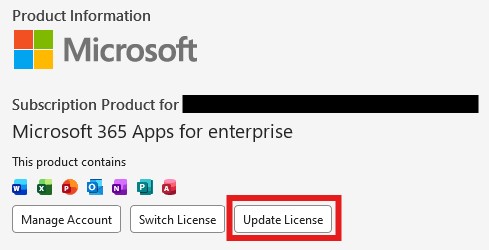
Kada kliknete na dugme " Ažuriraj licencu ", bićete vođeni kroz nekoliko jednostavnih koraka da biste se uverili da je licenca na uređaju ažurna. Ovo može biti korisno odmah nakon nove kupovine ili prava.
Zašto vidim dugme "Ažuriraj licencu"? Da li to znači da je moja licenca zastarela?
Dugme "Ažuriraj licencu " pojavljuje se u svim Microsoft 365 aplikacijama počevši od verzije 2401 (izdanje 17231.20194). Prisustvo ovog dugmeta ne podrazumeva da je trenutna licenca zastarela. Dugme se možda neće pojaviti za određene metode aktiviranja, kao što je režim licenciranja aktivacije deljenog računara.
Obično će se licenca proizvoda za Microsoft 365 aplikacije automatski osvežavati u pozadini, ali može biti potrebno do 72 sata da se odraze nove kupovine ili prava. Dugme " Ažuriraj licencu " predstavlja brz i praktičan način da odmah ažurirate licencu.
Dobijam grešku "Nije moguće ažurirati licencu" u usluzi Microsoft 365
Ako odete na karticu " Nalog " u Microsoft 365 aplikacijama i izaberete stavku "Ažuriraj licencu ", možda ćete dobiti poruku o grešci koja glasi: Nije moguće ažurirati licencu i nudi kôd greške: 44. Do toga skoro uvek dolazi zbog prijavljivanja pomoću naloga koji nije onaj sa licencom koju pokušavate da ažurirate.
Uverite se da ste prijavljeni pomoću odgovarajućeg naloga
Uverite se da ste prijavljeni u Microsoft 365 aplikacije pomoću naloga koji ima odgovarajuću licencu.
- Za individualne (kućne) korisnike ... to znači da treba da imate Microsoft 365 Personal, Family ili Premium pretplatu.
- Za poslovne korisnike ... to znači da treba da imate Microsoft 365 Business Basic, Business Standard, Business Premium, E3, E5, F1 ili F3 pretplatu.
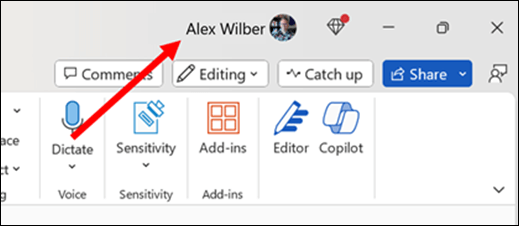
Ili, u gornjem desnom uglu aplikacije Microsoft 365 proverite da li ste prijavljeni pomoću odgovarajućeg naloga.
Zašto se traži da se prijavim?
Prijavljivanje je neophodno da biste obezbedili da proces ažuriranja licence koristi ispravan nalog povezan sa ovom licencom.
Zašto moram ponovo da pokrenem Microsoft 365 aplikacije?
Zatvaranje svih aplikacija i ponovno pokretanje obezbeđuje da sve aplikacije imaju pristup trenutnoj licenci.
Kako da znam da li je ažuriranje licence uspelo?
Ako uspe, proces ažuriranja licence će zatražiti da ponovo pokrenete sve Microsoft 365 aplikacije koje su otvorene. Ako je došlo do problema sa nabavkom ažurirane licence, prikazaće se dijalog sa porukom o greškom i kodom greške.
Da biste potvrdili licencu proizvoda koja se trenutno koristi u bilo kojoj Microsoft 365 aplikaciji, otvorite meni " Datoteka " i odaberite stavku "Nalog". U okviru "Informacije o proizvodu" prikazaće se ime trenutno licenciranog proizvoda i uključenih aplikacija.
Povezani članci
Greška „Nelicencirani proizvod“ i greška aktivacije u sistemu Office