Da biste pokrenuli probnu verziju, dovršite korake ispod. Pred kraj probnog perioda dobićete e-poruku o produženju pretplate, a Office će zatražiti da pokrenete plaćenu pretplatu na Microsoft 365. Možete i da pustite da probna verzija istekne. Da biste otkazali probnu verziju pre nego što istekne, pogledajte članak "Otkazivanje besplatne probne verzije usluge Microsoft 365 Family.
- Da biste pokrenuli Office, pritisnite dugme "Start" U operativnim
 u donjem levom uglu ekrana otkucajte Word, a zatim izaberite ikonu Word.
- Kliknite na dugme "Isprobaj" da biste pokrenuli jednomesečnu probnu verziju usluge Microsoft 365 Family.
- Pratite odzive da biste dovršili podešavanje probne verzije.
U sklopu ovog procesa napravićete ili navesti Microsoft nalog koji će biti povezan sa sistemom Office. Zapamtite taj nalog da biste mogli da instalirate Office na dodatnim računarima ili uređajima u sklopu pretplate. Ako imate Microsoft nalog, ali ne možete da se setite naloga ili lozinke, pročitajte članak Ne mogu da se setim Microsoft naloga ili lozinke koje koristim sa sistemom Office.
Sledeći koraci za Microsoft 365 pretplatnike:
Evo kako da pokrenete novu pretplatu na Microsoft 365 ili da jednokratno kupite Office za novi računar. Unapred instalirani Office na novom računaru prebaciće se na verziju koju ste kupili pomoću ovog procesa.
Važno
Probna verzija usluge Microsoft 365 ima ekskluzivne nove funkcije. Ove Microsoft 365 funkcije možda neće biti dostupne ako se prebacite na sistem Office bez pretplate kada se završi probna verzija. To je zbog toga što jednokratne kupovine kao što su Office 2021 ili Office 2019 primaju ispravke bezbednosti i performansi, ali ne i nove funkcije.
Da biste pokrenuli Office, pritisnite dugme "Start" U operativnim u donjem levom uglu ekrana otkucajte Word, a zatim izaberite ikonu Word.
Kliknite na dugme " Kupi" da biste videli opcije za kupovinu pretplate na Microsoft 365 ili jednokratnu kupovinu sistema Office. Ako vam je potrebna pomoć prilikom izbora, pogledajte članak Koja je razlika između sistema Microsoft 365 i Office?
Pratite odzive da biste dovršili kupovinu u Microsoft prodavnici.
Ako kupujete jednokratnu verziju sistema Office, kao što je Office Home & Student, obavezno izaberite stavku Preuzmi odmah na stranici " Hvala vam za porudžbinu ", a zatim unesite Microsoft nalog (ili ga napravite) na stranici Zdravo. Hajde da preuzmemo vašu Office stranicu.
U sistemu Office na novom računaru, prijavite se da biste aktivirali Office pomoću Microsoft naloga koji ste povezali sa sistemom Office.
Pratite odzive da biste dovršili proces aktiviranja.
Zatvorite i ponovo pokrenite sve Office aplikacije. Office je sada konfigurisan kao verzija koju ste kupili.
Sledeći koraci za Microsoft 365 pretplatnike:
Opcija aktivacije pruža vam dva načina za aktiviranje sistema Office na novom računaru:
- Unesite šifru proizvoda za Office 365, Office 2019 ili Office 2016. Koristite ovu opciju ako ste kupili karticu sa šifrom proizvoda za Office u prodavnici, prodavnici na mreži ili od proizvođača računara.
Ako niste kupili karticu sa šifrom Office proizvoda, pogledajte gorenavedene kartice Isprobajte (besplatna proba) i Kupite da biste aktivirali Office.
- Prijavite se koristeći Microsoft nalog da biste dodali Office postojećoj pretplati na Microsoft 365.
Microsoft 365 ili Office 2021 na PC ili Mac računaru.
Unesite šifru proizvoda
Ako ste kupili karticu sa šifrom proizvoda za Microsoft 365, Office 2019 ili Office 2016 sa novim računarom, možete da unesete šifru proizvoda da biste aktivirali Office.
VAŽNO: Samo šifre proizvoda za Microsoft 365, Office 2019 i Office 2016 mogu da se koriste za aktiviranje unapred instaliranog sistema Office. Ako želite da koristite šifru proizvoda za stariju verziju sistema Office, izaberite karticu Instaliranje iznad.
Pronađite karticu sa šifrom proizvoda za Office koju ste kupili s novim računarom (ili koju ste kupili zasebno).
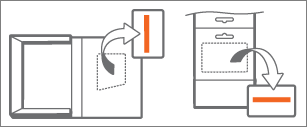
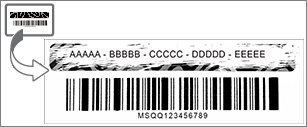
Šifra proizvoda za Office ima 25 znakova i koristi format XXXXX-XXXXX-XXXXX-XXXXX-XXXXX. Ako imate karticu sa šifrom proizvoda, možda ćete morati da ogrebete srebrni sloj.
Da biste pokrenuli Office, pritisnite dugme "Start" U operativnim u donjem levom uglu ekrana otkucajte Word, a zatim izaberite ikonu Word.
Kliknite na dugme Aktivirajte, a zatim izaberite stavku Unesite šifru proizvoda.
Unesite šifru proizvoda (crtice možete da izostavite – uneće se same) i izaberite Nastavi.
U dijalogu Dodavanje ove šifre nalogu izaberite stavku Preuzmi na mreži, a zatim pratite odzive u veb pregledaču da biste napravili ili naveli Microsoft nalog.
U sklopu ovog procesa napravićete ili navesti Microsoft nalog koji će biti povezan sa sistemom Office. Zapamtite ovaj nalog kako biste kasnije mogli da ponovo instalirate Office na istom računaru, odnosno da instalirate Office na dodatnim računarima ili uređajima ako imate pretplatu na Microsoft 365. Ako imate Microsoft nalog ali ne možete da se setite naloga ili lozinke, pročitajte članak Ne mogu da se setim Microsoft naloga ili lozinke koje koristim sa sistemom Office.
Vratite se u dijalog Dodavanje ove šifre nalogu i izaberite stavku Završi aktiviranje.
Prijavite se u Office, ako to bude zatraženo.
Sledeći koraci za Microsoft 365 pretplatnike:
Prijavite se da biste aktivirali Office
Ako već imate pretplatu na Microsoft 365, možete da se prijavite koristeći Microsoft nalog da biste aktivirali Office na novom računaru.
Da biste pokrenuli Office, pritisnite dugme "Start" U operativnim u donjem levom uglu ekrana otkucajte Word, a zatim izaberite ikonu Word.
Kliknite na dugme Aktivirajte, a zatim izaberite stavku Prijava.
Unesite adresu e-pošte i lozinku koji su povezani sa vašom pretplatom na Microsoft 365. Ako imate Microsoft nalog ali ne možete da se setite naloga ili lozinke, pročitajte članak Ne mogu da se setim Microsoft naloga ili lozinke koje koristim sa sistemom Office.
Pratite odzive da biste dovršili proces aktiviranja.
Napomena
Ako ste premašili broj instalacija za pretplatu, možda ćete morati da deaktivirate Office instalaciju da biste mogli da aktivirate Office na računaru.
Da biste instalirali postojeću kopiju sistema Office na novom računaru, moraćete prvo da deinstalirate unapred instalirani Office i da zatim instalirate svoju verziju. Evo kako:
Pratite procedure za deinstaliranje u članku Deinstaliranje sistema Office sa računara da biste deinstalirali verziju sistema Office koju ste dobili uz novi računar.
Odaberite proceduru ispod da biste instalirali svoju verziju sistema Office:
Važno
Ako ne možete da aktivirate svoju kopiju sistema Office na novom računaru, možda ste prekoračili ograničenje instalacije za Office. Ako pratite uslove prenosa u Uslovima licenciranja za softver, možete da premestite ili kopirate Office na novi računar, ali moraćete da se obratite Microsoft podršci za pomoć u vezi sa aktiviranjem sistema Office.
Sledi nekoliko uobičajenih pitanja o sistemu Office koji je instaliran na novom računaru.
Izaberite neku od dolenavedenih stavki:
Nisam dobio šifru proizvoda uz novi računar
Neki proizvođači računara prodaju ili nude kartice sa šifrom proizvoda za Office uz kupovinu novog računara. Ako niste kupili karticu sa šifrom proizvoda, nećete je dobiti. Da biste koristili Office, potrebno je da izaberete opcije Isprobajte ili Kupite ili da kupite karticu sa šifrom proizvoda u fizičkoj prodavnici ili na mreži. Ako je trebalo da dobijete karticu sa šifrom proizvoda uz kupovinu, obratite se proizvođaču računara.
Moja postojeća šifra proizvoda ne funkcioniše
Samo šifre proizvoda za Microsoft 365, Office 2019 i Office 2016 mogu da se koriste za aktiviranje unapred instaliranog sistema Office. Ako želite da koristite šifru proizvoda iz starije verzije sistema Office, izaberite karticu "Instaliranje " iznad.
Ako ste već preuzeli šifru proizvoda za Microsoft 365, Office 2019 ili Office 2016 i potrebno je da ponovo aktivirate Office na novom računaru, to možete da uradite tako što ćete se prijaviti koristeći Microsoft nalog. Za pomoć pri prijavljivanju izaberite opciju Prijavite se da biste aktivirali Office sa padajuće liste na kartici Aktivacija iznad. Koristite tu proceduru čak i ako imate jednokratno kupljen Office.
Zašto nemam 1 TB skladišta u usluzi OneDrive?
Verzija sistema Office koja je uključena kao jednomesečna besplatna probna verzija uz novi računar nudi samo osnovno OneDrive skladište od 5 GB. Da biste dobili pun prostor za skladištenje od 1 TB u usluzi OneDrive i druge funkcije, upišite se za pretplatu.
Pomoć sa ponovnom aktivacijom sistema Office nakon uspostavljanja početnih vrednosti pritiskom na dugme ili na zamenskom računaru potražite u članku Outlook, Access i Publisher nedostaju nakon uspostavljanja početnih vrednosti pritiskom na dugme.
Pokušavam da aktiviram Office na novom računaru, ali dobijam kôd greške 0xc004f200
Do ove greške može doći ako pokušate da aktivirate Office pre aktiviranja operativnog sistema Windows. Da biste rešili ovaj problem, pogledajte članak Greška 0xC004F200 kada aktivirate unapred instalirani Office na novom računaru.
Ne mogu da pokrenem unapred instalirane Office aplikacije nakon dovršavanja aktiviranja
Posle aktiviranja, ako se stalno vraćate na stranicu " Počnimo ", pogledajte članak "Ne mogu da pokrenem Office aplikacije nakon aktivacije sistema Office".
Instalirao sam svoju kopiju sistema Office, ali i dalje vidim ekran „Isprobajte, kupite ili aktivirajte“
To se može dogoditi ako deinstalirate unapred instalirani Office i instalirate verziju sistema Office sa količinskim licenciranjem. Da biste rešili ovaj problem, pogledajte članak Office vam više puta traži da ga aktivirate na novom računaru.
Da biste uklonili ikone, pogledajte članak Office prečice ostaju kada deinstalirate Office.
Zatvorio sam ekran „Počnimo“ i Office aplikacije su prestale sa radom
Ako se to desi, zatvorite Office aplikaciju i ponovo je pokrenite. Ovo je privremeni problem.
Ako ste pratili uputstva u ovom članku, ali vam je i dalje potrebna pomoć, posetite stranicu Microsoft podrške da biste potražili pomoć.
