
Promena svetline ekrana
Želite li da prilagodite osvetljenost ekrana ?
- Windows 10 ili 11: izaberite "Start", odaberite stavku "Postavke", a zatim izaberitestavku "Ekransistema>". U okviru " Svetlina i boja" pomerite klizač za promenu svetline da biste podesili svetlinu. Za više detalja pogledajte: Promena svetline ekrana
- Windows 8: Pritisnite Windows taster + C. Izaberite stavku "Postavke", a zatim stavku "Promeni postavke računara". Izaberite prikaz računara i uređaja>. Uključivanje automatskog podešavanja svetline ekrana. Više detalja potražite u članku: Podešavanje svetline i kontrasta
Nastavite da čitate za informacije o prilagođavanjima slike u Microsoft 365 aplikacijama.
Pomoću alatki za ispravke možete da promenite svetlinu, kontrast ili oštrinu slike.
Ovaj video pokazuje nekoliko načina za prilagođavanje slike:
(Kada pokrenete reprodukciju video zapisa, možete da kliknete na strelicu za promenu  zapis u donjem desnom uglu okvira video zapisa da biste povećali video.)
Trajanje: 1:35
Prilagođavanje svetline, oštrine ili kontrasta
Kliknite na sliku čiju svetlinu želite da promenite.
Na kartici "Format slike ", u grupi "Prilagođavanje " izaberite stavku "Ispravke".
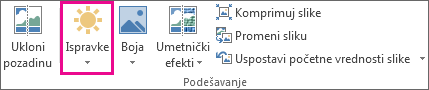
U zavisnosti od veličine ekrana, dugme "Ispravke " može da izgleda različito.


Ako ne vidite karticu "Format slike ", uverite se da ste izabrali sliku. Možda ćete morati da kliknete dvaput na sliku da biste je izabrali i da se pojavi kartica.
Uradite sledeće:
U okviru Izoštravanje i umekšavanje kliknite na željenu sličicu. Sličice sa leve strane prikazuju više mekoće, a sličice sa desne strane više oštrine.
U okviru Svetlina/kontrast kliknite na željenu sličicu. Sličice sa leve strane prikazuju manje svetline, a sa desne više svetline. Sličice na vrhu prikazuju manje kontrasta, a na dnu više kontrasta.
Savet
Kada postavite pokazivač miša na opciju u galeriji ispravki, slika na slajdu se menja i pruža pregled efekta opcije na koju pokazujete.
Da biste fino podesili bilo koju ispravku, izaberite stavku "Opcije ispravki slika", a zatim pomerite klizač za oštrinu, svetlinu ili kontrast, ili unesite broj u polje pored klizača.
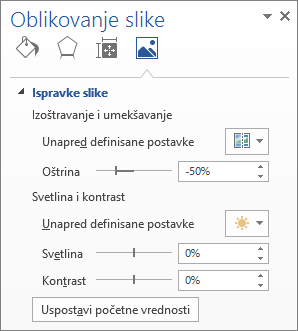
Napomena
Ako koristite PowerPoint i dalje ćete moći da sačuvate originalnu verziju slike, čak i ako ste pravili ispravke. Ova funkcija nije dostupna u programima Word i Excel.
Promena šeme boja u sistemu Office radi povećanog kontrasta
Da li je Microsoft 365 šema boja previše svetla za vas? Da li vam je potreban veći kontrast u Microsoft 365 aplikacijama? Pogledajte članak Promena izgleda i doživljaja usluge Microsoft 365.