Umetnite ili izaberite sliku u dokumentu.
On the Picture Format tab, select  (Prozirnost) Prozirnost.
Galerija prikazuje verzije sedam unapred podešenih opcija prozirnosti za sliku (0%, 15%, 30%, 50%, 65%, 80% ili 95%).
Izaberite unapred određenu opciju ili odaberite stavku "Opcije prozirnosti slike " da biste prilagodili nivo prozirnosti u oknu " Oblikovanje slike ".
U oknu "Oblikovanje slike " kada koristite opcije prozirnosti slike, prevucite klizač "Prozirnost " da biste smanjili ili povećali neprozirnost slike ili postavite procentualnu vrednost u polju.
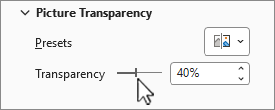
Procenat prozirnosti možete da podesite u opsegu od 0 (potpuno neprozirno, podrazumevana postavka) do 100% (potpuno prozirno).
Napomena
Ako ne vidite karticu "Format slike ", uverite se da ste izabrali sliku.
- Umetnite ili izaberite sliku u dokumentu.
- Izaberite karticu "Format slike " i odaberite Prozirnost".
Pojavljuje se galerija unapred podešenih opcija prozirnosti za sliku.
- Odaberite unapred određenu opciju ili izaberite stavku "Opcije prozirnosti slika " ispod galerije da biste dobili detaljnije izbore.
Okno "Oblikovanje slike " se otvara sa desne strane.
- U oknu "Oblikovanje slike " prevucite klizač ispod stavke "Prozirnost slike ", smanjite ili povećajte neprozirnost slike ili postavite procentualnu vrednost u polju.
Procenat prozirnosti možete da podesite u opsegu od 0 (potpuno neprozirno, podrazumevana postavka) do 100% (potpuno prozirno).
Napomena
Ako ne vidite karticu "Format slike ", uverite se da ste izabrali sliku.
Podešavanje prozirnosti slika trenutno nije moguće u usluzi Microsoft 365 za veb. Međutim, možete da podesite prozirnost u aplikaciji za stone računare.
- Da biste otvorili aplikaciju za stone računare, na vrhu trake izaberite
 Otvaranje uređivanja>u aplikaciji za stone računare.
Nemate PowerPoint aplikaciju za računare?
Isprobajte ili kupite Microsoft 365.
Takođe pogledajte
Dodavanje pozadine ili vodenog žiga na slajdove
Uklanjanje pozadine slike
Promena svetline, kontrasta ili oštrine slike
Promena boje slike
Primena umetničkog efekta na sliku
