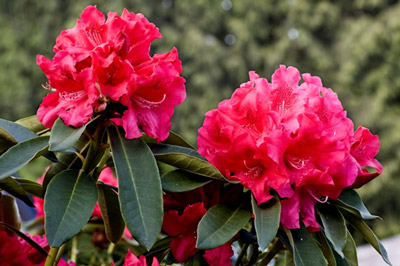
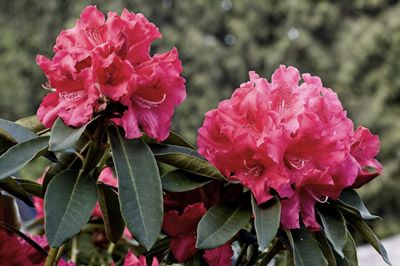
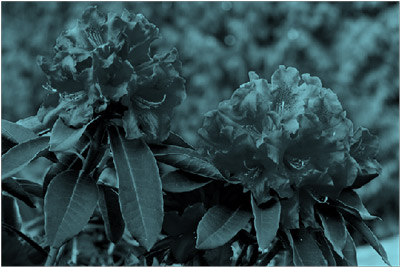
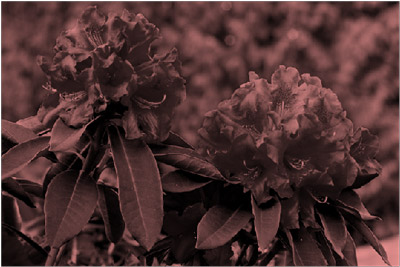
Možete da prilagodite intenzitet boje (zasićenje) i ton boje (temperaturu) slike ili da je ponovo obojite. Na sliku možete da primenite više efekata boja.
Promena boje slike
Kliknite na sliku koju želite da promenite.
Izaberite karticu "Format slike ", a zatim u grupi "Prilagođavanje " izaberite stavku "Boja".
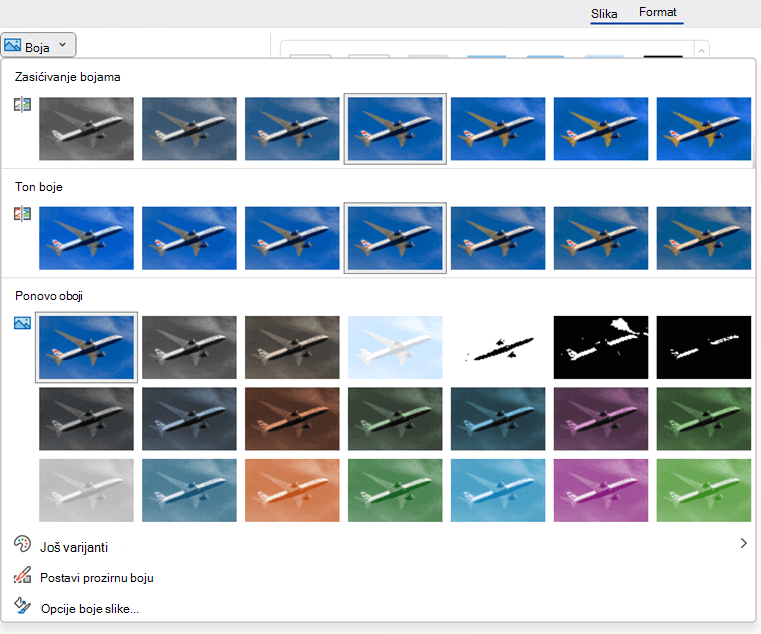
Ako na traci ne vidite karticu " Format slike ", uverite se da ste izabrali sliku. Možda ćete morati da kliknete dvaput na sliku da biste je izabrali i otvorili karticu " Format slike ".
Uradite nešto od sledećeg:
- Da biste promenili zasićenost boje (veća zasićenost je živopisnija, niža zasićenost je sivija), kliknite na jedno od uobičajenih prilagođavanja ponuđenih u okviru "Zasićenje boje".
- Da biste promenili temperaturu boje, izaberite jedno od uobičajenih prilagođavanja ponuđenih u okviru "Ton boje".
- Da biste primenili ugrađeni stilizovani efekat, poput tonova sivih tonova ili sepija tona, kliknite na neko od uobičajenih prilagođavanja ponuđenih u okviru "Ponovno bojenje".
Savet
Pokazivač miša možete da postavite iznad bilo kog efekta da biste videli pregled uživo kako će slika izgledati sa primenjenim efektom pre nego što kliknete na nju.
Opcionalno, možete precizno da podesite intenzitet promene boje tako što ćete izabrati stavku " Opcije boje slike" ili možete da prilagodite sopstvenu boju tako što ćete izabrati stavku "Još varijanti>i više boja".
Takođe pogledajte
Učinite sliku vidljivom
Promena svetline, kontrasta ili oštrine slike
Primena umetničkog efekta na sliku
Promena boje slike
Kliknite na sliku koju želite da promenite.
U okviru "Alatke za slike" izaberite karticu "Oblikovanje ", a zatim u grupi "Prilagođavanje " izaberite stavku "Boja".
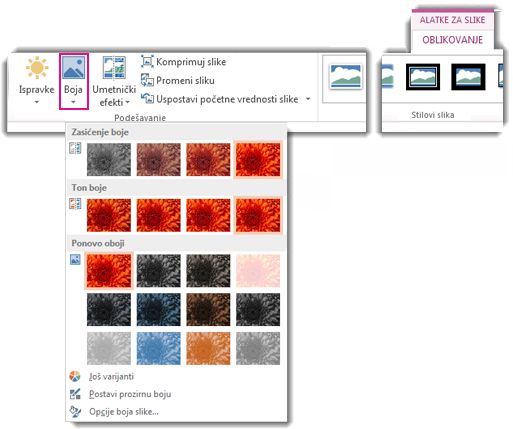
Ako ne vidite kartice Oblikovanje ili Alatke za slike, uverite se da ste izabrali sliku. Možda ćete morati da kliknete dvaput na sliku da biste je izabrali i otvorili karticu Oblikovanje.
Uradite nešto od sledećeg:
- Da biste promenili zasićenost boje (veća zasićenost je živopisnija, niža zasićenost je sivija), kliknite na jedno od uobičajenih prilagođavanja ponuđenih u okviru "Zasićenje boje".
- Da biste promenili temperaturu boje, izaberite jedno od uobičajenih prilagođavanja ponuđenih u okviru "Ton boje".
- Da biste primenili ugrađeni stilizovani efekat, poput tonova sivih tonova ili sepija tona, kliknite na neko od uobičajenih prilagođavanja ponuđenih u okviru "Ponovno bojenje".
Savet
Pokazivač miša možete da postavite iznad bilo kog efekta da biste videli pregled uživo kako će slika izgledati sa primenjenim efektom pre nego što kliknete na nju.
Opcionalno, možete precizno da podesite intenzitet promene boje tako što ćete izabrati stavku " Opcije boje slike" ili možete da prilagodite sopstvenu boju tako što ćete izabrati stavku "Još varijanti>i više boja".
Takođe pogledajte
Učinite sliku vidljivom
Promena svetline, kontrasta ili oštrine slike
Primena umetničkog efekta na sliku
Originalna slika
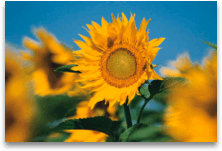
Sa zasićenjem boja promenjenim na 66%
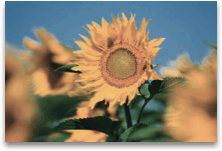
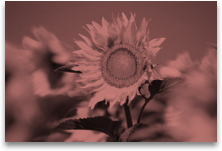
Sa efektom ponovnog bojenja
Kliknite na zaglavlja u nastavku da biste pronašli još informacija.
Promena zasićenja boje slike
Zasićenost je intenzitet boje. Veća zasićenost čini da slika izgleda živopisnije, dok manja zasićenost čini da boje izgledaju sivo.
Kliknite na sliku i pojaviće se okno "Oblikovanje slike ".
U oknu "Oblikovanje slike" kliknite na  ".
".
Kliknite na dugme "Boja slike " da biste je razvili.
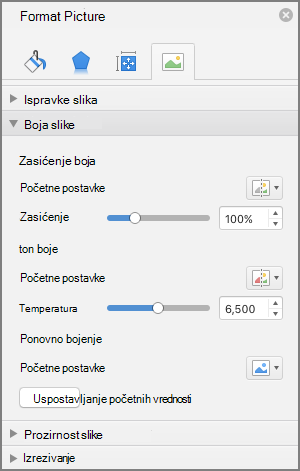
U okviru "Zasićenje boje" pomerite klizač za zasićenje po potrebi ili unesite broj u polje pored klizača.
Promena tona boje slike
Kada kamera ne meri ispravno temperaturu boje, na slici može da se pojavi odsjaj boje (previše jedne boje dominira slikom), zbog čega slika izgleda previše plavo ili previše narandžasto. Ovo možete da prilagodite tako što ćete povećati ili smanjiti temperaturu boje da biste poboljšali detalje slike i učinili sliku boljom.
Kliknite na sliku i pojaviće se okno "Oblikovanje slike ".
U oknu "Oblikovanje slike" kliknite na ".
Kliknite na dugme "Boja slike " da biste je razvili.
U okviru stavke "Temperatura boje" pomerite klizač za temperaturu po potrebi ili unesite broj u polje pored klizača.
Ponovno bojenje slike
Na sliku možete brzo da primenite ugrađeni stilizovani efekat, kao što su skala sivih tonova ili sepija tonovi.
Kliknite na sliku i pojaviće se okno "Oblikovanje slike ".
U oknu "Oblikovanje slike" kliknite na ".
Kliknite na dugme "Boja slike " da biste je razvili.
U okviru "Ponovno bojenje" izaberite bilo koju od dostupnih unapred određenih postavki.
Ako želite da se vratite na prvobitnu boju slike, izaberite stavku "Uspostavi početne vrednosti".
Promena prozirnosti boje
Deo slike možete da učinite prozirnim kako biste bolje prikazali tekst koji je postavljen iznad slike, da biste slagali slike jednu preko druge ili da biste uklonili ili sakrili deo slike radi naglašavanja. Prozirne oblasti na slici iste su boje kao i papir na kojem se štampaju. U elektronskom prikazu, na primer, na veb stranici, prozirne oblasti su iste boje kao i pozadina.
Kliknite na sliku i pojaviće se okno "Oblikovanje slike ".
U oknu "Oblikovanje slike" kliknite na ".
Izaberite stavku "Prozirnost slike " da biste je razvili.
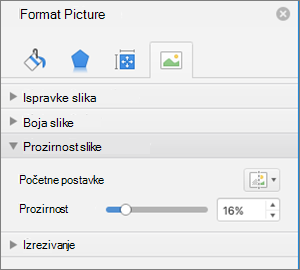
Možete da primenite jednu od unapred određenih postavki, pomerite klizač za prozirnost ili unesete broj u polje pored klizača.
Takođe pogledajte