
U okviru za tekst ili obliku možete brzo da promenite boju teksta, boju unutrašnjosti (popune) ili boju ivice.
Hajde da izaberemo oblik – " Alatke za crtanje " se pojavljuju na traci sa aktivnom karticom "Oblikovanje ".

Evo istog oblika kada smo promenili ivicu u narandžastu, popunu u svetlozelenu, a tekst u crnu. Koristili smo komande " Obris oblika", "Popuna oblika" i "Popuna teksta ", dostupne na kartici "Oblikovanje " u okviru "Alatke za crtanje".
Iako su promene koje ćemo napraviti ispod prikazane u programu Microsoft PowerPoint, one funkcionišu na isti način u programima Excel, Word, Outlook i Project.
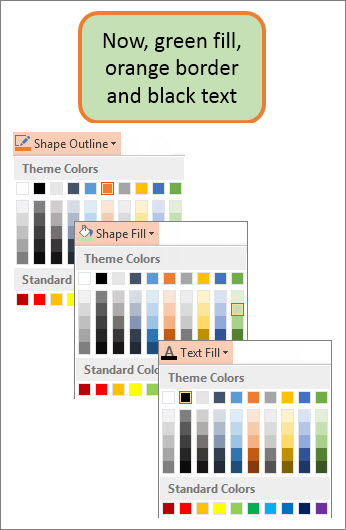
Promena boje teksta
Izaberite ivicu oblika ili okvira za tekst. Kada to uradite, pojavljuju se alatke za crtanje .
Da biste promenili više oblika ili okvira za tekst, kliknite na prvi oblik ili okvir za tekst, a zatim pritisnite i držite taster Ctrl dok birate ostale oblike ili okvire za tekst.Na kartici " Alatke za crtanje | Oblikovanje " izaberite stavku "Popuna teksta " i u okviru "Boje teme" izaberite željenu boju.
Napomena
Meniji "Popuna teksta " i " Obris teksta " možda neće biti aktivni dok ne počnete da kucate u obliku.


Da biste promenili tekst u boju koja nije među bojama teme- Izaberite oblik ili okvir za tekst.
- On the Drawing Tools Format tab, click Text fill>More Fill Colors.
- U polju "Boje" na kartici Standard izaberite željenu boju ili na kartici "Prilagođeno" pomešajte sopstvenu boju. Prilagođene boje i boje na kartici Standard neće biti osvežene ukoliko kasnije promenite temu dokumenta.
Promena boje unutrašnjosti (popune)
Izaberite oblik ili okvir za tekst koje želite da promenite. Kada to uradite, pojavljuju se alatke za crtanje .
Da biste promenili više oblika ili okvira za tekst, kliknite na prvi oblik ili okvir za tekst, a zatim pritisnite i držite taster Ctrl dok birate ostale oblike ili okvire za tekst.Izaberite stavku "Popuna oblika" i u okviru " Boje teme" izaberite željenu boju.


Promena boje popune u boju koja nije među bojama teme- Izaberite oblik ili okvir za tekst.
- On the Drawing Tools Format tab, click Shape fill>More Fill Colors
- U polju "Boje" na kartici Standard izaberite željenu boju ili na kartici "Prilagođeno" pomešajte sopstvenu boju. Prilagođene boje i boje na kartici Standard neće biti osvežene ukoliko kasnije promenite temu dokumenta.
Promena boje ivice
Izaberite ivicu oblika ili okvira za tekst. Kada to uradite, pojavljuju se alatke za crtanje .
Ako želite da promenite više oblika ili okvira za tekst, kliknite na prvi oblik ili okvir za tekst, a zatim pritisnite i držite taster Ctrl dok birate ostale oblike ili okvire za tekst.Na kartici " Alatke za crtanje | Oblikovanje " izaberite stavku "Obris oblika " i u okviru " Boje teme" izaberite željenu boju.

Da biste promenili ivicu u boju koja nije među bojama teme- Izaberite oblik ili okvir za tekst.
- Na kartici " Alatke za crtanje | Oblikovanje " izaberite stavku "Obris oblika", a zatim izaberite stavku "Još boja obrisa".
- U polju "Boje" na kartici Standard izaberite željenu boju ili na kartici "Prilagođeno" pomešajte sopstvenu boju. Prilagođene boje i boje na kartici Standard neće se ažurirati ako kasnije promenite temu dokumenta.
Savet
U programu PowerPoint možete da promenite i boju ivice tako što ćete izabrati stavku "Obris oblika " (na kartici " Početak ", u grupi "Crtanje ").
Takođe pogledajte
Uklanjanje ili promena ivice na okviru za tekst ili obliku
Dodavanje popune ili efekta u oblik
Promena boje fonta (boja teksta)
Promena pozadine ili boje u programu Word
Promena pozadine poruke u programu Outlook