
SmartArt grafika je vizuelni prikaz informacija i ideja. Kreirate ga tako što ćete odabrati raspored koji odgovara vašoj poruci. Neki rasporedi (kao što su organizacioni grafikoni i Venovi dijagrami) prikazuju specifične vrste informacija, dok drugi samo poboljšavaju izgled liste sa znakovima za nabrajanje.
U kombinaciji sa drugim funkcijama kao što su teme, SmartArt grafika pomaže da kreirate ilustracije dizajnerskog kvaliteta uz samo nekoliko klikova mišem.
U ovom članku:
- Pregled SmartArt grafika
- Šta treba uzeti u obzir pri izboru rasporeda
- Osnovni podaci o oknu za tekst
- Stil, boja i efekti za SmartArt grafike
- Animacija za SmartArt grafike
- Saznajte više u srodnim člancima
Pregled SmartArt grafika
SmartArt grafiku možete da kreirate u programima Excel, PowerPoint, Word ili u e-poruci u klasičnom programu Outlook. Dugme "SmartArt" nalazi se na kartici "Umetanje " i, u zavisnosti od veličine ekrana, može da izgleda kao nešto od sledećeg:


Drugi Microsoft 365 programi ne dozvoljavaju kreiranje SmartArt grafike, ali možete da kopirate i nalepite SmartArt grafiku kao slike u tim programima.
Izgled SmartArt grafike možete da promenite tako što ćete promeniti popunu oblika ili teksta, tako što ćete dodati efekte kao što su senke, odrazi, sjaj ili umekšane ivice ili tako što ćete dodati trodimenzionalne (3-D) efekte kao što su kosine ili rotacije.
Mnogo više o radu sa SmartArt grafikama možete saznati čitanjem srodnih informacija navedenih na dnu ovog članka.
Šta treba uzeti u obzir pri izboru rasporeda?
Prilikom izbora rasporeda za SmartArt grafiku, zapitajte se šta želite da prenesete i da li želite da se informacije prikažu na određeni način. Kao deo procesa kreiranja SmartArt grafike, biće vam zatraženo da odaberete tip, na primer Proces, Hijerarhija ili Relacija. Tip je sličan kategoriji SmartArt grafike, a svaki tip sadrži nekoliko različitih rasporeda.
Pošto možete brzo i lako da se prebacujete između rasporeda, isprobajte različite rasporede (u različitim tipovima) dok ne pronađete onaj koji najbolje ilustruje poruku.

U tabeli ispod navedeni su primeri nekoliko čestih upotreba SmartArt grafika i najbolji SmartArt tipovi koje treba razmotriti za svaku upotrebu.
| Željena radnja: | Koristite ovaj tip: |
|---|---|
| Prikazivanje nesekvencijalnih informacija. | Lista |
| Prikazivanje koraka u procesu ili na vremenskoj skali. | Proces |
| Prikazivanje neprekidnog procesa. | Ciklus |
| Kreiranje organizacionog grafikona. | Hijerarhija |
| Prikazivanje stabla odluke. | Hijerarhija |
| Ilustrovanje veza. | Odnos |
| Prikazivanje kako se delovi odnose prema celini. | Matrica |
| Korišćenje slika za prenos ili naglašavanje sadržaja. | Slika |
| Prikazivanje proporcionalnih odnosa sa najvećom komponentom na vrhu ili dnu. | Piramida |
Više informacija o izboru odgovarajućeg rasporeda SmartArt grafike, kao i dodatne informacije o svakom tipu rasporeda, potražite u članku "Izbor SmartArt grafike".
Osnovni podaci o oknu za tekst
Koristite okno za tekst za unos i uređivanje teksta koji se pojavljuje u SmartArt grafici. Okno za tekst će se prikazati levo od SmartArt grafike. SmartArt grafika biće automatski ažurirana dok dodajete i uređujete sadržaj u oknu za tekst – oblici se dodaju ili uklanjaju po potrebi.
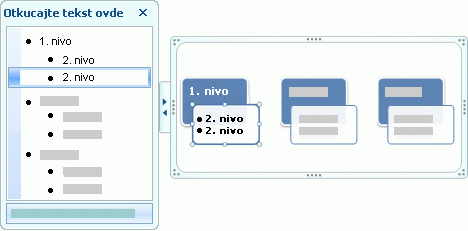 Kada kreirate SmartArt grafiku, ona i okno za tekst se popunjavaju tekstom čuvara mesta koji možete da zamenite svojim informacijama. Pri vrhu okna za tekst možete da uredite tekst koji će se prikazati u SmartArt grafici. Na dnu okna za tekst možete da pročitate opis SmartArt grafike.
Kod SmartArt grafika koje sadrže fiksni broj oblika, samo jedan deo teksta prikazaće se u oknu za tekst u SmartArt grafici. Tekst, slike ili drugi sadržaj koji se ne prikazuje u oknu za tekst biće označen crvenim znakom X. Ovaj sadržaj je i dalje dostupan ako se prebacite na drugi raspored, ali informacije neće biti sačuvane ako zadržite i zatvorite isti raspored kako bi se zaštitila vaša privatnost.
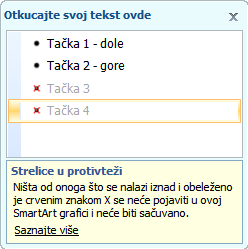 Okno za tekst funkcioniše kao prikaz strukture ili lista sa znakovima za nabrajanje koja informacije direktno mapira u SmartArt grafiku. Svaka SmartArt grafika definiše sopstveno mapiranje između znakova za nabrajanje u oknu za tekst i skupa oblika u SmartArt grafici.
Pritisnite taster Enter da biste kreirali novi red teksta sa znakovima za nabrajanje u oknu za tekst. Da biste uvukli red u oknu za tekst, izaberite ga, a zatim u odeljku "SmartArt alatke " na kartici "Dizajn " (ili u grupi "Kreiranje grafike " na kartici "SmartArt dizajn ") kliknite na dugme "Spusti nivo". Da biste izvršili negativno uvlačenje, kliknite na dugme Podigni nivo. Možete da pritisnete i tabulator za uvlačenje ili Shift+Tab za negativno uvlačenje iz okna za tekst.
Ako ne vidite kartice "Dizajn " ili "SmartArt dizajn ", kliknite dvaput na SmartArt grafiku.
Uzavisnosti od odabranog rasporeda, svaki znak za nabrajanje u oknu za tekst je predstavljen u SmartArt grafici kao novi oblik ili znak za nabrajanje unutar oblika. Na primer, primetićete da je isti tekst drugačije mapiran u sledeća dva primera SmartArt grafike. U prvom primeru, podznakovi za nabrajanje su predstavljeni kao zasebni oblici. U drugom primeru, podznakovi za nabrajanje su predstavljeni kao znakovi za nabrajanje unutar oblika.
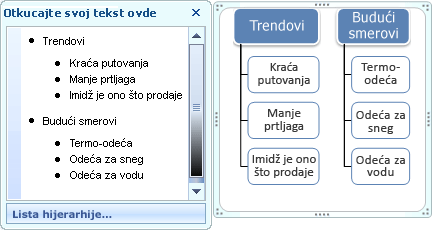
 Savet:Ako ne želite da sav tekst bude u zasebnim oblicima, prebacite se na drugi raspored koji prikazuje sav tekst kao znakove za nabrajanje.
Znak za nabrajanje sa priloženim redom ukazuje na pomoćni oblik ako koristite raspored organizacionog grafikona sa pomoćnim oblikom.
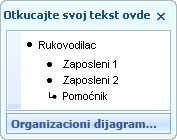 Na tekst u SmartArt grafici možete da primenite oblikovanje znakova, kao što su vrsta i veličina fonta, podebljanje, kurziv i podvlačenje, tako što ćete primeniti oblikovanje na tekst u oknu za tekst, što će se odraziti u SmartArt grafici. Kada se veličina fonta u jednom obliku smanji zato što ste obliku dodali još teksta, sav drugi tekst u ostalim oblicima SmartArt grafike takođe će se smanjiti na istu veličinu kako bi SmartArt grafika izgledala usaglašeno i profesionalno.
Kada odaberete raspored, možete da premestite pokazivač miša na neki od različitih rasporeda prikazanih na kartici " Dizajn " ili "SmartArt dizajn " i da koristite pregled uživo da biste videli kako će sadržaj izgledati ako se primeni taj raspored.
Stil, boja i efekti za SmartArt grafike
U okviru stavke "SmartArt alatke " na kartici "Dizajn " (ili na kartici "SmartArt dizajn ") nalaze se dve galerije za brzo menjanje izgleda SmartArt grafike: "SmartArt stilovi " i "Promena boja".
SmartArt stilovi obuhvataju popune oblika, ivice, senke, stilove linija, prelive i trodimenzionalne (3-D) perspektive i primenjuju se na celu SmartArt grafiku. Takođe možete da primenite pojedinačni stil oblika na neke oblike u SmartArt grafici.
Druga galerija, "Promena boja", obezbeđuje opseg različitih opcija boja za SmartArt grafiku, od kojih svaka na drugi način primenjuje jednu ili više boja teme na oblike u SmartArt grafici.
Kada postavite pokazivač iznad sličice u nekoj od ovih galerija, možete videti kako SmartArt stil ili varijacija boje utiče na SmartArt grafiku pre nego što ih primenite.
SmartArt stilovi i kombinacije boja su dizajnirane za naglašavanje sadržaja. Na primer, svakoga možete videti na istom nivou ako koristite 3-D SmartArt stil sa perspektivom.
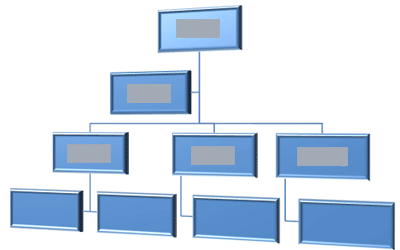 3-D SmartArt stil sa perspektivom možete da koristite i za naglašavanje vremenske skale koja prikazuje budućnost.
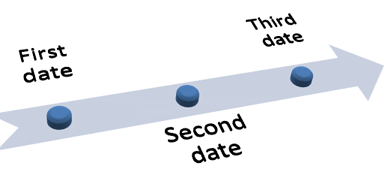 :3-D SmartArt stilovi se najbolje koriste umereno, kako ne bi odvlačili pažnju sa poruke koju želite da prenesete. 3-D SmartArt stilovi često su pogodni za prvu stranicu dokumenta ili prvi slajd prezentacije.
Sve kombinacije u odeljku "Promena boja" u odeljku "Šareno" možete koristiti da biste naglasili različite korake u SmartArt grafici tipa "Proces".
 Ako imate SmartArt grafiku tipa Ciklus , možete koristiti bilo koju od opcija naglašavanja u okviru " Promena boja " da biste naglasili kružno kretanje. Ove boje se pomeraju duž preliva boja do srednjeg oblika i zatim se vraćaju na prvi oblik.
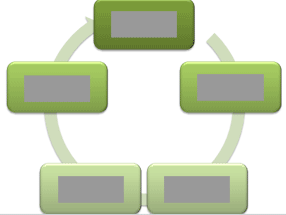 Prilikom izbora boja bi trebalo da razmislite i da li želite da korisnici lokacije odštampaju SmartArt grafiku ili da je prikažu na mreži.
Savet: Ako je slika deo slajda u pozadini, kombinacije boja sa stavkom "Prozirno " u imenu najbolje funkcionišu kako bi se pokazao doteraniji dizajn u dokumentu.
Kada umetnete SmartArt grafiku u dokument a da pri tom niste naveli temu, tema grafike će se podudarati sa ostalim sadržajem u dokumentu. Izgled SmartArt grafike ažuriraće se automatski ako promenite temu dokumenta.
Skoro svi delovi SmartArt grafike mogu da se prilagode. Ako galerija SmartArt stilova ne sadrži željenu kombinaciju popuna, linija i efekata, možete da primenite pojedinačni stil oblika ili da sami potpuno prilagodite oblik. Možete i da premeštate oblike i menjate im veličinu. Većinu opcija za prilagođavanje možete pronaći u okviru SmartArt alatke na kartici "Oblikovanje " (ili u meniju "Oblikovanje oblika" kada kliknete desnim tasterom miša na grafiku i izaberete stavku "Oblikuj objekat").
Čak i nakon prilagođavanja SmartArt grafike, možete da promenite raspored, a većina prilagođavanja će biti sačuvana. Ili da biste uklonili sve promene oblikovanja i počeli iz početka, na kartici " Dizajn " ili "SmartArt dizajn ", u grupi "Uspostavljanje početnih vrednosti " kliknite na dugme "Uspostavi početne vrednosti grafike".

Animacija za SmartArt grafike
U programu PowerPoint možete da dodate animaciju u SmartArt grafiku ili neki njen pojedinačni oblik. Na primer, možete podesiti da oblik brzo uleće na ekran sa strane ili da se polako pretapa u slajd.
Raspoložive animacije zavise od rasporeda koji odaberete za SmartArt grafiku, ali uvek možete da dodate animaciju u sve oblike odjednom ili u svaki od njih pojedinačno.
Saznajte više o animaciji tako što ćete pročitati animiranje SmartArt grafike.