
Da biste promenili lokaciju deljene OneNote beležnice, morate da kreirate novu beležnicu na novoj lokaciji i premestite stari sadržaj beležnice u nju kao što je opisano ispod. Zatim možete da delite novu lokaciju sa svima kojima je i dalje potreban pristup njenom sadržaju.
Savet
Razmotrite premeštanje beležnica samo kada očekujete da će aktivnost deljenog uređivanja biti minimalna. Poželjno je da napravite rezervnu kopiju svih datoteka pre nego što izvršite značajne promene na izuzetno važnom poslu.
Priprema beležnice na novoj lokaciji
- U programu OneNote izaberite stavku"Novadatoteka>" i identifikujte lokaciju nove fascikle u uslugama OneDrive ili SharePoint gde će postojeći sadržaj beležnice uskoro biti premešten.
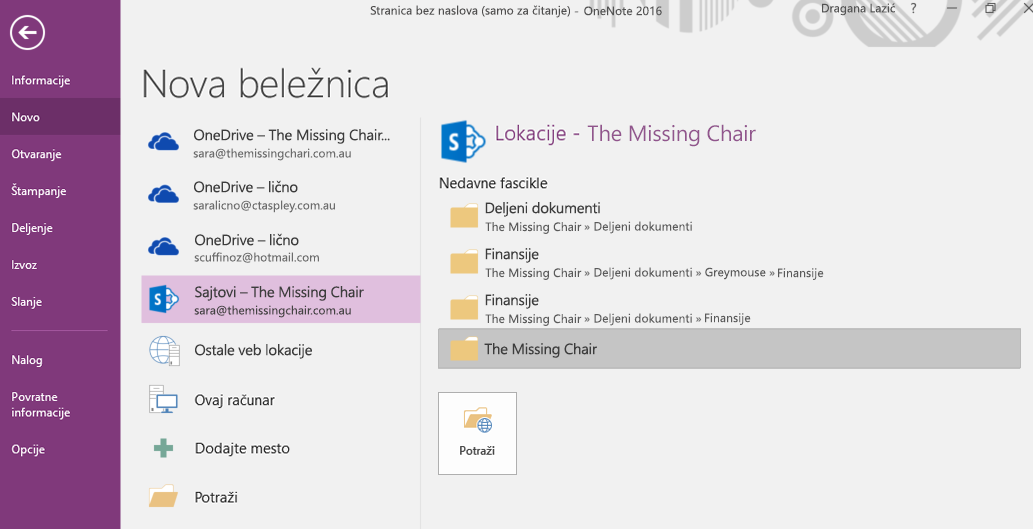
- Unesite ime za novu beležnicu i izaberite stavku " Kreiraj".
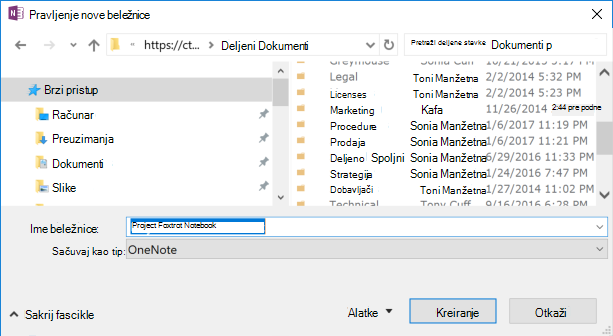
- Kada odaberete stavku "Kreiraj", možda će se tražiti da delite novu lokaciju i/ili pozovete druge u novu beležnicu. Pazite da osobe koje prime poziv neće videti stari sadržaj na novoj lokaciji dok ne dovršite sledeće korake za premeštanje sadržaja.
Premeštanje sadržaja u novu beležnicu
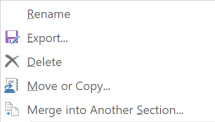
- Desnim tasterom miša kliknite na karticu odeljka u postojećoj beležnici i odaberite stavku "Premesti" ili "Kopiraj".
- Na listi beležnica izaberite novu beležnicu (koju ste nedavno kreirali), a zatim izaberite stavku "Premesti".
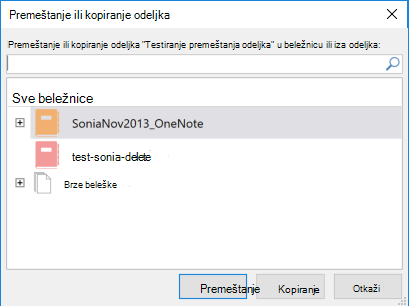
- Ponovite radnju premeštanja za sve odeljke koje treba da odu u novu beležnicu.
- Pritisnite kombinaciju tastera Shift+F9 na tastaturi da biste ručno sinhronizovali sve beležnice
- Sačekajte vreme da se sinhronizacija završi.
Napomena
Ako koristite uređaj koji podržava dodir bez spoljne tastature, koristite prikazivač statusa sinhronizacije deljenih beležnica da biste započeli sinhronizaciju. Ovde saznajte više o statusu sinhronizacije.
Obaveštavanje drugih osoba o lokaciji nove beležnice
OneNote ne ažurira niti obaveštava o novoj lokaciji za one koji pristupaju prethodnoj beležnici. Možete ih obavestiti na neki od sledećih načina.
- U originalnoj beležnici napravite novi odeljak sa stranicom koja sadrži vezu ka novoj beležnici i preporuku da je čitaoci otvore. Da biste napravili vezu ka novoj lokaciji, pogledajte članak "Nabavi vezu za deljenje".
- Pošaljite e-poruku sa pozivom za deljenje iz nove beležnice. Saznajte kako to da uradite ovde.
Napomena
Kada budete sigurni da svi pristupaju beležnici sa nove lokacije, staru beležnicu možete trajno da izbrišete. Saznajte više ovde.