
Žao nam je što imate poteškoće sa sinhronizovanjem programa OneNote, sledite dolenavedene korake za rešavanje problema.
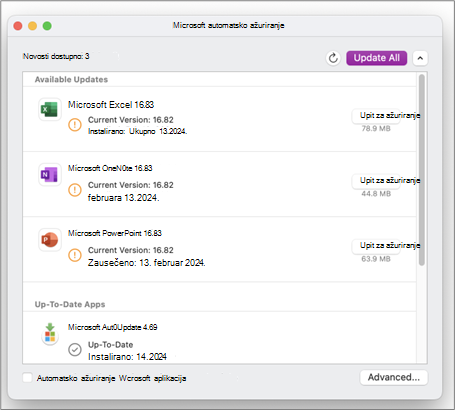
Prvo proverite i instalirajte sve dostupne ispravke za Office za računar.
Beležnica se ne sinhronizuje za Microsoft 365
OneNote automatski sinhronizuje deljene beležnice. Ako imate problema sa sinhronizacijom, evo nekih ispravki:
Podešavanje beležnica za automatsko sinhronizovanje:
Izaberite meni " Datoteka " i odaberite stavku "Opcije".
Izaberite karticu "Sinhronizovanje " i potvrdite izbor u polju za potvrdu pored stavke " Automatski sinhronizuj beležnice".
Ručno sinhronizujte beležnice:
- Izaberite meni "Datoteka" i na kartici "Informacije" izaberite
 " Prikaži status sinhronizacije.
 - U dijalogu " Sinhronizacija deljene beležnice " koji se pojavljuje uradite nešto od sledećeg:
- Izaberite stavku "Sinhronizuj sve" da biste sinhronizovali sve deljene beležnice.
- Izaberite stavku "Sinhronizuj odmah" pored određene beležnice da biste sinhronizovali samo tu beležnicu.
Ako i dalje imate problema sa sinhronizacijom, a beležnica je uskladištena u usluzi OneDrive ili u novijim verzijama sistema SharePoint, pokušajte da otvorite beležnicu na adresi www.onenote.com da biste utvrdili da li je problem prouzrokovao server ili OneNote.
Popravka Upiti osvežavanja, čuvanja van mreže (osvežavanje) i E000006C koda greške (CIG68)
Ako vidite probleme sa sinhronizacijom u programu OneNote u vezi sa "Osvežavanjem" beležnica, "Sačuvanim van mreže – osvežavanje" ili kodom greške E000006C (CIG68), ovaj vodič će vam pomoći da rešite problem na Windows uređaju.
Tačan utisak pri radu može da se razlikuje u zavisnosti od verzije programa OneNote. Ispod su koraci koje treba da pratite na osnovu onoga što vidite:
🔒 Beležnica je samo za čitanje uz odziv za osvežavanje
- Šta ćete videti: "Ne možete da uredite ovu beležnicu jer se ne sinhronizuje. Osvežite beležnicu da biste nastavili sa sinhronizacijom. [Osveži odmah]
- Radnja koju treba uraditi: Kliknite na dugme "Osveži odmah", čime će se nastaviti sinhronizacija.
📝 Beležnica može da se uređuje pomoću odziva za osvežavanje
- Šta ćete videti: "Osvežite ovu beležnicu da biste nastavili sa sinhronizacijom."
- Radnja koju treba uraditi: Kliknite na žutu info traku da biste osvežili, čime će se nastaviti sinhronizacija.
❌Greška pri sinhronizaciji bez odziva za osvežavanje
Šta ćete videti: "OneNote trenutno ne može da sinhronizuje beleške. Nastavićemo da pokušavamo. (Kôd greške: E000006C / cig68)"
Radnja koju treba uraditi:
- Ažurirajte OneNote na najnoviju verziju
- Kada ažurirate, videćete poruku o osvežavanju
- Zatim pratite gorenavedene korake "Osveži odmah"
Beleške se ne sinhronizuju
Ako imate problema sa prikazom nedavnih promena kada koristite OneNote na više uređaja ili ako beležnica prikazuje grešku prilikom sinhronizacije, pokušajte sledeće:
- Proverite da li računar ili uređaj imaju dobru vezu sa internetom. Pouzdana veza obezbeđuje brzu i uspešnu sinhronizaciju beležaka na svim uređajima.
- Ako je beležnica uskladištena u usluzi OneDrive, proverite da li ima prekida na stranici sa statusom usluge . Ako OneDrive trenutno ima problema, to može da utiče i na OneNote.
- Ako je beležnica uskladištena u sistemu SharePoint, moraćete da se obratite administratoru kako biste prijavili, potvrdili i rešili sve probleme.
Upozorenje
Prilikom rešavanja problema sa sinhronizacijom, ne preporučuje se prijavljivanje u program OneNote ili odjavljivanje iz njega (ili uklanjanje i ponovno instaliranje aplikacije), jer to može dovesti do gubitka podataka.
Ako je beležnica koja ima problem sa sinhronizacijom uskladištena u usluzi OneDrive ili u novijim verzijama sistema SharePoint, pokušajte da otvorite beležnicu u pregledaču na www.onenote.com. Ovo može da vam pomogne da utvrdite da li je u pitanju problem sa određenim računarom ili uređajem ili se nešto drugo dešava u pozadini.
Uradite sledeće:
- U aplikaciji OneNote za stone računare izaberite stavku "Datoteka".
- Na kartici "Informacije " kliknite desnim tasterom miša na URL prikazan odmah ispod imena ugrožene beležnice, a zatim izaberite stavku "Kopiraj".
- U veb pregledaču izaberite polje za adresu, a zatim pritisnite kombinaciju tastera Ctrl + V na tastaturi da biste nalepili kopiranu URL adresu.
- Pritisnite taster Enter da biste otvorili beležnicu u programu OneNote za veb.
Napomena
U zavisnosti od veličine beležnice i tipa internet veze koju koristite, učitavanje i sinhronizovanje celokupnog sadržaja beležnice može da potraje.
Ako možete da otvorite i prikažete beležnicu u veb pregledaču, proverite da li ima poslednjih promena u njenom sadržaju. Ako i dalje vidite stariju verziju beležaka, proverite da li je računar ili uređaj na kom su izvršene poslednje promene u beležnici mogao u potpunosti da završi sinhronizaciju beležaka.
Uradite sledeće:
- Otvorite OneNote aplikaciju za računare na računaru ili uređaju na kom ste poslednji put uredili najnoviju verziju beležnice.
- Izaberitestavku "Informacije odatoteci>>"Prikaži status sinhronizacije.
- U dijalogu " Sinhronizacija deljene beležnice " koji se otvori proverite da li postoje kodovi greške i poruke prikazane za beležnicu, a zatim proverite listu kodova grešaka na drugom mestu u ovom članku da biste pronašli podudarni rezultat i preporučene korake.
Napomena
Neki kodovi grešaka mogu da prikazuju dugme "Potražite pomoć" pored greške. Kliknite na dugme da biste otvorili članak za rešavanje problema specifičan za tu grešku, a zatim sledite preporučene korake.
U nekim situacijama zatvaranje i ponovno otvaranje ugrožene beležnice može da pomogne pri resetovanju veze sinhronizacije između aplikacije OneNote i usluge OneNote.
Upozorenje
Pre nego što zatvorite i ponovo otvorite beležnice koje nisu u potpunosti sinhronizovane na svim uređajima, obavezno kopirajte i napravite rezervne kopije svih nesinhronizovanih nedavnih beležaka na izvornom računaru ili uređaju.
Da biste zatvorili i ponovo otvorili beležnicu, uradite sledeće:
- U aplikaciji OneNote za stone računare izaberite stavku "Datoteka".
- Na kartici "Informacije " kliknite desnim tasterom miša na URL prikazan ispod imena ugrožene beležnice, a zatim izaberite stavku "Kopiraj".
- Pored imena ugrožene beležnice kliknite na dugme "Postavke ", a zatim izaberite stavku "Zatvori".
- U veb pregledaču potvrdite izbor u polju za adresu, a zatim pritisnite kombinaciju tastera Ctrl + V da biste nalepili kopiranu URL adresu.
- Kada se beležnica otvori u programu OneNote za veb, na traci izaberite stavku Otvori u aplikaciji za stone računare da biste ponovo otvorili beležnicu u OneNote aplikaciji za stone računare.
Odeljci ili stranice se ne sinhronizuju
Možda ima slučajeva kada se vaša deljena beležnica normalno sinhronizuje osim u jedom odeljku ili stranici. To možete verifikovati na sledeći način:
- U aplikaciji OneNote za stone računare izaberitestavku "Informacije o>datoteci>"Prikaži status sinhronizacije.
- U dijalogu " Sinhronizacija deljene beležnice " koji se otvori izaberite neku ikonu beležnice sa ikonom upozorenja u vidu žutog trougla preko ikone da biste videli ime odeljka koji stvara probleme sa sinhronizacijom.
- Kliknite na dugme " Sinhronizuj odmah " pored beležnice koja sadrži odeljak.
Ponekad pojedinačni odeljci beležnice mogu da prestanu da se pravilno sinhronizuju. Ako imate jedan odeljak čije se stranice ne sinhronizuju sa ostatkom, inače ažurirane beležnice, možete pokušati sledeće rešenje:
- U aplikaciji OneNote za stone računare napravite novi odeljak u istoj beležnici.
- Kopirajte (ali ne premeštajte) sve stranice iz starog odeljka u novi odeljak koji ste upravo kreirali. To možete da uradite tako što ćete na svakoj stranici kliknuti desnim tasterom miša, a zatim izabrati stavku "Premesti" ili "Kopiraj".
- Kada se sve stranice kopiraju iz starog odeljka u novi, pritisnite kombinaciju tastera Shift + F9 da biste ručno sinhronizovali beležnicu. Ako se pojavi traka toka, sačekajte da se ona završi.
Ako praćenje ovih koraka uspešno sinhronizuje stranice u novom odeljku koji ste kreirali, stari odeljak možete bezbedno da izbrišete, a zatim nastavite da radite u novom. Kad izbrišete stari odeljak, novi možete preimenovati tako da ima isto ime kao izbrisani odeljak.
Ako ovi koraci ne funkcionišu, greške u sinhronizaciji odeljka može da izazove i oštećeni odeljak koji se nalazi u korpi za otpatke beležnice. Ako više ne želite taj odeljak, možete da ga izbrišete iz korpe za otpatke da biste sprečili grešku:
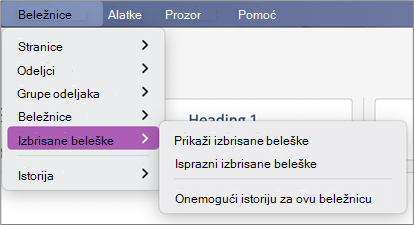
- U OneNote beležnici izaberite karticu "Istorija ", a zatim izaberite korpu za otpatke beležnice.
- Kliknite desnim tasterom miša na odeljak (ili stranicu) i odaberite stavku "Premesti" ili "Kopiraj".
- Možete i da kopirate i nalepite stranice ili sadržaj u odeljku na drugu stranicu ili odeljak. Kada to uradite, možete da izbrišete originalni odeljak ili stranicu.
Neusaglašenosti sinhronizacije (nazivaju se i neusaglašenosti objedinjavanja)
Poruke o neusaglašenosti verzija obično se pojavljuju ako vi i neki drugi korisnik pokušate da uredite isti deo stranice, na primer, da promenite isti pasus beležaka u isto vreme. Kada se to dogodi, OneNote kreira više kopija stranice kako bi izbegao gubitak podataka, a poruka o grešci se pojavljuje na žutoj traci sa informacijama. Ikonu ćete videti na stranici koja sadrži neusaglašenost.
Da biste otklonili neusaglašenosti objedinjavanja, uradite sledeće:
- Izaberite žutu informativnu traku na vrhu stranice da biste prikazali stranicu na kojoj su navedene neusaglašene promene (markirana crvenom bojom).
- Kopirajte informacije sa stranice sa greškom neusaglašenosti objedinjavanja i nalepite promene na glavnu stranicu ako je potrebno.
- Kada završite sa unošenjem promena, izbrišite stranicu sa neusaglašenostima tako što ćete kliknuti desnim tasterom miša na karticu te stranice, a zatim izabrati stavku "Izbriši " iz priručnog menija.
Greške pri sinhronizaciji "Server je zauzet"
Server je zauzet Greške se obično vide kada su beležnice uskladištene u sistemu SharePoint, SharePoint Online ili usluzi OneDrive (poslovnoj ili školskoj). Iako možda deluje kao da su greške u sinhronizaciji, većina njih zapravo predstavlja greške u potvrdi identiteta koje se mogu ispraviti praćenjem jednog od ovih metoda:
- Odjavite se i prijavite u OneNote.
- Zatvorite, a zatim ponovo otvorite beležnicu.
- Proverite da li imate pristup beležnici putem OneNote za veb (na www.onenote.com), SharePoint ili SharePoint Online.
Greške pri sinhronizaciji "Nema dovoljno prostora"
Neke greške, kao što je 0xE00015E0, ukazuju na to da na uređaju ili u beležnici nema dovoljno prostora za sinhronizovanje odeljka. To mogu da izazovu velike rezervne kopije. Da biste rešili ove probleme sa sinhronizacijom, možete da optimizujete ili izbrišete postojeće rezervne kopije beležnice.
Optimizovanje OneNote beležnice
- U programu OneNote izaberitestavku "Opcije datoteke>".
- U dijalogu "Opcije " izaberite stavku " Sačuvaj & rezervnu kopiju".
- Izaberite stavku "Optimizuj sve Files odmah. Optimizacija datoteka može da potraje.
Takođe možete da prilagodite opciju Broj rezervnih kopija koje treba čuvati na istoj lokaciji "Sačuvaj & rezervne kopije" na manji broj da biste uštedeli prostor.
Brisanje postojećih rezervnih kopija
- Otvorite File Explorer.
- Na traci za navigaciju pri vrhu prozora otkucajte %localappdata% i pritisnite taster Enter.
- Otvorite fasciklu Microsoft , a zatim otvorite fasciklu OneNote .
- Otvorite fasciklu 16.0 , a zatim otvorite fasciklu "Rezervna kopija ".
- Izbrišite datoteke ili fascikle koje više ne želite da čuvate u fascikli " Rezervne kopije ".
Ako dobijete neku od ovih grešaka, treba da pratite korake u srodnom članku:
- Otklanjanje greške 0xE0000025 (Datoteka je prevelika) u programu OneNote
- Otklanjanje greške 0xE0000796 (Kvota je prekoračena) u programu OneNote
Greške "Usluga nije dostupna"
Evo nekih od najčešćih grešaka "usluga nije dostupna" na koje možete da naiđete, kao i veza ka člancima za rešavanje problema za te greške:
- 0xE0000784: Rešavanje greške 0xE0000784 (Web DAV je onemogućen) u programu OneNote
- 0xE000078B: Otklanjanje greške 0xE000078B (Isteklo je vremensko ograničenje za odziv servera) u programu OneNote
- 0xE4020040: Otklanjanje greške 0xE4020040 (Skladište zauzeto, pokušajte ponovo kasnije) u programu OneNote
Odeljci na pogrešnom mestu u programu OneNote
Odeljci na pogrešnom se pojavljuju u beležnici kada OneNote pokuša da sinhronizuje promene u odeljku beležnice, ali ne može da pronađe datoteku odeljka. Da biste rešili problem, možete izbrisati odeljak iz beležnice ili ga premestiti u drugu beležnicu. Dodatne informacije potražite u sledećem članku:
Otklanjanje odeljaka na pogrešnom mestu u programu OneNote
Greške pri sinhronizaciji u beležnicama u sistemu SharePoint
Ako imate OneNote beležnice u sistemu SharePoint, primetićete da se obično skladište u bibliotekama dokumenata. Ako su za SharePoint biblioteku koju koristite omogućena određena svojstva, to bi moglo da izazove greške u sinhronizaciji. Za više informacija pročitajte sledeće članke:
- Rešavanje grešaka sa bibliotekom dokumenata prilikom korišćenja programa OneNote sa sistemom SharePoint
- Rešavanje grešaka sa bibliotekom dokumenata kada se OneNote 2016 za Windows koristi sa sistemom SharePoint
Problemi sa sinhronizacijom prostora za saradnju
Do problema pri sinhronizaciji u prostoru za saradnju može doći ako više studenata pokuša da uredi lokaciju iste stranice u isto vreme ili ako se veliki prilog datoteke doda na uređenu stranicu. Postoje neke najbolje prakse koje možete da pratite da biste izbegli ove probleme sa sinhronizacijom:
- Rasporedite učenike u male grupe do 6 studenata.
- Kreirajte zasebnu "karticu odeljka" za svaku grupu studenata. Na primer, ako postoje 4 grupe od 6 studenata, kreirajte 4 kartice.
- Neka svaki student kreira sopstvenu stranicu ili neka ga uređuje na različitim mestima na stranici.
- Izbegavajte dodavanje velikih priloga datoteka.

Beležnice se ne sinhronizuju
Ako ne možete da otvorite i prikažete beležnicu u programu OneNote za veb, to je verovatno problem sa serverom. Ako je beležnica uskladištena u usluzi OneDrive, proverite da li na stranici sa statusom usluge postoje poznati prekidi ili prekidi. Ako je beležnica uskladištena u sistemu SharePoint, obratite se administratoru da biste prijavili i rešili problem.
Rešavanje greške 0xE0000007 („Naišli smo na problem prilikom sinhronizacije vaše beležnice“) u programu OneNote
Problem
Kada pokušate da sinhronizujete promene u bilo kojoj beležnici u programu Microsoft OneNote za Windows 10, OneNote 2016, OneNote for Mac, OneNote za iOS (iPad i iPhone) ili OneNote za Android, može da dođe do sledeće greške:
Naišli smo na problem prilikom sinhronizacije vaše beležnice. (Kôd greške: 0xE0000007)
Status
OneNote stručni tim aktivno istražuje ovaj problem. Izvinjavamo se zbog neugodnosti koju je ovaj problem izazvao i ažuriraćemo ovaj članak čim bude dostupno više informacija.
U međuvremenu, pozivamo vas da isprobate bilo koje ili svako od sledećih rešenja da biste proverili da li ona rešavaju problem.
Da biste isključili najčešće uzroke greške 0xE0000007 u programu OneNote, uradite sledeće:
Uverite se da imate dobru mrežnu povezanost računara ili mobilnog uređaja korišćenjem pregledača ili neke druge aplikacije zasnovane na oblaku.
Primorajte program OneNote da sinhronizuje trenutnu beležnicu tako što ćete uraditi nešto od sledećeg, u zavisnosti od verzije programa OneNote koju koristite:
U programu OneNote za Windows 10 kliknite na dugme "Prikaži beležnice"
 " dok ne vidite listu beležnica, kliknite desnim tasterom miša na ime beležnice koju želite da sinhronizujete, izaberite stavku "Sinhronizuj", a zatim stavku "Sinhronizuj ovu beležnicu".
U programu OneNote 2016 izaberitestavku "Status sinhronizacije prikazadatoteke>", a zatim kliknite na dugme "Sinhronizuj odmah" pored beležnice koju želite da sinhronizujete.
Napomena
Ako niste sigurni koju verziju programa OneNote za Windows imate, pogledajte članak Koja je razlika između programa OneNote i OneNote 2016.
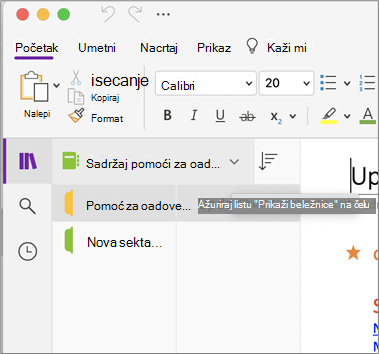
U programu OneNote za Mac kliknite na dugme "Prikaži beležnice "
" dok ne vidite listu beležnica, kliknite na ime beležnice koju želite da sinhronizujete, a zatim kliknite na dugme "Sinhronizuj ovu beležnicu".U programu OneNote za iOS otvorite padajuću listu Beležnice (ili listu Bedavne beleške liste) da biste nametnuli sinhronizaciju svih otvorenih beležnica. Isto tako, možete da otvorite padajuću listu odeljka ili stranice da biste nametnuli sinhronizaciju trenutne beležnice.
Proverite da li koristite najnoviju verziju programa OneNote na računaru ili mobilnom uređaju.
Uradite nešto od sledećeg, u zavisnosti od verzije programa OneNote koju koristite:U programu OneNote za Windows 10, kliknite na dugme Start, pomerite se do aplikacije Store i zatim kliknite na nju. U aplikaciji Store, potražite OneNote, idite na njegovu stranicu aplikacije, a zatim kliknite na dugme Ažuriraj, ako je dostupno. (Ako na dugmetu umesto toga piše Pokreni, imate najnoviju verziju).
U programu OneNote 2016 izaberite stavku"Opcije ažuriranjanaloga>datoteke>"Odmah> ažuriraj.
Napomena
Ako niste sigurni koju verziju programa OneNote za Windows imate, pogledajte članak Koja je razlika između programa OneNote i OneNote 2016.
U programu OneNote for Mac, otvorite aplikaciju App Store, a zatim kliknite na stavku Ispravke u gornjem desnom uglu trake sa alatkama.
Napomena
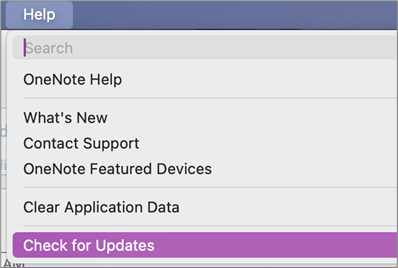
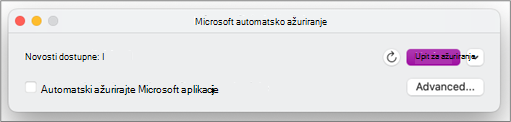
Ako ste instalirali OneNote za Mac kao deo sistema Microsoft Office, pročitajte članak Proverite da li postoje ispravke u programu OneNote for Mac.
U programu OneNote za iOS (iPad ili iPhone), otvorite aplikaciju App Store, a zatim dodirnite stavku Ispravke. Ako je OneNote ispravka dostupna, dodirnite Ažuriraj pored nje ili dodirnite stavku Ažuriraj sve da biste ažurirali sve aplikacije.
U programu OneNote za Android, otvorite aplikaciju Play prodavnica, dodirnite ikonu menija, a zatim dodirnite stavku Moje aplikacije i igre. Ako je OneNote ispravka dostupna, dodirnite Ažuriraj pored nje ili dodirnite stavku Ažuriraj sve da biste ažurirali sve aplikacije.
Sačekajte da vidite da li će greška nestati posle nekog vremena. U nekim slučajevima, grešku može da izazove privremeni problem sa našim serverima.
Pokušajte da otvorite beleške u programu OneNote za veb
Ako prethodni koraci nisu rešili problem, proverite da li možete da prikažete beležnicu u programu OneNote za veb.
- U pregledaču idite na www.onedrive.com i prijavite se pomoću istog naloga koji koristite za OneNote.
- Idite do fascikle u kojoj se nalazi beležnica koju želite da otvorite (obično "Dokumenti" ili "Beležnice"), a zatim kliknite na ime beležnice da biste je otvorili u programu OneNote za veb.
U zavisnosti od rezultata ovih koraka, evo šta treba da uradite sledeće:
- Ako možete da otvorite beležnicu u programu OneNote za veb i vidite sve najnovije promene i uređivanja, možete da koristite OneNote za veb da biste dovršili rad.
- Ako možete da otvorite beležnicu u programu OneNote za veb, ali ne vidite sve najnovije promene, obavezno napravite kopiju originalnih stranica koje još niste sinhronizovali sa programom OneNote za veb. Da biste to uradili, vratite se u glavnu OneNote aplikaciju (OneNote za Windows 10, OneNote 2016 ili OneNote for Mac) i kopirajte stranice iz trenutne beležnice u bilo koju drugu beležnicu kod koje se ne javlja greška 0xE0000007. Zatim možete da otvorite tu beležnicu u programu OneNote za veb.
- Ako ne možete da otvorite beležnicu u programu OneNote za veb dok ste prijavljeni, to znači da nemate dozvolu da je otvorite i uređujete. Na primer, ako je beležnicu sa vama podelio neko drugi putem usluge OneDrive ili OneDrive for Business, proverite da li vam vlasnik beležnice nije opozvao dozvolu za otvaranje i uređivanje.
Zatvorite i ponovo otvorite beležnicu ili beležnice kod kojih se javlja greška 0xE0000007
Ako prethodni koraci nisu rešili problem, imate opciju da zatvorite i ponovo otvorite beležnice kako biste primorali program OneNote da ponovo sinhronizuje beleške. To bi trebalo da pokušate samo ako imate nedavnu rezervnu kopiju beležaka u pitanju.
Upozorenje
Praćenje dolenavedenih koraka može da dovede do gubitka podataka. Tačnije, ako je bilo koja od beležnica sa problemom imala nesinhronizovane promene na čekanju kada ste naišli na grešku 0xE0000007, mogli biste da izgubite te promene ako nastavite. Imajte u vidu da ako odaberete da nastavite sa dolenavedenim koracima, niko ne može da vam oporavi izgubljene informacije, čak ni Microsoft tehnička podrška.
Ako ste sigurni da nemate neke važne promene beležaka na čekanju ili ako vam nije stalo do potencijalnog gubitka nesinhronizovanih promena, možete pokušati sledeće, u zavisnosti od verzije programa OneNote koju koristite:
U programu OneNote za Windows 10, kliknite na dugme "Prikaži beležnice"
" dok ne vidite listu beležnica, kliknite desnim tasterom miša na beležnicu koju želite da zatvorite, a zatim kliknite na dugme "Zatvori ovu beležnicu".U programu OneNote 2016 kliknite na ime trenutne beležnice da biste prikazali traku beležnica, kliknite desnim tasterom miša na beležnicu koju želite da zatvorite, a zatim kliknite na stavku Zatvori ovu beležnicu.
Napomena
Ako niste sigurni koju verziju programa OneNote za Windows imate, pogledajte članak Koja je razlika između programa OneNote i OneNote 2016.
U programu OneNote za Mac kliknite na dugme " Prikaži beležnice "
" dok ne vidite listu beležnica, kliknite na beležnicu koju želite da zatvorite i izaberite stavku " Zatvori ovu beležnicu".
Nakon što zatvorite bilo koju beležnicu sa problemom, pokušajte ponovo da je otvorite. Ako to ne reši problem, možete da napravite novu beležnicu, a zatim da kopirate stranice i odeljke iz originalne beležnice (one sa greškom 0xE0000007) u novu beležnicu, a zatim da sinhronizujete promene dok se ne pronađe trajno rešenje.
Poruka o grešci kada koristite OneNote: "Ne možemo da sinhronizujemo ovaj odeljak jer nemate dozvole za pisanje"
Simptom 1
Kada koristite Microsoft OneNote, dobijate sledeću poruku o grešci u dijalogu "Status sinhronizacije beležnice":
Napomena
Žao nam je. Ne možemo da sinhronizujemo ovaj odeljak jer nemate dozvole za pisanje. Obratite se administratoru da biste rešili problem. (Kôd greške: 0xE4010071)"
Simptom 2
Nije moguće otvoriti beležnicu sa SharePoint Server 2013 lokacije samo za čitanje pomoću programa OneNote.
Uzrok
Do ovog problema dolazi zato što je lokacija promenjena u režim samo za čitanje za nadogradnju. Ako ste na serveru koji se nadograđuje, do ovog problema može doći zato što je administrator promenio lokaciju u režim samo za čitanje.
Privremeno rešenje
Ako je beležnica otvorena, ona će ostati u režimu samo za čitanje dok administrator ne isključi režim samo za čitanje.
Ako nemate otvorenu beležnicu, možda nećete moći da je otvorite dok je lokacija u režimu samo za čitanje. Preporučujemo da pitate administratora da isključi režim samo za čitanje. Međutim, ako to nije opcija, možete da pratite ove korake da biste rešili problem.
Napomena: Ovo privremeno rešenje namenjeno je samo korisnicima koji ne mogu da otvore beležnicu pomoću programa OneNote. Zaobilazno rešenje omogućava korisnicima da privremeno pristupe beležnici. Privremena kopija beležnice ne može da prima promene od drugih korisnika.
- Otvorite SharePoint lokaciju, a zatim otvorite biblioteku koja sadrži beležnicu.
- U oblasti Povezivanje & izvoz na kartici BIBLIOTEKA kliknite na dugme " Otvori pomoću programa Explorer".
- Kopirajte fasciklu beležnice koja sadrži datoteke odeljka na lokalni računar, a zatim otvorite datoteke odeljka pomoću programa OneNote.
Otklanjanje grešaka sa potvrdom identiteta naloga u programu OneNote
Problem
Pri pokušaju sinhronizacije, OneNote može da prikaže sledeću grešku:
- 0xE0000024
Pozadina
Do ove greške može doći kada OneNote nema tačne informacije o nalogu za otvaranje i sinhronizovanje beležnice ili ako su istekle prethodno unete informacije o nalogu.
To može da bude iz nekog od sledećih razloga:
- Nedavno ste promenili lozinku za nalog.
- Prijavljeni ste pomoću drugog naloga, a ne pomoću onog ovlašćenog za korišćenje beležnice koju pokušavate da otvorite ili ponovo otvorite.
- Više nemate dozvolu za pristup beležnici jer je njen vlasnik opozvao pristup ili su dozvole servera promenjene.
Rešenje
Da biste otklonili ovu grešku, probajte nešto od sledećeg:
Kliknite na poruku o grešci pri sinhronizaciji u vrhu prozora aplikacije OneNote. Time ćete pokušati da osvežite sesiju, što može rešiti problem bez potrebe da ponovo unosite informacije o nalogu. Ako pokušaj osvežavanja ne uspe, zatražiće se informacije o nalogu. Prijavite se pomoću istog naloga sa kojim je povezana beležnica. OneNote će nastaviti sa sinhronizacijom čim uspešno potvrdite identitet.
Proverite da li unosite ispravne informacije o nalogu – za Microsoft nalog ili poslovni ili školski nalog – posebno ako ste nedavno menjali lozinku naloga. Ako ste nedavno počeli da koristite OneNote na novom uređaju, možda ćete morati prvo da dodate nalog ako nije u pitanju podrazumevani nalog.
Probajte da otvorite beležnicu u programu OneNote za veb. Da biste to uradili, otvorite moderan veb pregledač (kao što su najnovije verzije pregledača Microsoft Edge, Chrome, Firefox ili Safari), posetite www.onenote.com, kliknite na dugme " Prijavljivanje", a zatim unesite informacije o nalogu za nalog sa kojim je beležnica povezana.
Ako možete da vidite beležnicu kada se prijavite u OneNote za veb, uradite sledeće:
- Zatvorite aplikaciju OneNote na računaru ili uređaju.
- Posetite www.onedrive.com i prijavite se pomoću istog naloga sa kojim je beležnica povezana. Pronađite fasciklu u kojoj je sačuvana beležnica, a zatim kliknite na ime beležnice da biste je otvorili u pregledaču.
- Kad se beležnica otvori u pregledaču, kliknite na dugme Otvori u programu OneNote da biste otvorili beležnicu u aplikaciji OneNote instaliranoj na vašem računaru ili uređaju.
- Ako to OneNote aplikacija zatraži, prijavite se pomoću tačnih informacija o nalogu.
Ako ne možete da vidite beležnicu pošto se prijavite u OneNote za veb, nastavite sa rešavanjem problema u nekom od odeljaka "Dodatne informacije" u nastavku.
Dodatne informacije za korisnike operativnog sistema Windows 10
Ako se greška i dalje bude javljala, a vi i dalje ne možete da sinhronizujete nakon dovršavanja gorenavedenih koraka za rešavanje problema, pokušajte sledeće:
Odjavite sve naloge povezane sa programom OneNote, a zatim se ponovo prijavite.
Ako se beležnica ne sinhronizuje automatski pošto ste se ponovo prijavili, kliknite desnim tasterom miša na ime beležnice, a zatim je sinhronizujte ručno.
Ako se problem i dalje javlja i od vas se traži da se prijavite više puta, možete da pokušate da izbrišete uskladištene informacije o Microsoft Office nalogu tako što ćete pratiti ove korake:
- Zatvorite OneNote i sve otvorene prozore pregledača.
- Kliknite na dugme Start operativnog sistema Windows, a zatim izaberite stavku Postavke.
- U polju "Pronađi postavku " počnite da kucate "Upravljač akreditivima", a zatim u rezultatima pretrage izaberite stavku "Upravljač akreditivima ".
- U upravljaču akreditivima kliknite na dugme Windows akreditivi.
- Pomerajte se nadole na listi i tražite stavke čije oznake počinju sa "MicrosoftAccount" i "MicrosoftOffice". Kliknite na dugme sa strelicom nadole pored svake od ovih stavki, a zatim kliknite na dugme " Ukloni" za svaku od sledećih.
- Ponovo pokrenite računar ili uređaj, pokrenite aplikaciju Onenote i prijavite se pomoću informacija o nalogu kad vam to bude zatraženo.
Dodatne informacije za macOS i iOS korisnike
Ako se greška i dalje bude javljala, a vi i dalje ne možete da sinhronizujete nakon pokušaja gorenavedenih koraka za rešavanje problema, pokušajte sledeće:
- Proverite popravke ili privremena rešenja za nedavne probleme u programu OneNote za Mac, iPhone i iPad da biste potvrdili da li nailazite na nove probleme sa sinhronizacijom koji su možda nedavno prijavljeni za OneNote za Mac ili OneNote za iOS.
- Odjavite sve naloge povezane sa programom OneNote, a zatim se ponovo prijavite.
- Ako se beležnica ne sinhronizuje automatski pošto ste se ponovo prijavili, pokušajte da je prinudno sinhronizujete.
U operativnom sistemu Mac OS pritisnite taster Control i kliknite na ime beležnice, a zatim sinhronizujte beležnicu.
U operativnom sistemu iOS koristite prst da biste povukli listu „Beležnice“ nadole. Indikator toka koji se okreće pojaviće se pri vrhu liste dok OneNote pokušava da ponovo izvrši sinhronizaciju svih otvorenih beležnica. - Proverite da li koristite najnoviju verziju programa OneNote za Mac ili OneNote za iOS na iPhone ili iPad uređaju.
Ako nijedan od ovih koraka ne reši problem, pogledajte odeljak "Dodatna pomoć" blizu kraja ovog članka o tome gde možete da prijavite ovaj problem timu proizvoda OneNote.
Druge greške pri sinhronizaciji
Evo nekih drugih grešaka pri sinhronizaciji na koje možete da naiđete, kao i veza ka člancima za rešavanje problema sa tim greškama:
0xE000002E: Rešavanje greške 0xE000002E (Izvan sinhronizacije sa prodavnicom) u programu OneNote
Ako vidite kôd 0xE000002E greške, OneNote treba da se osveži, ali ne može to da uradi automatski. Ovo je obično privremeni problem koji bi trebalo sam da se reši kada sledeći put dođe do potpune sinhronizacije. Ako ne želite da čekate sledeću automatsku sinhronizaciju, možete nametnuti potpunu sinhronizaciju tako što ćete pritisnuti kombinaciju tastera Shift+F9 dok je program OneNote pokrenut.
Dodatna pomoć
Ako vidite ovu poruku o grešci i posle izvršavanja ručne sinhronizacije, prijavite problem na OneNote forumima na lokaciji Microsoft Answers kako bismo mogli da istražimo uzrok i pronađemo rešenje.
0xE4010641: Otklanjanje greške 0xE4010641 (Mreža je isključena) u programu OneNote
Ako vidite kôd 0xE4010641 greške, OneNote ne može da sinhronizuje neke od beležnica jer niste povezani sa mrežom ili nije dostupna mrežna lokacija na kojoj su beležnice uskladištene.
Beležnica je najverovatnije uskladištena u usluzi OneDrive, sistemu SharePoint ili na lokalnoj mrežnoj lokaciji. Kada OneNote ne može da pristupi ovim lokacijama, to može biti zbog nekog od sledećih razloga:
- Možda imate povremenih, privremenih problema sa povezivanjem sa mrežom ili serverom. Sačekajte nekoliko minuta i pokušajte ručno da sinhronizujete beležnice. To možete da uradite tako što ćete pritisnuti kombinaciju tastera SHIFT+F9 ili kliknuti na dugme " Sinhronizuj odmah " u dijalogu " Status sinhronizacije beležnice ".
- Server na kojem su beležnice uskladištene privremeno je van mreže. Ako sinhronizujete sa SharePoint lokacijom ili lokalnim deljenim mrežnim resursom u organizaciji, neko je možda isključio računar ili ga skinuo zbog održavanja. Proverite da li možete da pristupite osnovnoj adresi servera da biste potvrdili prekid rada ili razgovarajte sa SharePoint ili IT administratorom da biste potvrdili ili prijavili problem.
- Beležnica više ne postoji na mrežnoj lokaciji. To može da se desi ako ste vi (ili neko drugi ko ima dozvole za beležnicu) izbrisali datoteku beležnice sa servera. Ako je beležnica uskladištena u usluzi OneDrive, idite na matičnu stranicu usluge OneDrive, prijavite se (ako vam bude zatraženo), a zatim proverite da li beležnica još uvek postoji. Ako niste sigurni gde je beležnica uskladištena, u odeljku"Informacije odatoteci>" u programu OneNote pronađite adresu beležnice.
0xE40105F9: Otklanjanje greške 0xE40105F9 (Nepodržana verzija klijenta) u programu OneNote
Ako vidite kôd 0xE40105F9 greške, OneNote ne može da sinhronizuje jednu ili više beležnica jer koristite stariju verziju programa OneNote koju server više ne podržava.
Da biste nastavili sa sinhronizacijom beležaka, preuzmite najnovije ispravke za program OneNote, a zatim pokušajte ponovo.
Verzija programa OneNote 2013 za računare
Uradite sledeće:
- Izađite iz programa OneNote 2013.
- Idite na Kontrolna tabla>Sistem & bezbednost>Windows Update.
- Kliknite na Proveri da li postoje ispravke.
- Izaberite i instalirajte sve dostupne ispravke koje se pojavljuju u okviru Microsoft Office.
- Ako je potrebno, ponovo pokrenite računar nakon što ste primenili sve ispravke.
- Pokrenite OneNote 2013 i potom ručno sinhronizujte beležnice tako što ćete pritisnuti kombinaciju tastera Shift+F9.
Ako nemate Windows Update konfigurisan za ispravke za Microsoft Office, možete ručno proveriti da li postoje OneNote ispravke tako što ćete uraditi sledeće:
- Pokrenite OneNote 2013.
- Idite na nalog datoteke>.
- Kliknite na Proveri da li postoje ispravke.
OneNote Mobile
Uradite sledeće:
- Izađite iz programa OneNote Mobile.
- Proverite prodavnicu aplikacija ili lokaciju Marketplace za telefon ili uređaj da biste videli da li su dostupne neke OneNote Mobile ispravke.
- Preuzmite i instalirajte sve ili neke dostupne OneNote ispravke.
- Ponovo pokrenite OneNote Mobile i ponovo pokušajte da sinhronizujete beležnice.
Dodatna pomoć
Ako vidite ovu poruku o grešci i posle rešavanja problema, prijavite problem na OneNote forumima na lokaciji Microsoft Answers kako bismo mogli da istražimo uzrok i pronađemo rešenje.
0xE4020045: Otklanjanje greške 0xE4020045 (nepodržani klijent) u programu OneNote
Možete videti 0xE4020045 kôd greške u programu OneNote 2016 ili 2013 pošto kliknete na žutu info traku koja se pojavljuje kada je lokalno uskladištena beležnica prevučena (ili je na drugi način dodata) u OneDrive kako bi se napravila njena rezervna kopija, kako bi se sinhronizovala ili delila. Iako to može da stvori utisak da je beležnica sada zasnovana na tehnologiji oblaka, OneNote nastavlja da je tretira kao lokalno uskladištenu beležnicu osim ako se ona ne premesti ispravno u OneDrive.
Da biste rešili ovaj problem, možete da uradite neku od sledećih radnji:
Izađite iz programa OneNote, ako je on još uvek pokrenut.
Na čvrstom disku računara idite u fasciklu u kojoj je uskladištena beležnica.
Savet
Podrazumevana lokacija za lokalno uskladištene fascikle beležnice programa OneNote za Windows obično je C:\Korisnici\<korisničkoime>\Dokumenti\OneNote beležnice.
Kopirajte fasciklu sa istim imenom kao beležnica na koju to utiče u osnovnu fasciklu glavnog čvrstog diska.
Time se kopija beležnice efikasno uklanja izvan OneDrive opsega sinhronizacije.U Windows istraživaču datoteka izaberite stavku Ovaj računar, kliknite dvaput da biste otvorili osnovnu lokaciju čvrstog diska gde ste upravo kopirali beležnicu u prethodnom koraku, a zatim kliknite dvaput na fasciklu sa imenom kopirane beležnice.
U fascikli kopirane beležnice kliknite dvaput na datoteku Otvori beležnicu.onetoc2.
Ako ta datoteka ne postoji, kliknite dvaput na bilo koju drugu dostupnu *.onetoc2 datoteku u toj fascikli.Kada se otvori OneNote 2016 za Windows, beleške iz kopirane beležnice trebalo bi da se sada ispravno prikazuju.
Da biste sprečili da se taj problem ponovo javi, preporučujemo da pratite neophodnu proceduru za ispravno premeštanje originalne beležnice na koju to utiče u OneDrive nalog, čime se ona konvertuje iz lokalno uskladištene beležnice u pravu beležnicu zasnovanu na tehnologiji oblaka. Beležnica zasnovana na tehnologiji oblaka ostaje privatna, ali imate pogodnost pouzdanijeg sinhronizovanja i možete da pristupate beleškama sa bilo kog mobilnog uređaja ili iz veb pregledača koji koristite.
Dodatne informacije potražite u članku "Premeštanje beležnice programa OneNote za Windows u OneDrive". Uputstva u ovom članku važe i ako koristite starije verzije programa OneNote za Windows, kao što je OneNote 2013 ili 2010.
0xE000005E: Rešavanje greške 0xE000005E (ReferencedRevisionNotFound) u programu OneNote
Ako vidite kôd 0xE000005E greške, OneNote ne može da sinhronizuje odeljak u jednoj od beležnica. Ova greška je obično privremena. Možete pokušati da je rešite tako što ćete pritisnuti kombinaciju tastera Shift+F9 da biste ručno sinhronizovali beležnicu.
Ako nastavite da dobijate ovu grešku, čak i posle nekoliko pokušaja sinhronizacije, uradite sledeće:
- Kliknite desnim tasterom miša na ime beležnice i izaberite stavku Status sinhronizacije beležnice.
- Sa leve strane beležnice koja nailazi na grešku kliknite na strelicu pored ikone beležnice.
- Zabeležite odeljak beležnice koji dovodi do problema. Njegovo ime se prikazuje odmah iznad polja koje sadrži poruku o grešci.
- Kliknite na dugme Zatvori da biste odbacili dijalog Sinhronizacija deljene beležnice.
- Kreirajte novi odeljak u istoj beležnici u kojoj je odeljak koji sadrži grešku.
- Kopirajte ili premestite sve stranice iz starog odeljka koji se ne sinhronizuje sa novim odeljkom koji ste upravo kreirali.
- Izbrišite stari odeljak, a zatim ponovo sinhronizujte beležnicu tako što ćete pritisnuti kombinaciju tastera Shift+F9.
Ovaj problem je rešen u okviru nedavne ispravke proizvoda. Obavezno pokrenite Windows Update na računaru da biste preuzeli i instalirali sve dostupne ispravke za Microsoft Office.
Dodatna pomoć
Ako vidite ovu poruku o grešci i posle rešavanja problema, prijavite problem na OneNote forumima na lokaciji Microsoft Answers kako bismo mogli da istražimo uzrok i pronađemo rešenje.
0xE0190193: Rešavanje greške 0xE0190193 (403: zabranjeno) u programu OneNote
Ako vidite kôd 0xE0190193 greške, to znači da pokušavate da pristupite deljenoj radnoj svesci ili odeljku koji vam više nije dostupan. Do toga može doći kada vlasnik radne sveske (ili administrator servera) namereno ili slučajno izmeni vaše dozvole.
Da biste rešili ovaj problem, obratite se vlasniku deljene beležnice koju pokušavate da koristite i zamolite ga da proveri vaše dozvole za prikaz i uređivanje beležnice.
Potrebna vam je dodatna pomoć?
Najbolje prakse za sinhronizovanje beležaka u programu OneNote
Pomozite nam da poboljšamo ovo iskustvo i pošaljite dijagnostičke informacije tako što ćete prijaviti problem putem povratnih informacija o pomoći>. Napomena: Ne možemo da odgovorimo putem ovog kanala.
Pronađite pomoć od zajednice na OneNote forumima na lokaciji Microsoft Answers.