
U klasičnom programu Outlook, na traci To-Do možete da kombinujete pisane i elektronske liste zaduženja – uz poboljšane podsetnike i praćenje.
Traka To-Do klasičnog programa Outlook je usko okno sa desne strane programa Outlook koje možete otvoriti da bi kalendar događaja, zadaci ili kontakti uvek bili u prikazu. Kada se prikaže To-Do traka, lako možete da prevučete stavke na nju da biste kreirali zadatke koji će vam pomoći da u tome uspete.
Napomena
To-Do traka je dostupna u klasičnom programu Outlook. U novom programu Outlook i sistemu Microsoft 365, zadaci se prikazuju pomoću prikaza "Moj dan" i njima se upravlja pomoću aplikacije Microsoft To-Do. Više informacija potražite u članku " Kreiranje zadataka pomoću zadataka u usluzi To Do" u programu Outlook.
Saznajte koju verziju programa Outlook koristite tako što ćete proveriti da li na traci postoji kartica "Datoteka ". Ako imate karticu "Datoteka", koristite klasični Outlook. Ako se datoteka ne pojavi, koristite novi Outlook.
Pravljenje zadatka
Pravljenje zadataka pravi listu zaduženja u programu Outlook kako bi vam pomogla da ostanete organizovani.
-
 Tasks in the navigation pane and choose
  Novi zadatak, izaberite stavku "Nove stavke>"zadatak ili pritisnite kombinaciju tastera Ctrl+Shift+K.
 - U polje "Tema" unesite ime zadatka. Najbolje je da ime bude kratko, a zatim da dodate detalje u telo zadatka.
- Ukoliko su datum početka ili krajnji rok fiksni, podesite datum početka ili krajnji rok.
- Postavite prioritet zadatka korišćenjem prioriteta.
- Ako hoćete iskačući podsetnik, potvrdite izbor u polju za potvrdu Podsetnik, pa postavite datum i vreme.
- Select Task Save>& Close.
Kreiranje zadatka na osnovu Outlook stavke
Zadatak možete kreirati od bilo koje Outlook stavke, kao što su e-poruka, kontakt, kalendarska stavka ili beleška.
Uradite nešto od sledećeg:
Prevlačenje e-poruke u rokovnik
Prevucite stavku na ikonu "Zadaci" u oknu za navigaciju.
Savet
Da biste stavku dodali u novi zadatak u vidu priloga, umesto da njen tekst nalepite u telo zadatka, kliknite desnim tasterom miša na stavku i prevucite je na listu zadataka i izaberite stavku " Kopiraj ovde" kao zadatak sa prilogom.
Kreiranje zadatka na osnovu poruke naspram označavanja poruke zastavicom
Kada poruku označite zastavicom, ona se pojavljuje u listi obaveza u fascikli Zadaci i na rokovniku sa zadacima. Međutim, ako izbrišete poruku, ona nestaje i iz liste obaveza u fascikli Zadaci i iz rokovnika sa zadacima. Označanjem poruke zastavicom ne kreira se zasebni zadatak.
Kad se zadatak kreira iz poruke kao što je gore navedeno, nov zaseban zadatak je nezavistan u odnosu na poruku. Ako se originalna poruka izbriše, taj zadatak je i dalje dostupan, zajedno sa kopiranim sadržajem poruke.
Kreiranje zadatka u rokovniku
Da biste kreirali zadatak na To-Do traki, uradite nešto od sledećeg:
- Na traci To-Do potvrdite izbor u polju " Otkucajte novi zadatak ", a zatim unesite opis zadatka. Pritisnite taster Enter da biste završili. Zadatak će biti prikazan u rokovniku sa tekućim datumom.
- Na traci To-Do kliknite dvaput na polje " Otkucajte novi zadatak" da biste otvorili novi prozor zadatka. Možete da unesete više detalja o zadatku.
Savet
Da biste uključili i prikazali stavku "Zadaci" u To-Do traki, na kartici "Prikaz", u grupi "Raspored" izaberite stavku To-Do traka i izaberite stavku "Zadaci". Više informacija o traci To-Do potražite u članku "Prilagođavanje trake To-Do u klasičnom programu Outlook".
Prikazivanje sopstvenih zadataka
Prikažite zadatke. Zadaci se prikazuju na tri lokacije u programu Outlook – na traci To-Do, u fascikli "Zadaci" i na listi dnevnih zadataka u programu Calendar. Ako se pretplatite na SharePoint listu zadataka, svaki zadatak koji vam je dodeljen sa te liste takođe će se pojaviti na sve tri lokacije.
On the navigation bar, select Tasks.
Izaberite zadatak da biste ga prikazali u oknu za čitanje ili kliknite dvaput na njega da biste ga otvorili u novom prozoru.
Drugi način prikaza zadataka, koji uključuje i stavke zaduženja označene zastavicom, jeste pogled na zadatke.Postavite pokazivač miša na stavku "Zadaci " na traci za navigaciju.
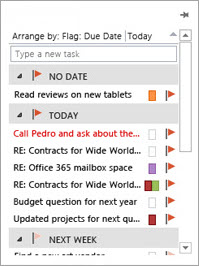
Pojavljuje se pogled na zadatke. Da biste pogled na zadatke zadržali u prikazu, zakačite ga tako što ćete kliknuti na ".
".
Sortirajte listu zadataka tako što ćete izabrati stavku "Početak zadataka>" i odabrati jednu od mnogih dostupnih opcija trenutnog prikaza.

Korišćenje aplikacije Zaduženja u klasičnom programu Outlook
Ako imate odgovarajuću Microsoft 365 pretplatu i korisničku licencu za aplikaciju Microsoft To-Do , možete da je koristite za upravljanje zadacima u programu Outlook za Windows. To Do vam omogućava da brzo pristupite stavkama kalendara i zadacima pored glavnih Outlook funkcija kao što su e-pošta i kalendar, koje su sada prikazane vertikalno sa leve strane okna sa fasciklama. U informacijama o nalogu možete da proverite za koje pretplate imate licence. Prijavite se u www.office.com, izaberite sliku profila u gornjem desnom uglu, izaberite stavku "Prikaži nalog", a zatim izaberite stavku "Pretplate".
Otvaranje aplikacije Zaduženja
- Na levoj margini prozora programa Outlook izaberite
 Ikona "Zaduženje ".


Podešavanje aplikacije Zaduženja za željeno iskustvo upravljanja zadacima
Uz Microsoft 365 pretplatu možete da navedete željeno iskustvo za upravljanje zadacima u programu Outlook za Windows. Postoji nekoliko različitih načina za konfigurisanje ove opcije.
- U oblačiću za učenje izaberite stavku Isprobajte:

- U fascikli "Zadaci" izaberite stavku "Isprobaj na žutoj traci":

- Idite na"Opcije>datoteke>""Zadaci", a zatim izaberite stavku "Otvori zadatke" u aplikaciji Zaduženja. Možete da se vratite na Outlook zadatke u bilo kom trenutku tako što ćete opozvati izbor ove postavke.

Način funkcionisanja
Kada izaberete opciju za otvaranje zadataka u aplikaciji To Do, pravi se sledeće promene:
- Ikona " ") otkači se sa trake za navigaciju (na levoj margini prozora programa Outlook) i premešta se ispod
 "Još aplikacija " na traci za navigaciju. Ikona aplikacije Zaduženja ostaje zakačena i vidljiva.
 - Kada izaberete stavku "Nove stavke>" Outlook ikona", otvara se aplikacija "Zaduženja" umesto klasične aplikacije Outlook zadataka.

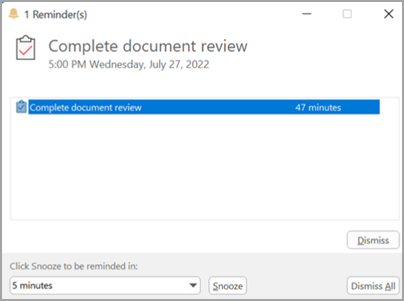
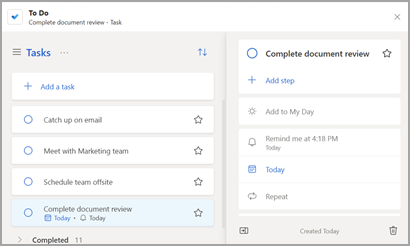
Kada otvorite zadatak sa trake zaduženja, prozora "Podsetnici" ili liste dnevnih zadataka u Kalendaru, zadatak se otvara u aplikaciji zaduženja.
Dodatne informacije
Čak i kada je funkcija To Do konfigurisana kao željeno iskustvo upravljanja zadacima, Outlook zadaci će se koristiti u sledećim slučajevima:
- Upravljanje zadacima za naloge koji nisu Microsoft 365: Zaduženje je podržano samo za Microsoft 365 (Exchange Online) naloge za velika preduzeća i potrošače.
- Otvaranje Outlook zadataka direktno iz menija "Još aplikacija": Kada kreirate ili prikazujete zadatke direktno iz modula Outlook zadataka, nećete biti preusmereni u aplikaciju Zaduženja.
Morate biti na mreži i povezani sa uslugom Microsoft 365 da biste koristili aplikaciju Microsoft Do. Ako pokušate da otvorite aplikaciju Zaduženja dok ste van mreže, videćete sledeću poruku o grešci: "Došlo je do problema prilikom povezivanja sa ovom aplikacijom."
Takođe pogledajte
Upravljanje zadacima u klasičnom programu Outlook
Prilagođavanje trake To-Do u klasičnom programu Outlook
Dodeljivanje i praćenje zadataka u klasičnom programu Outlook
Pravljenje zadataka pomoću zadataka u usluzi To Do programu Outlook