
Traka To-Do je jedno od okana koje možete da dodate u klasični Outlook za Windows. Traku To-Do možete da koristite za prikaz predstojećih događaja u kalendaru, liste zadataka ili omiljenih kontakata.
Napomena
To-Do traka je dostupna u klasičnom programu Outlook. U novom programu Outlook i sistemu Microsoft 365, zadaci se prikazuju pomoću prikaza "Moj dan" i njima se upravlja pomoću aplikacije Microsoft To-Do. Više informacija potražite u članku " Kreiranje zadataka pomoću zadataka u usluzi To Do" u programu Outlook.
Saznajte koju verziju programa Outlook koristite tako što ćete proveriti da li na traci postoji kartica "Datoteka ". Ako imate karticu "Datoteka", koristite klasični Outlook. Ako se datoteka ne pojavi, koristite novi Outlook.
Uključivanje ili isključivanje trake To-Do
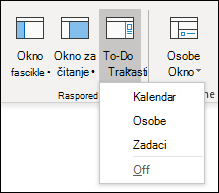
- Da biste prikazali traku To-Do, izaberite stavku "Prikaz>To-Do traka".
- Izaberite stavke Calendar, Tasks ili People. Možete izabrati jedan tip stavke za prikazivanje na traci To-Do, dva tipa stavki ili sva tri.
- Da biste isključili traku To-Do, izaberite stavke "Prikaz>To-Do Traka>je isključena.
Prilagođavanje trake To-Do
Odeljci na traci To-Do pojavljuju se redosledom kojim ste ih dodali. Dakle, ako ste dodali odeljak Calendar, a zatim odeljak Zadaci, a zatim odeljak People, oni će se pojaviti tim redosledom. Ako želite da promenite redosled, moraćete da zatvorite različite odeljke i ponovo ih dodate po redosledu kojim želite da se pojavljuju.
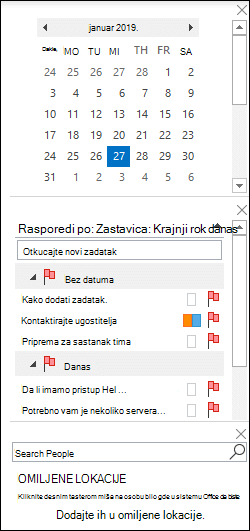 Na primer, ako ste dodali prikaz "Zadaci", a zatim prikaz People, pa prikaz Calendar i želite da prikažete Calendar na vrhu trake To-Do umesto na dnu, koristite sledeće korake.
- Izaberite stavku "Prikaz>zadataka" u traci> To-Do da biste sakrili prikaz "Zadaci".
- Izaberite ViewTo-Do>BarPeople> da biste sakrili prikaz People.
- Sada bi trebalo da se prikazuje samo prikaz Calendar.
-
Izaberite stavkuViewTo-Do> Bar > People da biste prikaz People postavili direktno ispod prikaza Calendar.
ili
izaberite stavku "Prikaz>zadataka" u okviru trake> To-Do da biste prikaz "Zadaci" postavili direktno ispod prikaza Calendar.
Prilagođavanje redosleda sortiranja zadataka na traci To-Do
Ako želite da prilagodite redosled sortiranja stavki zadataka na To-Do traci, koristite sledeće korake.
U vrhu oblasti zadataka trake To-Do izaberite stavku "Rasporedi po: Zastavici: Krajnji rok", a zatim izaberite stavku "Rasporedi po" da biste promenili način na koji su zadaci organizovani.
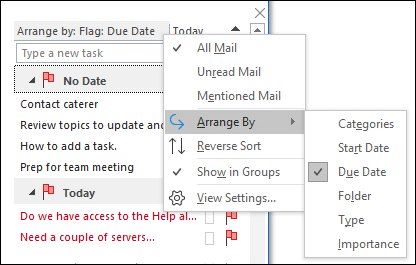
Da biste zadatke sortirali po suprotnom redosledu, kliknite na strelicu nagore ili nadole na desnoj strani trake sa To-Do da biste obrnuli redosled sortiranja.
Promena kontakta koji se prikazuju u odeljku People trake To-Do
Svi kontakti koje ste dodali u omiljene pojavljuju se u odeljku People trake To-Do.
- Da biste dodali kontakt u omiljene stavke, kliknite desnim tasterom miša na ime osobe u e-poruci ili fascikli "Kontakti" i izaberite stavku "Dodaj u omiljene". Ta osoba će se sada pojavljivati u odeljku People trake To-Do ako ste omogućili taj odeljak.
- Da biste uklonili kontakt iz omiljenih stavki, kliknite desnim tasterom miša na ime osobe na traci To-Do i izaberite stavku " Ukloni iz omiljenih". Ta osoba je i dalje u vašim kontaktima, ali se neće pojaviti na traci To-Do.
Napomena
Nije moguće prilagoditi odeljak kalendara na traci To-Do Bar.
Stalno držanje predstojećih zadataka u prikazu
Kada postavite pokazivač miša na ikonu "Zadaci " na traci za navigaciju, pogled na zadatke prikazuje vaše predstojeće zadatke i stavke zaduženja označene zastavicom. Da biste ih zadržali u prikazu, zakačite pogled na zadatke na prozor programa Outlook.
- Izaberite stavku Otvori u novom prozoru
 .
.
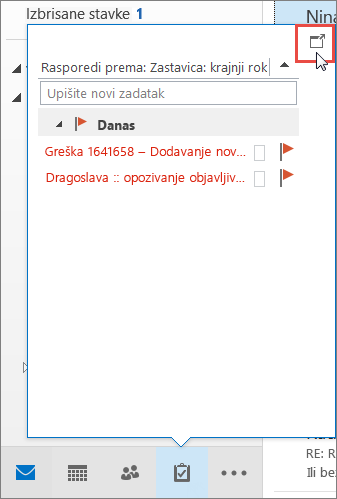
Da biste zatvorili pogled, na vrhu zakačenog pogleda na zadatke izaberite 
Kada se pogled zakači ili otkači, to utiče samo na trenutni prikaz. Na primer, ako se nalazite u prikazu "Pošta" i zakačite pogled na zadatke, kada se prebacite na prikaz "Kalendar, pogled na zadatke se ne prikazuje. Pogled na zadatke možete zakačiti ili otkačiti u svakom prikazu tako što ćete kliknuti na  " ili
" ili
Prikaz dovršenih zadataka u prikazu "Zadaci"
Da biste redigovali stavke koje ste označili kao dovršene, možete da promenite postavke prikaza. Ovaj prikaz je koristan za pregled svih dovršenih stavki ili za ponovno aktiviranje dovršenog zadatka i postavljanje novog krajnjeg roka.
- U fascikli "Zadaci", na kartici " Prikaz ", u grupi "Trenutni prikaz " izaberite stavku "Promeni prikaz ", a zatim kliknite na dugme "Dovršeno".
Da biste prikazali sve stavke – dovršene ili nedovršene – izaberite stavku "Jednostavna lista " ili "Detaljna lista".
Napomena
Da biste prikazali samo stavke koje nisu dovršene, koristite jedan od sledećih prikaza: Aktivno, Sledećih 7 dana i Prekoračen rok.
Prikaz dovršenih zadataka na traci To-Do
Na traci To-Do kliknite desnim tasterom miša na polje "Otkucajte novi zadatak", a zatim izaberite stavku "Filter".
Ako se na kartici "Više opcija " pojavi bilo koja od sledećih stavki, izaberite stavku, a zatim stavku " Ukloni":
- Datum dovršenosti ne postoji
- Izaberite stavku "Označi zastavicom" Datum dovršenosti ne postoji
Skrivanje dovršenih zadataka na traci za To-Do
- Na traci To-Do kliknite desnim tasterom miša na polje "Otkucajte novi zadatak", a zatim izaberite stavku "Filter".
- Na kartici " Napredno " izaberite stavku "Polje", postavite pokazivač na polja "Datum/vreme", a zatim izaberite stavku "Datum završetka".
- Na listi uslova izaberite stavku "Ne postoji".
- Izaberite stavku "Dodaj na listu".
- Izaberite polje, postavite pokazivač na sva polja pošte, a zatim izaberite stavku "Označi zastavicom datum dovršenja".
- Na listi uslova izaberite stavku "Ne postoji".
- Izaberite stavku "Dodaj na listu".
- Izaberite dugme U redu.
Takođe pogledajte
Kreiranje i prikaz zadataka pomoću trake To-Do u klasičnom programu Outlook
Upravljanje zadacima u klasičnom programu Outlook
Dodeljivanje i praćenje zadataka u klasičnom programu Outlook
Pravljenje zadataka pomoću zadataka u usluzi To Do programu Outlook