
Traka To-Do klasičnog programa Outlook čuva događaje, zadatke ili kontakte u prikazu, ali ponekad morate da podesite dodatni podsetnik. Kada završite sa zadatkom, samo uklonite zastavicu za praćenje i ona se više neće navode na traci To-Do. U ovom članku saznajte kako da uradite obe stvari.
Napomena
To-Do traka je dostupna u klasičnom programu Outlook. U novim programima Outlook i Outlook na vebu, zadaci se prikazuju u prikazu "Moj dan" i njima se upravlja pomoću aplikacije Microsoft To-Do. Više informacija potražite u članku " Kreiranje zadataka pomoću zadataka u usluzi To Do" u programu Outlook.
Saznajte koju verziju programa Outlook koristite tako što ćete proveriti da li na traci postoji kartica "Datoteka ". Ako imate karticu " Datoteka ", koristite klasični Outlook. Ako se datoteka ne pojavi, koristite novi Outlook.
Dodavanje podsetnika zadatku
Podsetnici mogu da pomognu kada imate mnogo stavki označenih zastavicom, a možda vam nedostaje jedna koja je važna. Pojavljuje se podsetnik koji zahteva da preduzmete pažnju – baš kao i upozorenja koja vidite za sastanak ili zakazanu obavezu koja treba da počne.
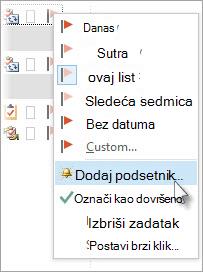
- U fascikli "Zadaci" kliknite desnim tasterom miša na zastavicu pored zadatka, a zatim izaberite stavku "Dodaj podsetnik".
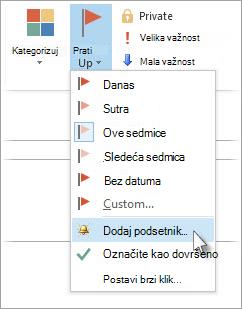
Ako je zadatak već otvoren u svom prozoru, izaberite stavku Praćenje zadatka>Dodaj>podsetnik.
- Preporučujemo da u dijalogu " Prilagođeno " promenite podrazumevanu stavku " Označi zastavicom u tekst" u čistu radnju tako da kada se pojavi iskačući prozor podsetnika neophodna radnja bude očigledna. Na primer, možete da upišete Pošalji Ani odgovor u vezi sa pitanjem za dozvolu.
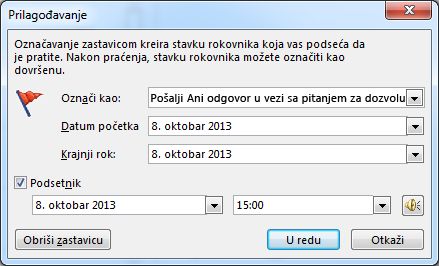
- Izbor u polju za potvrdu Podsetnik već je potvrđen, pa unesite datum i vreme kad želite da se pojavi podsetnik.
Uklanjanje zastavice za praćenje
Kliknite desnim tasterom miša na e-poruku.
Izaberite stavku "Praćenje","Označi> kao dovršeno".
Zastavica za praćenje menja se u zeleni znak potvrde i uklanja se sa trake To-Do.
Takođe pogledajte
Kreiranje i prikaz zadataka u klasičnom programu Outlook
Prilagođavanje trake To-Do u klasičnom programu Outlook
Dodeljivanje i praćenje zadataka u klasičnom programu Outlook
Pravljenje zadataka pomoću zadataka u usluzi To Do programu Outlook