
U klasičnom programu Outlook možete sebi da kreirate zadatke koji se pojavljuju na traci To-Do i da ih dodeljujete drugim osobama. Zadaci koje dodeljujete drugima mogu da se prate na traci To-Do.
Napomena
To-Do traka je dostupna u klasičnom programu Outlook. U novom programu Outlook i sistemu Microsoft 365, zadaci se prikazuju pomoću prikaza "Moj dan" i njima se upravlja pomoću aplikacije Microsoft To-Do. Više informacija potražite u članku " Kreiranje zadataka pomoću zadataka u usluzi To Do" u programu Outlook.
Saznajte koju verziju programa Outlook koristite tako što ćete proveriti da li na traci postoji kartica "Datoteka ". Ako imate karticu " Datoteka ", koristite klasični Outlook. Ako se datoteka ne pojavi, koristite novi Outlook.
Dodeljivanje i praćenje zadataka
Na traci za navigaciju izaberite stavku "Zadaci", a zatim izaberite stavku "Novi zadatak", otvorite postojeći zadatak ili koristite tastersku prečicu Ctrl+Shift+K.
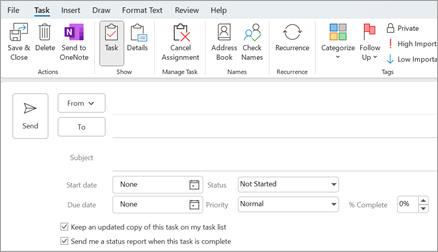
Izaberite stavku "Dodeli zadatak". U polje Za upišite ime ili e-adresu.
Unesite Temu, Datum početka i Krajnji rok.
Ako želite da se zadatak ponavlja, izaberite Ponavljanje, izaberite opcije koje želite, a zatim kliknite na dugme "U redu".
Izaberite stavku Pošalji.
Napomena
Ako dodelite zadatak koji se ponavlja nekome drugom, kopija zadatka ostaje na vašoj listi zadataka, ali se neće ažurirati. Ako potvrdite opciju u polju za potvrdu Pošalji mi izveštaj o statusu po dovršenju ovog zadatka primićete izveštaj o statusu za svako završeno pojavljivanje zadatka.
Kada otvorite zadatak koji ste dodelili, možete da pregledate tok dodeljenih zadataka pomoću polja " % dovršenosti ", koje vi ili primalac možete da ažurirate kada vam pošalju izveštaj o statusu dodeljenog zadatka.
Napomena
Zadaci dodeljeni iz programa Outlook za Windows moraju da se prihvate ili odbiju pomoću aplikacije Outlook za Windows.
Dodeljivanje zadataka većem broju osoba
Outlook može da prati napredak posla dodeljenog jednoj osobi. Ako želite da na poslu radi više osoba, poželjno je podeliti zadatak na manje delove ili dodeliti svaki zadatak zasebno. Na primer, da biste pratili izveštaj koji treba da sastave tri autora, kreirajte tri odvojena zadatka i nazovite ih Napisati izveštaj: Ana, Napisati izveštaj: Kosta i Napisati izveštaj: marko i dodelite svaki pojedinačni zadatak odgovarajućem autoru.
Praćenje zadataka koje ste dodelili drugima
- On the navigation bar, select Tasks.
- Izaberite stavku "Prikaz",>promeni dodeljeni prikaz>.
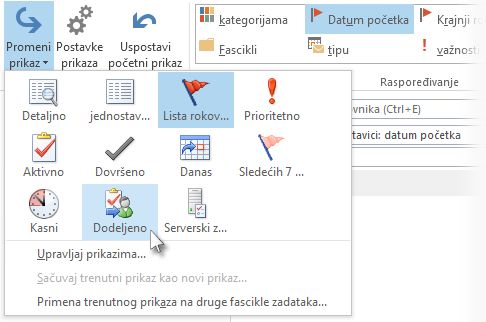
Nedostaju dodeljeni zadaci
Ako ne vidite zadatke koje ste dodelili, Outlook možda nije podešen da čuva kopije zadataka koje dodeljujete. Evo kako možete da promenite tu postavku:
- Izaberitezadatkeopcija datoteke>>.
- U okviru Opcije zadatka potvrdite izbor u polju za potvrdu Ažuriraj listu zadataka kopijama zadataka koje dodelim drugim osobama.
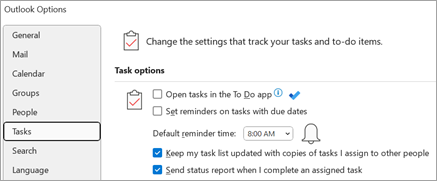
Kada uključite ovu opciju, neće se pratiti zadaci koji su već dodeljeni, ali će se pratiti svi novi zadaci koje dodeljujete.
Takođe pogledajte
Kreiranje i prikaz zadataka pomoću To-Do trake u klasičnom programu Outlook
Upravljanje zadacima u klasičnom programu Outlook
Prilagođavanje trake To-Do u klasičnom programu Outlook
Pravljenje zadataka pomoću zadataka u usluzi To Do programu Outlook