
Kreiranje poruke u usluzi Outlook.com ne može biti jednostavnije – klik na dugme „Novo“, sastavljanje poruke, a zatim klik na dugme „Pošalji“. Odgovorite na e-poruku koju primite tako što ćete izabrati stavku „Odgovori“ ili „Odgovori svima“ ili je prosledite drugima tako što ćete izabrati stavku „Prosledi“.
Napomena
Ako ne možete da pošaljete e-poruku sa Outlook.com naloga, pogledajte članak Outlook.com ne dozvoljava da pošaljem e-poruku.
Sastavljanje i slanje e-poruke
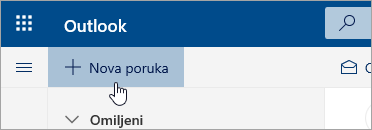
Na vrhu stranice izaberite stavku Nova poruka.
U red Za unesite ime ili adresu e-pošte osobe koja će primiti poruku.
Napomena
Kada sastavljate novu e-poruku i kliknete na dugmad „Za“ ili „Cc“, neki klijenti neće videti svoj spisak kontakata. Ovo je poznat problem. Da biste mogli da izaberete imena, samo počnite da kucate u polju „Za“ ili „Cc“ i srodni kontakti će biti prikazani.
U red Dodajte temu unesite kratak opis sadržaja poruke.
Da biste priložili datoteku poruci, izaberite stavku Priloži.
Za više informacija o prilaganju datoteka u poruku, pogledajte Dodavanje slika ili prilaganje datoteka u e-poruke u programu Outlook.Otkucajte poruku i izaberite stavku Pošalji.
Zakažite slanje e-poruke pomoću opcije "Pošalji kasnije"
Objavljujemo funkciju " Pošalji kasnije " koja će vam omogućiti da odložite slanje e-poruke i odaberete datum i vreme slanja e-poruke.
- Napišite e-poruku kao i obično.
-
Izaberite stavku "Radnje slanja
 a zatim stavku "Pošalji kasnije"
 - Odaberite datum i vreme kada želite da zakažete slanje poruke
- Izaberite stavku Pošalji.
Napomena
- Poruka će ostati u fascikli "Radne verzije" ili "Poslate stavke " (u zavisnosti od uređaja) do zakazanog vremena slanja. Možete da je uređujete ili obrišete u bilo kom trenutku do zakazanog vremena slanja. Nakon uređivanja, morate ponovo da izaberete stavku "Pošalji>i pošalji kasnije ".
- Ne morate da budete na mreži u zakazano vreme slanja poruke.
Prosleđivanje e-poruke
Napomena
- Istovremeno možete da prosledite samo jednu poruku.
- Kada prosledite poruku, original ostaje u poštanskom sandučetu, a kopija se šalje novim primaocima.
- Na listi poruka odaberite poruku koju želite da prosledite.
- U gornjem desnom uglu okna za poruku, izaberite
 " ili "
  ", a zatim izaberite stavku "Prosledi".
 - Otkucajte poruku i izaberite stavku Pošalji.
Odgovaranje na e-poruku
Na listi poruka odaberite poruku na koju želite da odgovorite.
U gornjem desnom uglu okna za poruku, izaberite
 " ili
" ili  " ili izaberite ", a zatim odaberite stavku "Odgovori " ili "Odgovori svima".
Otkucajte odgovor i kliknite na dugme Pošalji.
Napomena
Originalna e-poruka i njena istorija se podrazumevano neće prikazivati kada odgovarate na poruku. Da biste prikazali originalnu e-poruku ili promenili temu e-poruke, izaberite
" na dnu okna za poruku.
Dodavanje primalaca u redove „Cc“ ili „Bcc“
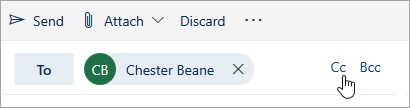
Da biste dodali primaoce u polje „Cc“ ili „Bcc“, sa desne strane polja Za izaberite stavku Cc ili Bcc.
Napomena
Imena ljudi u redu „Bcc“ su skriveni od drugih primalaca poruke.
Odbacivanje radne verzije e-poruke
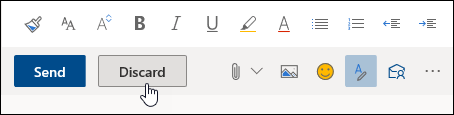
- Da biste odbacili radnu verziju poruke, izaberite stavku Odbaci na dnu okna sa porukom.
Saveti o korišćenju stavki „Odgovori“, „Odgovori svima“ i „Prosledi“
Odgovori i Odgovori svima
Kada odgovarate poruku, videćete RE: dodato u red za temu. Originalna poruka se dodaje ispod nove poruke.Napomena
Datoteke priložene originalnoj poruci nisu uključene kada odgovarate.
Prosleđivanje
Kada prosleđujete poruku, prefiks FW: se dodaje u red za temu u cilju obaveštavanja primaoca da dobija prosleđenu poruku. Originalna poruka je uključena u prosleđenu poruku, zajedno sa svim datotekama priloženim originalnoj poruci. Možete da izmenite tekst prosleđene poruke ili da dodate i uklonite sve priloge pre slanja.Promena reda za temu
Kada odgovarate na e-poruku ili je prosleđujete, možete da promenite temu poruke. Jednostavno izbrišite postojeću temu i otkucajte novu.
I dalje vam je potrebna pomoć?

|
Da biste dobili podršku u Outlook.com, dodirnite ili kliknite ovde ili izaberite stavku "Pomoć" na traci sa menijima i unesite upit. Ako putem samopomoći ne rešite problem, pomerite se nadole do stavke I dalje vam je potrebna pomoć? i izaberite opciju Da. Ako gorenavedeni koraci ne rade ili ako ne možete da se prijavite, dodirnite ili kliknite ovde. |
|---|---|

|
Za drugu pomoć u vezi sa Microsoft nalogom i pretplatama posetite Nalog & pomoć za naplatu. |

|
Da biste pronašli pomoć i rešili probleme sa drugim Microsoft proizvodima i uslugama, unesite problem ovde. |

|
Postavljajte pitanja, pratite diskusije i delite svoje znanje u zajednici Outlook.com. |
Takođe pogledajte
Pošaljite e-poruku sa pseudonima ili druge adrese e-pošte
Upravljanje e-porukama pomoću pravila u programu Outlook
Dodavanje slika ili prilaganje datoteka u e-poruke u programu Outlook