
U veb pregledaču se prijavite u Outlook Web App pomoću URL adrese koju ste dobili od osobe koja upravlja e-poštom u vašoj organizaciji. Unesite korisničko ime i lozinku, a zatim kliknite na dugme Prijavljivanje.
| Ovaj članak se odnosi na Outlook Web App koji koristi organizacija koja upravlja serverima e-pošte koji koriste Exchange Server 2013 ili 2010. Ako koristite Microsoft 365 ili Exchange server 2016 ili 2019, vaš program za e-poštu je Outlook na vebu. Pomoć u vezi sa programom Outlook na vebu potražite u članku Dobijanje pomoći za Outlook na vebu. |
|---|
Obaveštenja, navigacija i postavke
Na vrhu programa Outlook Web App naći ćete obaveštenja, veze ka svakom tipu informacija uskladištenom u poštanskom sandučetu i veze ka ličnim informacijama i opcijama.
- Ikone se pojavljuju na traci zadataka kada imate novu poruku odnosno podsetnik kalendara ili zadataka. Možete da izaberete kovertu da biste videli pregled najnovijih poruka ili kalendar da biste prikazali kalendar i podsetnike zadataka i upravljali njima. Ikone se pojavljuju samo kada imate novu poruku ili aktivan podsetnik.
- Izaberite stavke "Pošta", "Calendar, People" ili "Zadaci" da biste se prebacili na druge module u programu Outlook Web App.
Otvaranje stavke u zasebnom prozoru
Podrazumevano čitate i kreirate stavke u programu Outlook Web App ili u oknu za čitanje ili u prozoru koji se preklapa sa glavnim prozorom. Ali to nije ono što vam uvek treba. Nekad ćete želeti da vidite ili uredite stavku u zasebnom prozoru.
Da biste otvorili većinu stavki u zasebnom prozoru, potražite iskačuću ikonu  u gornjem uglu stavke na kojoj radite. Izaberite je da biste otvorili tu stavku u zasebnom prozoru.
Da biste otvorili poruku koju čitate u zasebnom prozoru,  proširenog menija i odaberite stavku "Otvori u zasebnom prozoru".
Rad van mreže
Outlook Web App možete da koristite na laptopu ili stonom računaru kada niste povezani sa internetom. Informacije o podešavanju pristupa van mreže potražite u članku Korišćenje programa Outlook Web App van mreže.
Pošta
Kada se prijavite u Outlook Web App, idete pravo u prijemno sanduče. Dodatne informacije o porukama u programu Outlook Web App potražite u članku "Pošta" u programu Outlook Web App.
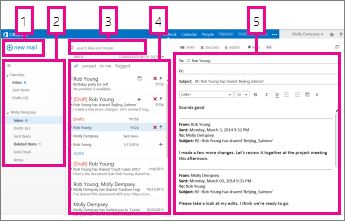
Na ovom mestu ćete naći svoje poruke.
- Kreiranje nove poruke izborom stavke "Nova pošta".
- Fascikle. Lista fascikli uključuje fascikle u poštanskom sandučetu i omiljenim lokacijama. Može obuhvatati i druge fascikle kao što su arhivske fascikle. Ovo okno možete skupiti ako kliknete na ikonu fascikle na vrhu. Fascikle u ovom pregledu možete razviti ili skupiti ako izaberete trouglaste ikone pored imena fascikli.
- Prozor za pretragu. Ovde ukucajte ono što želite da pronađete, na primer ime osobe čije poruke želite da nađete ili tekst koji želite da nađete da biste pronašli određenu poruku.
- Lista poruka u aktuelnoj fascikli. Svaka stavka u prikazu liste sadrži dodatne informacije, na primer koliko poruka ima u razgovoru i koliko njih je nepročitano ili da li su sa nekom porukom iz razgovora povezani prilog, zastavica ili kategorija. Razgovor može da ima jednu ili više poruka. Kada je razgovor izabran možete ga izbrisati, dodati zastavicu ili kategoriju tako što ćete izabrati ikone. Na vrhu prikaza liste nalaze se filteri koje možete izabrati da biste brzo pronašli poruke koje su nepročitane, koje uključuju vaše ime u redu "Za" ili "Cc" ili koje su označene zastavicom. Pored filtera videćete ime fascikle koju pregledate i pregled koji ste izabrali.
- Okno za čitanje, gde je izabran razgovor prikazan. Možete odgovoriti na bilo koju poruku u razgovoru tako što ćete izabrati veze sa leve strane.
Kalendar
Posle prijemnog poštanskog sandučeta, kalendar je verovatno mesto u kome provodite najviše vremena pri korišćenju programa Outlook Web App. Dodatne informacije o kalendarima u programu Outlook Web App potražite u članku Kalendar u programu Outlook Web App.
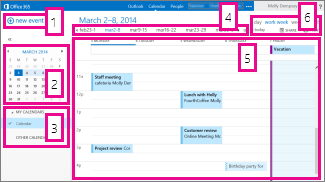
- Napravite novi događaj izborom stavki Novi događaj. Događaj može da bude zakazana obaveza, sastanak ili događaj koji traje ceo dan.
- Koristite kalendar da biste se prebacivali sa datuma na datum. Senčenje će vam pokazati koji sedmicu trenutno pregledate, a tamnije senčenje obeležava aktuelni datum. Ikonu kalendara na vrhu možete koristiti da biste skupili ili razvili ovu stranu prikaza kalendara.
- U datom trenutku možete pregledati više od jednog kalendara. Ovaj odeljak vam omogućava da dodate kalendare drugih osoba i izaberete kalendar koji će se prikazati.
- Ovo je još jedna oblast koju možete koristiti za navigaciju od jednog dana do drugog. Izaberite neki od datuma da biste se prebacili na taj datum. Odnosno, izaberite strelice sa bilo koje strane da biste videli datume pre ili posle trenutno prikazanog.
- Glavni prozor, gde će se prikazati kalendari.
- Izaberite željeni prikaz i delite ili štampajte kalendar.
Osobe
Ovde su uskladišteni kontakti. Tu možete da pronađete, napravite i uredite kontakte. Kontakte možete da tražite i u direktorijumu organizacije. Više informacija o kontaktima u programu Outlook Web App potražite u članku Pregled People – Outlook Web App.
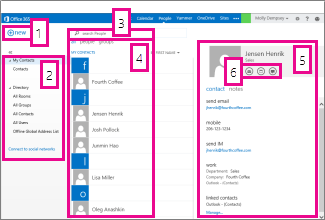
- Kreirajte novi kontakt tako što ćete izabrati stavku Novi.
- Sva mesta na kojima možete pronaći kontakt informacije.
- Pretraga. Ovde unesite ime osobe da biste je našli u kontaktima i direktorijumu vaše organizacije.
- Spisak svih kontakata u trenutnoj fascikli.
- Kartica kontakta za izabranu osobu.
- Radnje koje su vam dostupne direktno sa kontakt kartice. Izaberite ikone da biste poslali poruku ili napravili poziv za sastanak.
Zadaci
Zadaci skladište zadatke koje kreirate ili koji su vam poslati kao i poruke koje ste označili zastavicom. Kada prikazujete zadatke, podrazumevani prikaz je Obeležene stavke i zadaci. Ovo možete izmeniti tako što ćete izabrati stavku Zadaci sa liste fascikli na levoj strani. Dodatne informacije o zadacima u programu Outlook Web App potražite u prikazu "Pregled zadataka".
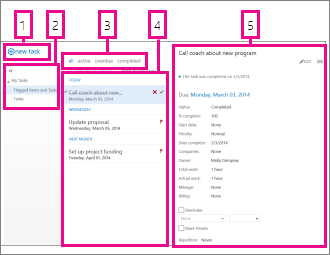
- Kreirajte novi zadatak izborom stavke "Novi zadatak".
- Koristite ovu kolonu da biste videli stavke i zadatke označene zastavicom ili samo zadatke.
- Filteri. Izaberite filter u zavisnosti od toga koje stavke želite da vidite. Zadaci i stavke označene zastavicom koji nemaju povezan datum i nisu dovršeni pojaviće se samo kada izaberete stavku Sve.
- Lista stavki koje ispunjavaju kriterijume aktuelnog filtera. Izaberite bilo koju stavku da biste je prikazali u oknu za čitanje. Možete koristiti kontrole iz prikaza liste da biste napravili promene na statusu stavke. Na primer, možete označiti zadatak kao dovršen ili ukloniti zastavicu sa poruke.
- Okno za čitanje u kom se prikazuje sadržaj stavki koje ste izabrali. Možete koristiti kontrole u gornjem uglu da biste promenili stavku ako je u pitanju zadatak. Ako je u pitanju poruka, kontrole će biti iste kao tokom čitanja pošte.
Napomena
Zadaci možda nisu dostupni u zavisnosti od postavki organizacije.