
Citate u prezentacijama ili reference u telu teksta na slajdu objašnjene su u fusnotama u dnu slajda ili u endnotama posle prezentacije. Kada dodate fusnotu na slajd, morate ručno da dodate broj reference na slajd i u fusnotu.
Dodavanje teksta fusnote
Evo primera fusnote u programu PowerPoint. Pratite dolenavedene korake da biste dodali sopstvenu fusnotu. Kada dodate fusnotu, možete da pretvorite indikatore fusnote u eksponentni tekst.
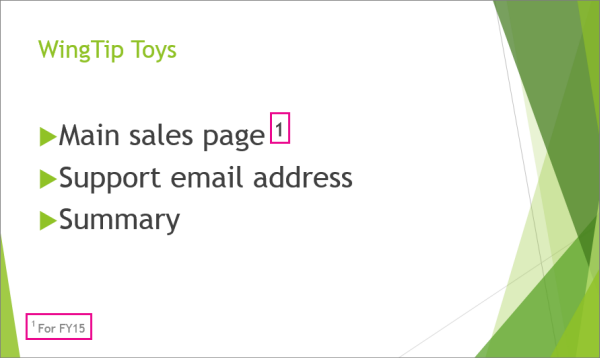
Postavite kursor na mesto na koje želite da dodate fusnotu i otkucajte broj ili simbol, na primer "1".
Izaberite stavku "Umetni>zaglavlje & podnožje".
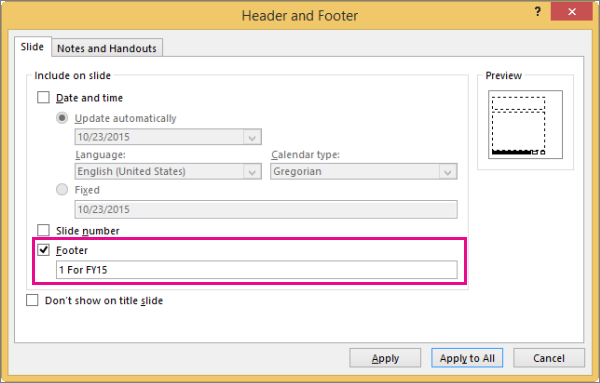
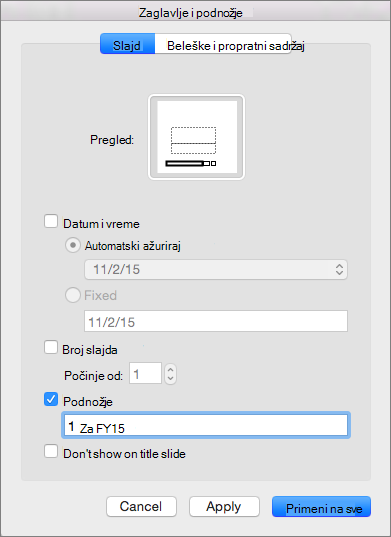
Na kartici " Slajd " izaberite stavku "Podnožje", a zatim u polju "Podnožje " otkucajte broj ili simbol koji ste dodali u 1. koraku, a zatim otkucajte tekst za koji želite da se pojavi u fusnoti na dnu slajda.
Napomena
Polje "Prikaz " markira oblast na slajdu gde će se pojaviti fusnota.
Kliknite na dugme Primeni.
Pretvaranje indikatora fusnote u eksponentni tekst
Tasterska prečica za eksponentni tekst je Ctrl+Shift+=. Možete da izaberete svaki simbol koji ste dodali na slajd, a zatim da primenite tu prečicu. Možete i da pratite ovu proceduru:
Izaberite broj ili simbol koji ste dodali u tekst fusnote na dnu slajda.
Izaberite stavku " Početak" i u grupi "Font " izaberite pokretanje dijaloga
 .
.On the Font tab, under Effects, select Superscript. Eksponentni tekst umanjuje broj ili simbol i postavlja ga malo iznad normalne linije teksta.

Savet
Možete više da podignete broj ili simbol tako što ćete uneti veći procenat u polju Pomak. Na primer, sledi prikaz fusnote sa primenjenim oblikom eksponentnog teksta i pomakom od 70%.
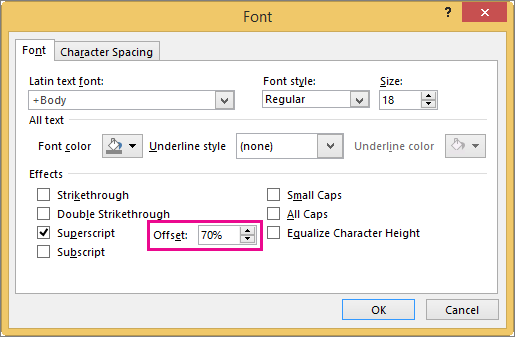
Sada izaberite broj ili simbol koji ste dodali u telo slajda i pratite korake od 2. do 3. kako biste primenili oblikovanje eksponentnog teksta.

Uklanjanje fusnote
- Idite na slajd čiju fusnotu želite da uklonite. (Ako ste fusnotu primenili na sve slajdove, idite na bilo koji slajd.)
- Izaberite stavku "Umetni>zaglavlje & podnožje".
- Opozovite izbor u polju za potvrdu Podnožje.

 stavku (Još opcija fonta) >Eksponentni tekst.