
Poslednji put ažurirano: jul 2026.
Važno
Copilot (uključujući komplet brenda) dostupan je u programu PowerPoint za Windows, Mac i na vebu.
Vaš PowerPoint predložak je osnova od koje Copilot uči. Dobro strukturiran predložak pomaže funkciji Copilot u programu PowerPoint da generiše vizuelno konzistentne prezentacije na brendu.
Kada funkciji Copilot u programu PowerPoint date odziv, on analizira nekoliko izvora kako bi generisala izlaz koji odgovara brendu:
- Slajdovi i rasporedi – probni tipovi slajdova i njihovi rasporedi definisani u predlošku brenda
- Objekti – elementi dizajna kao što su tekst, oblici, slike i vizuelizacije podataka na tim probnim slajdovima, obezbeđeni u predlošcima
- Vaš odziv – konkretna uputstva koja obezbeđujete
Copilot sinhronizuje sve ove informacije kako bi napravio slajdove koji izgledaju kao da ih je napravila vaša organizacija. Ovo nije samo primena teme – to je razumevanje i repliciranje pristupa prezentaciji vašeg brenda.
Napomena
Ako ne vidite funkciju Copilot u programima Word, Excel, PowerPoint ili OneNote, možda nije uključen u vašu Microsoft 365 pretplatu ili nije dostupan na osnovu postavki vaše organizacije. Saznajte koju licencu za funkciju Copilot imate.
Optimizujte svoje PowerPoint predloške za prezentacije na brendu pomoću funkcije Copilot
Copilot prvenstveno koristi uzorke slajdova, a sekundarno strukturu i rasporede predloška kako bi razumeo vizuelni način komunikacije organizacije. Da biste generisali prezentacije koje odražavaju vaš brend, možete dodatno postaviti komplet brenda koji će primeniti glas, ton, stil i slike vašeg brenda, dajući vam rezultate koji odražavaju izgled, raspored i stil sadržaja vašeg brenda.
Ovaj članak objašnjava kako da optimizujete PowerPoint predloške kako bi Copilot mogao da proizvodi doslednije prezentacije na brendu.
Kako Copilot koristi predloške za kreiranje prezentacija
Copilot u programu PowerPoint koristi vaše:
- Predlošci
- Brand Kit resurse za generisanje i uređivanje slajdova pomoću odziva na prirodnom jeziku.
Kada tražite od funkcije Copilot da kreira ili uređuje slajdove:
- Copilot tumači vaš zahtev
- On pregleda uzorke slajdova i bira rasporede iz predloška
- On generiše sadržaj na osnovu strukture predloška
- Primenjuje sredstva brenda kao što su slike, ikone, pa čak i glas brenda iz kompleta brenda
Prezentacije kreirane pomoću funkcije Copilot Dajte prioritet predlošcima kako biste dobili izlaz na brendu.
Zašto je optimizacija predloška važna
Copilot uči od:
- Struktura rasporeda
- Tipovi čuvara mesta
- Gustina sadržaja
- Vizuelna hijerarhija
- Relacije među objektima
Predstavite na probnim slajdovima predloška.
Bez ovih informacija, Copilot može da generiše:
- Generički rasporedi
- Minimalno oblikovanje
- Slajdovi koji se ne podudaraju sa namerom brenda
Ako predložak ne sadrži dovoljno probnih slajdova, Copilot se vraća na master slajda – što može dovesti do manje optimalnog izlaza.
Kako da optimizujete predložak za Copilot
1. Navedite reprezentativne uzorke slajdova
Copilot uči iz uzoraka slajdova u vašem predlošku. Stoga bi predložak trebalo da sadrži reprezentativne slajdove koji odražavaju način na koji vaša organizacija obično predstavlja sadržaj, tako da Copilot može da izdvoji i replicira te obrasce kako bi odgovarali stilu vašeg brenda. Što su vaši uzorci realniji i raznovrsniji, to će Copilot bolje razumeti i primeniti pristup prezentaciji vašeg brenda.
Šta treba uključiti u probne slajdove
Uverite se da predložak sadrži više tipova slajdova i rasporeda. To pomaže Copilot da prepozna i ponovo koristi odgovarajuće rasporede.
Preporučujemo vam da dodate sledeće generičke rasporede:
- Naslov
- Dnevni red
- Zaglavlje odeljka / razdelnik odeljka
- Sadržaj (tekst, znakovi za nabrajanje, ikone, oblasti fokusa, rasporedi slika)
- Vizuelizacije podataka (tabele, grafikoni, statistika, kontrolne table)
- Vremenske ose
- Dijagrami procesa (kružni/blok)/grafikoni toka/liste
- Citati / Izjave / Izjave / Izjave
- Pitanja i odgovori (Q&A)
- Rezime / Ključna uputstva
- Zaključak
- Hvala / Sledeći koraci
Možete da dodate i tipove slajdova koji zavise od scenarija ili specijalizovani su:
- Uvod / Biografije
- Slajdovi tima / Upoznajte tim
- Kontakti
- Mape
- Kalendar
- Studije slučaja
- Bilo koji drugi određeni slajd slučaja upotrebe
Napomena
Ovi tipovi slajdova predstavljaju samo reprezentativne preporuke i nisu obavezni. Možete da dodate bilo koji tip slajdova na osnovu definicija svog brenda i slučajeva upotrebe; Međutim, obezbeđivanje dobre pokrivenosti rasporeda, tipova slajdova i stilova objekata doprineće postizanju boljih rezultata.
Na tim slajdovima prikažite primere koji pokazuju kako se vaš brend nosi sa ovim konceptima:
Gustina sadržaja
Pokažite kako vaš brend rukuje različitim količinama informacija:
- Gustina svetlosti: Samo naslovi/podnaslovi, veliki razmak

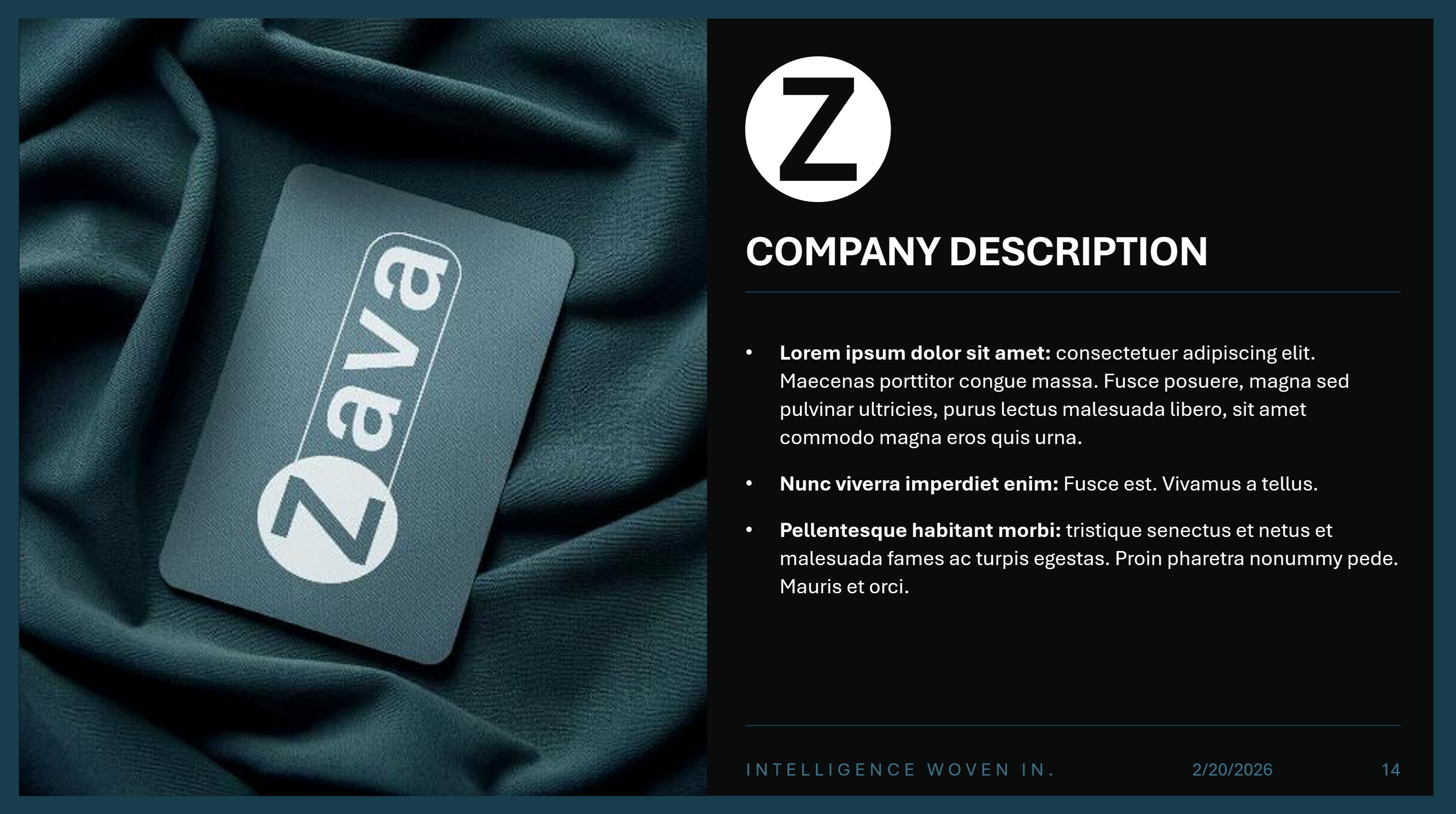
- Srednja gustina: Uravnoteženi rasporedi (npr. tekst s jedne strane i velika slika s druge strane)
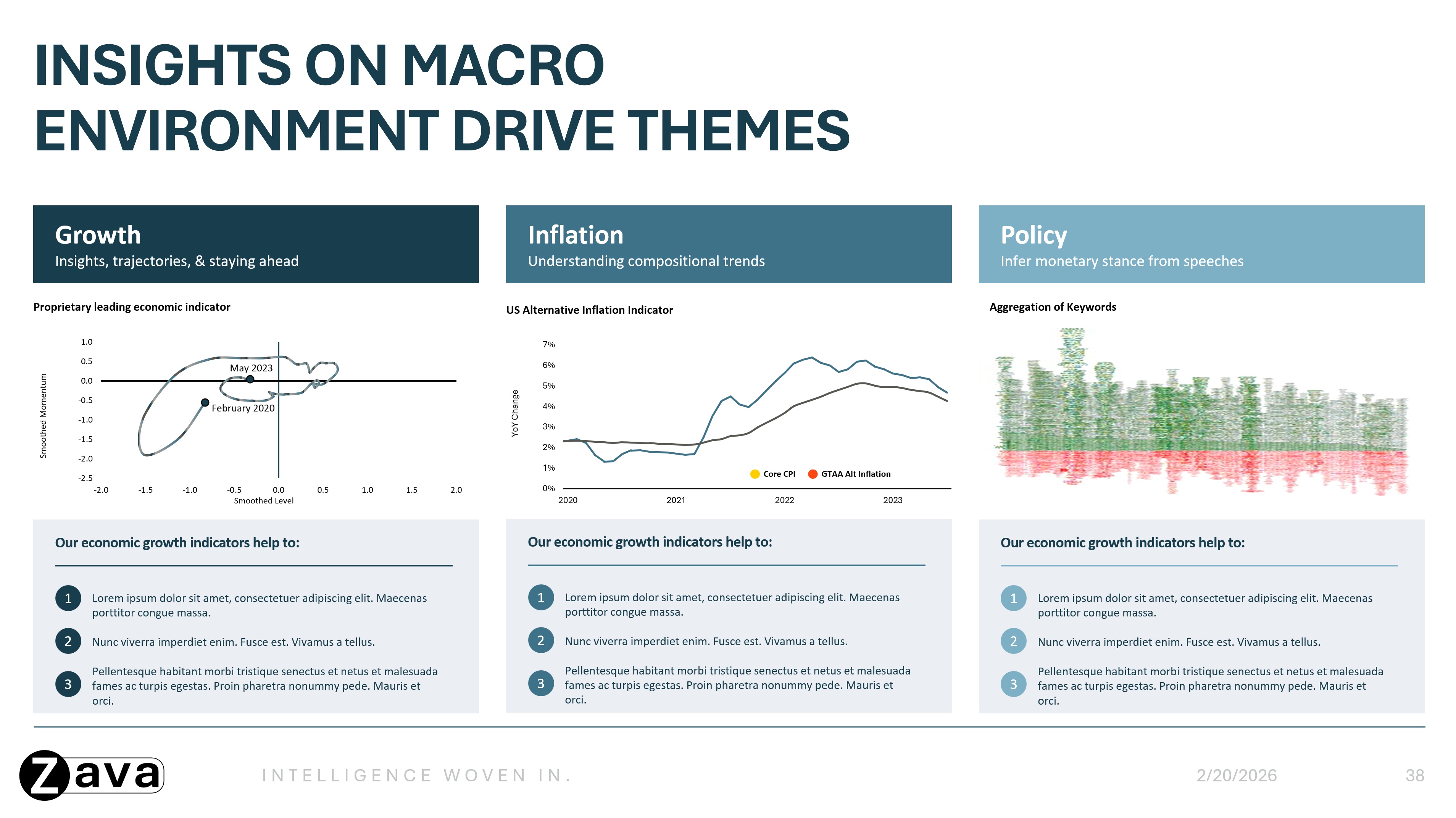
- Gustina: Slajdovi bogati sadržajem sa minimalnom količinom razmaka, uključujući gusti tekst, rasporede sa više kolona i detaljne grafikone ili tabele.
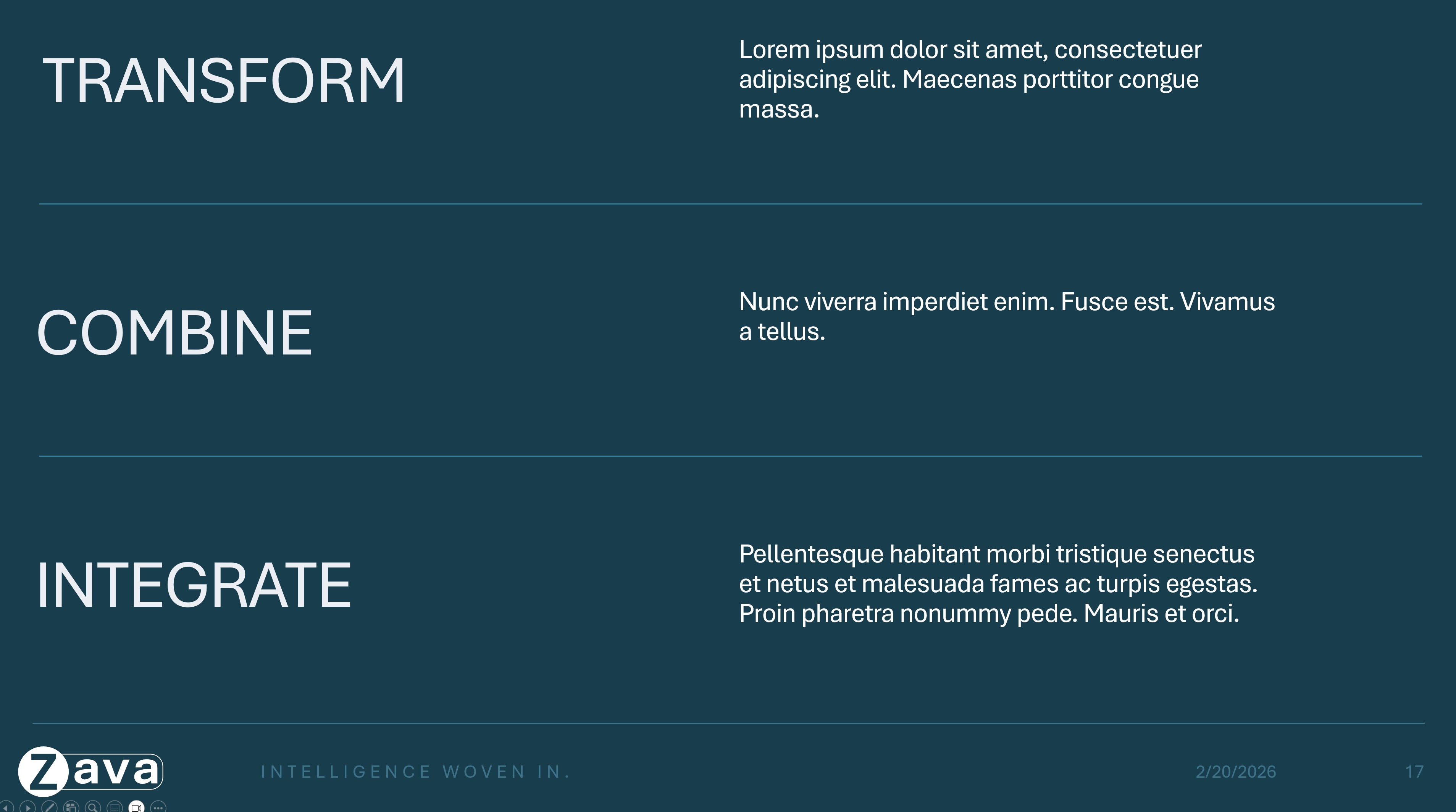
Vizuelni stil
Prikazivanje dosledne primene vizuelnih elemenata:
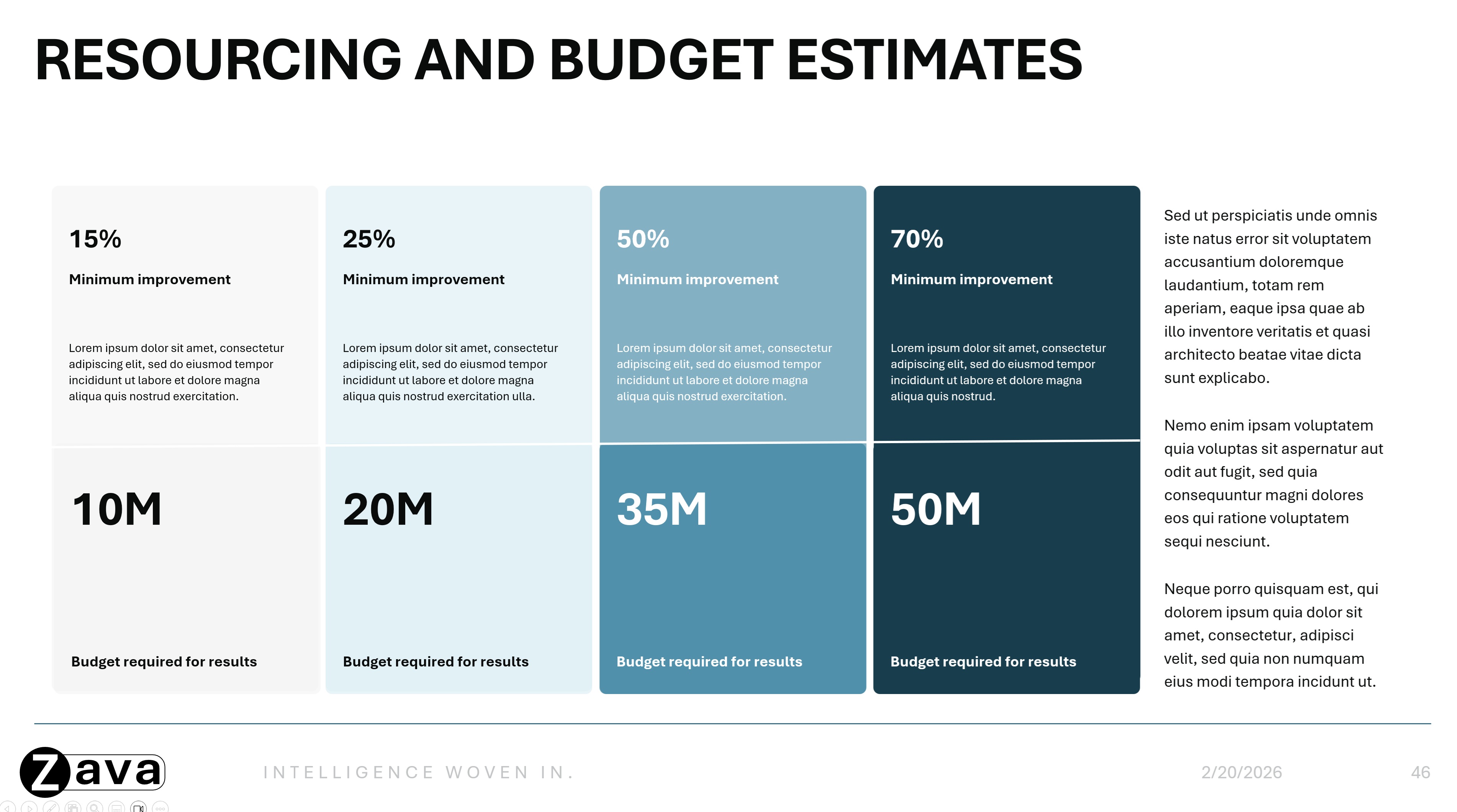
- Korišćenje boja u različitim tipovima slajdova
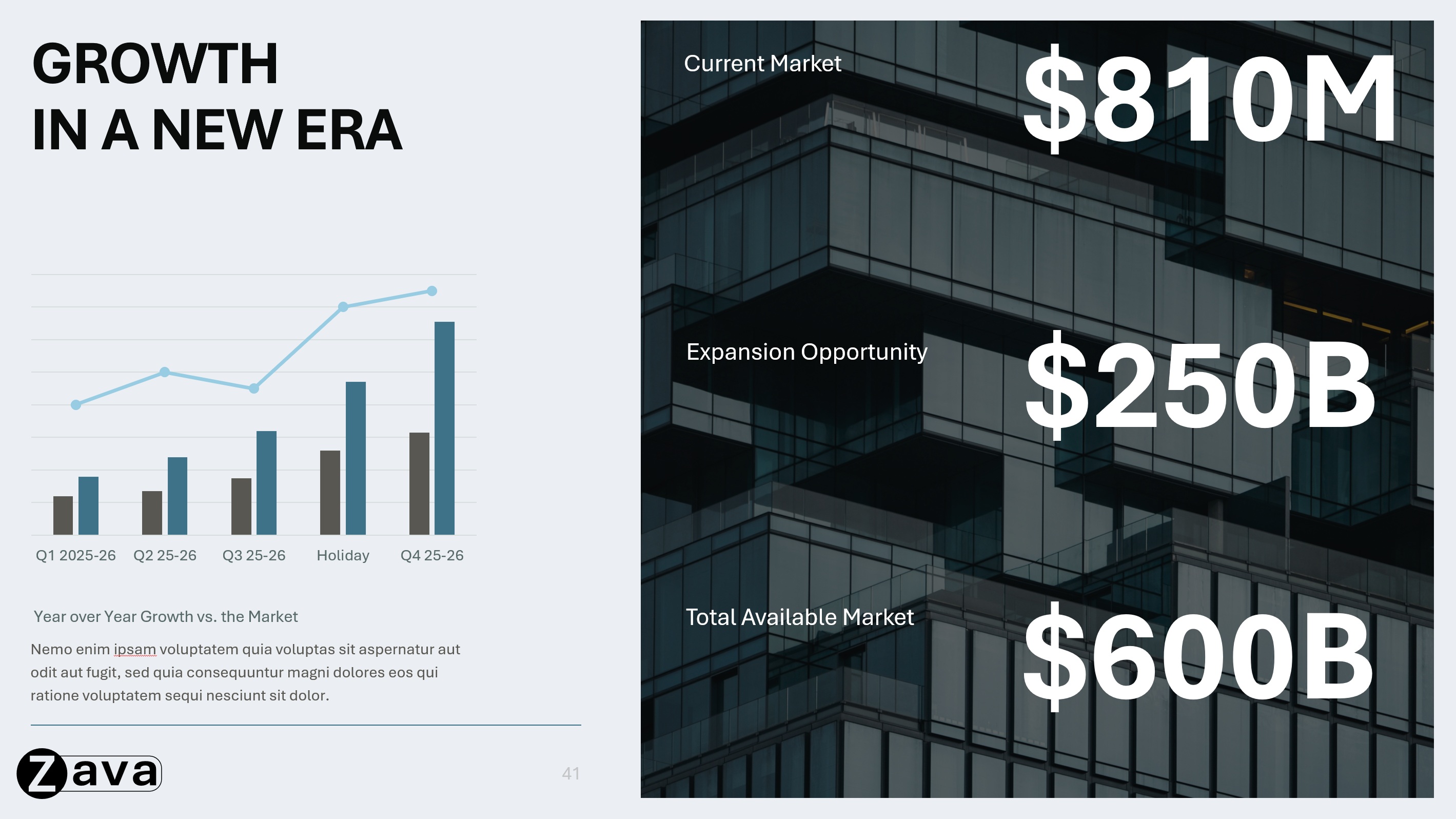
- Korišćenje boja u različitim elementima u okviru grafikona, grafikona, dijagrama itd
- Hijerarhija tipografije sa primerima naslova, podnaslova i tela teksta koji se koriste
- Uključivanje ikona i slika u rasporede putem čuvara mesta ili stvarnog postavljanja ikona
- Višebojne varijante tipova slajdova, gde je to prikladno (npr. različiti slajdovi zaglavlja odeljka u različitim bojama)
Fotografija/stilovi slika
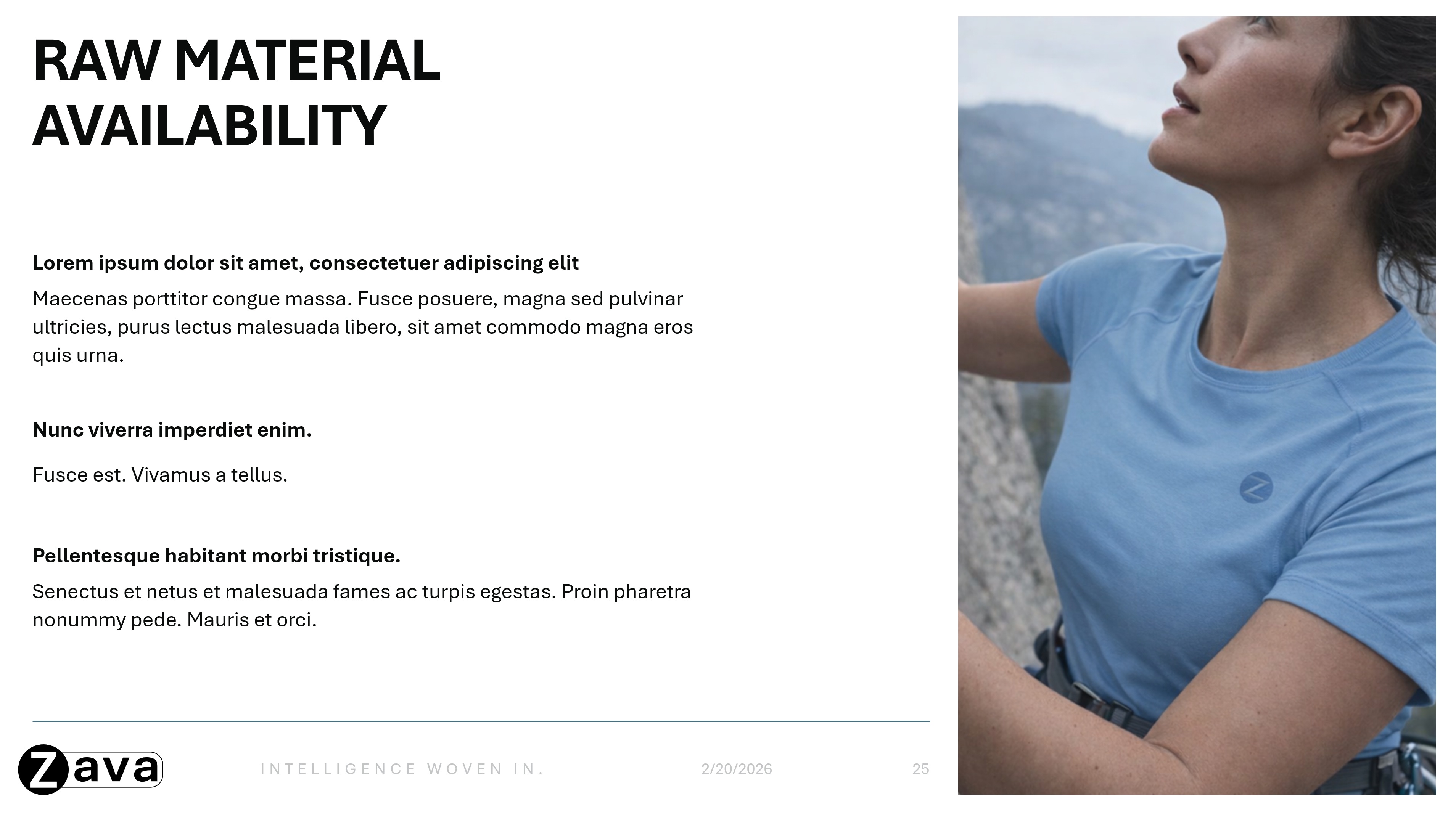
Uključite primere koji odražavaju način na koji vaš brend koristi slike na slajdovima. Koristite više primera slajdova da biste pokazali:
- Željeni stilovi kompozicije i rasporeda
- Obrasci upotrebe slike (npr. slike u pozadini sa punim prekoračenjem margine na naslovnim slajdovima ili umetnute slike na slajdovima sa sadržajem)


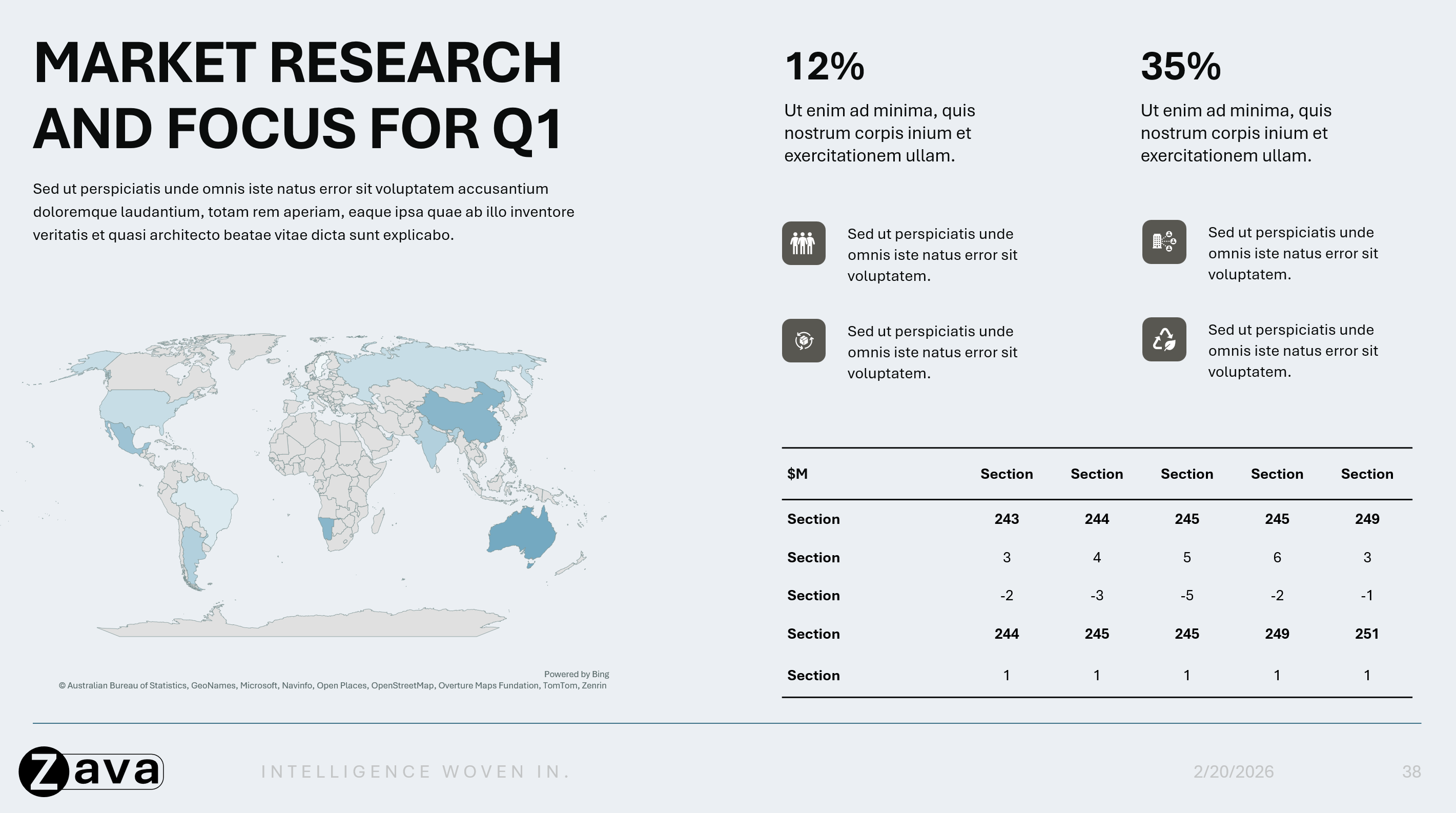
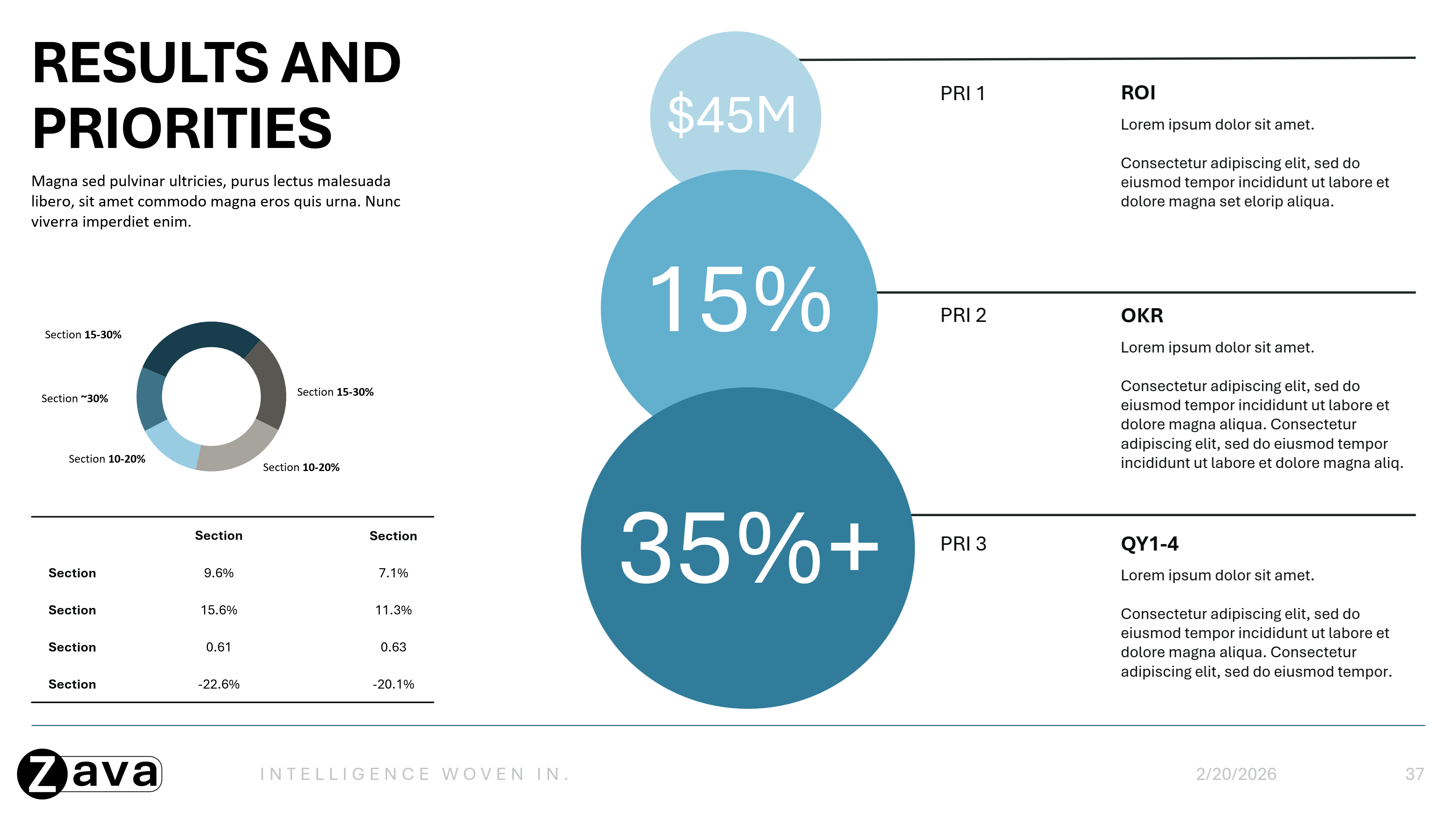
Vizuelizacija podataka
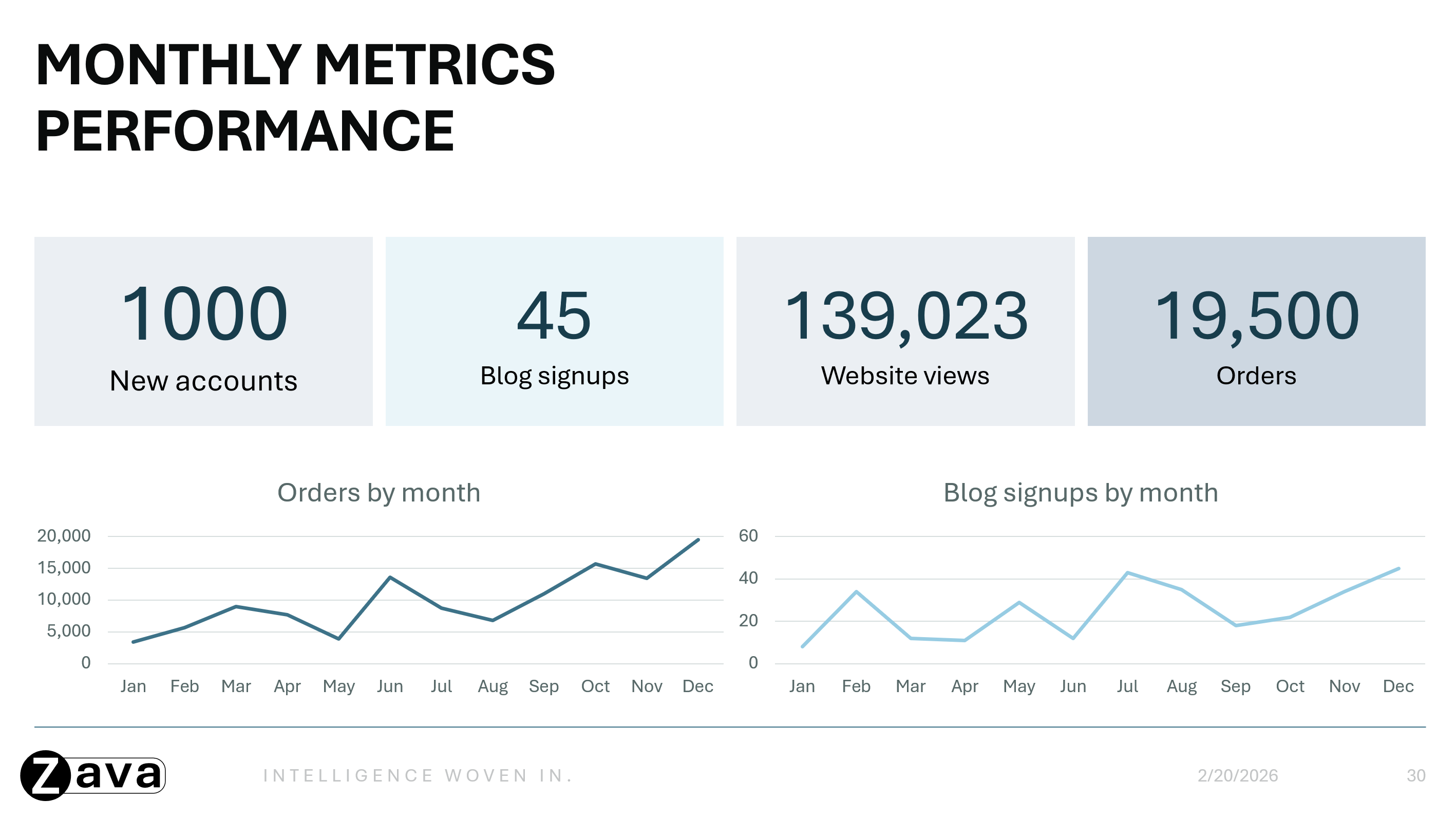
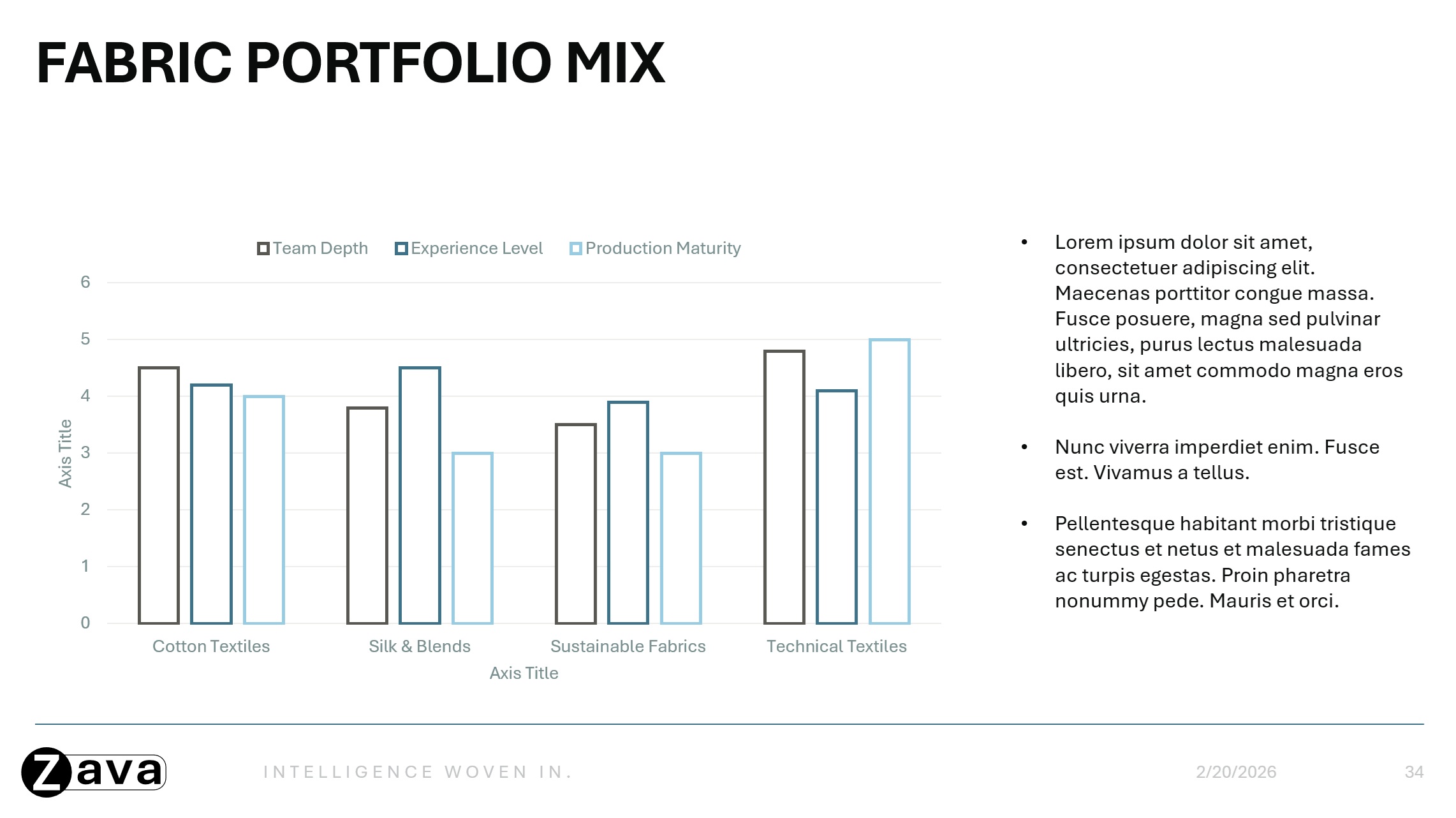
Pokažite kako su predstavljeni podaci za vaš brend:
- Rasporedi za istaknute statističke podatke i najvažnije zaključke.
- Primeri grafikona, tabela, procesa, vremenskih osa, dijagrama i infografika onako kako se pojavljuju na slajdovima za vaš brend
Saveti za postizanje najboljih rezultata
- Dizajnirajte tipove slajdova sa jasnom, prepoznatljivom namenom. Kada je svaka namera slajda očigledna, Copilot može efikasnije da odabere i koristi pravi raspored.
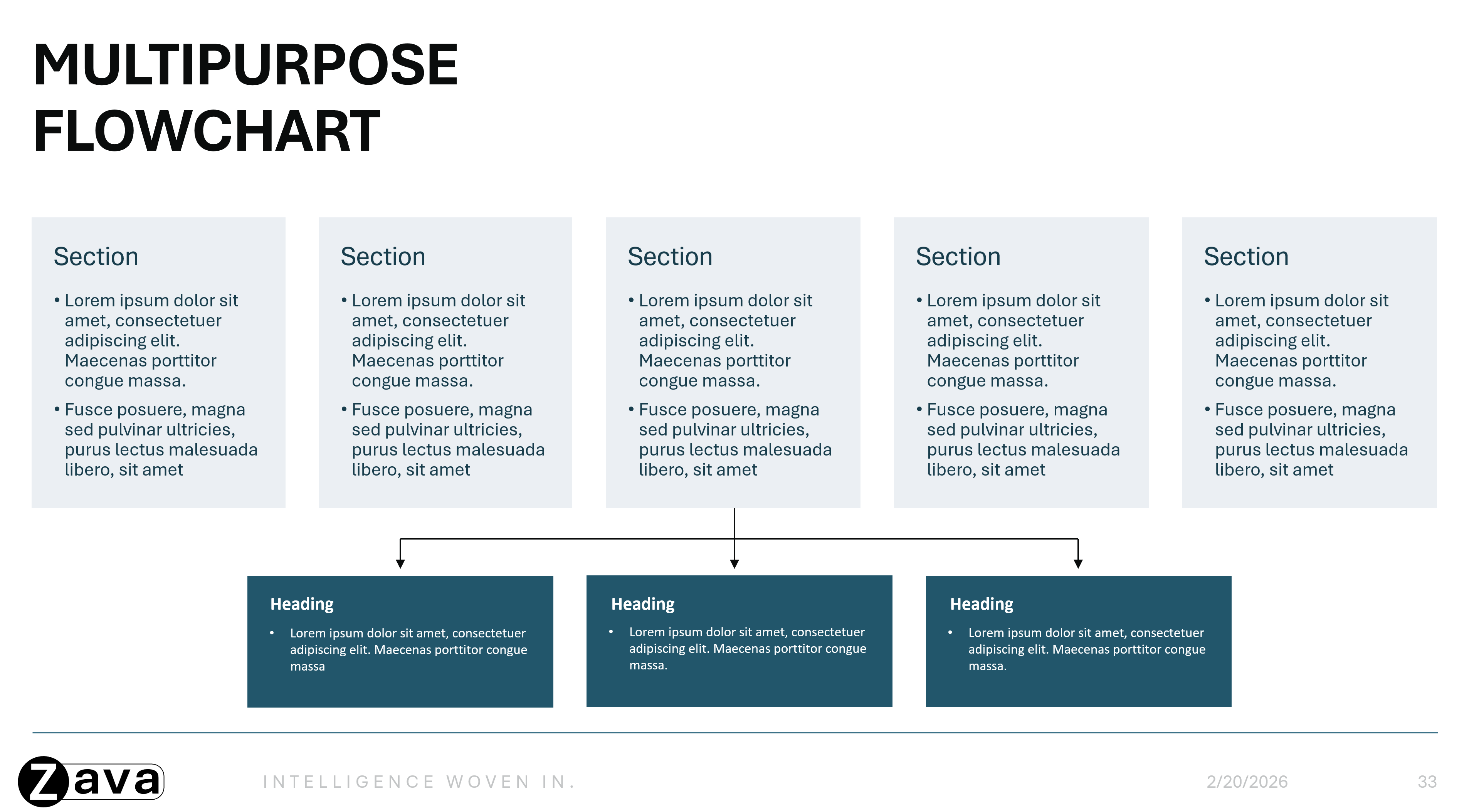
- Napravite potpune, sveobuhvatne rasporede na slajdu koji pokazuju jedan, jasan slučaj upotrebe. Usaglašeni uzorci slajdova – umesto kolekcija pojedinačnih elemenata kao što su biblioteke ikona ili biblioteke grafikona – pomažu usluzi Copilot da bolje razume kako je namenjen korišćenje kompletnog rasporeda na slajdu, što rezultira doslednijim i doteranim prezentacijama.
- Neka se predložak fokusira na rasporede koji se mogu ponovo koristiti i postavite sadržaj sa uputstvima ili vodičima izvan predloška.
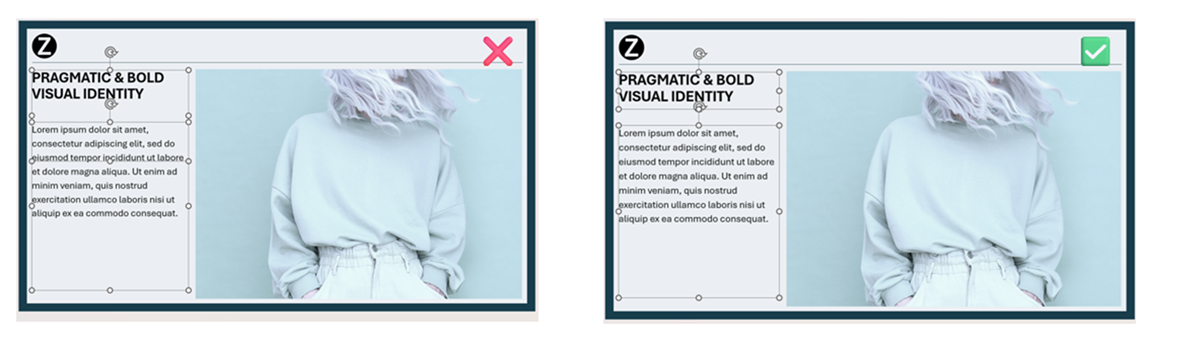
- Kako biste obezbedili da se negativni razmaci objekata, posebno okviri za tekst, ne preklapaju sa drugim objektima – to će pomoći da se poboljša način na koji Copilot čita i generiše izlaz.
- Odaberite rasporede koji odražavaju način na koji zapravo radite iz dana u dan.
- Koristite slike i ikone da biste poboljšali čitljivost i vizuelni tok.
2. Podešavanje predloška u masteru slajda
Napomena
Prilagodite predložak u masteru slajda da biste obezbedili dosledno brendiranje na svim slajdovima koje je generisala veštačka inteligencija. Uz mogućnost razumevanja uzoraka slajdova, Copilot koristi mastere slajda samo kada nije dodat dovoljno probnih slajdova.
Da biste saznali više o radu u prikazu mastera slajda, pogledajte članak Šta je to master slajda?
Kako da pristupite masteru slajda:
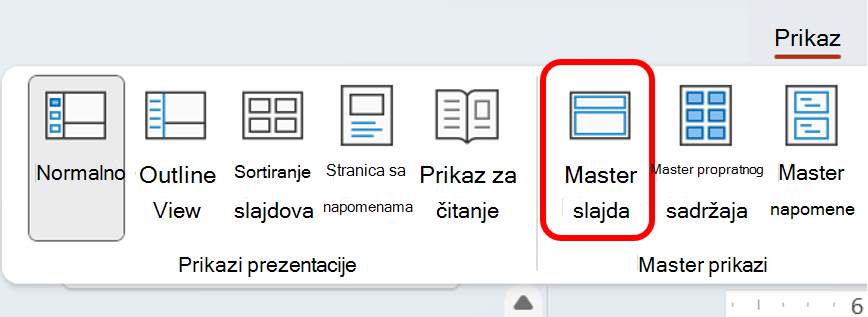
- PowerPoint Desktop → Kartica "Prikaz " → Master slajda(u odeljku "Master prikazi")
Hijerarhija:
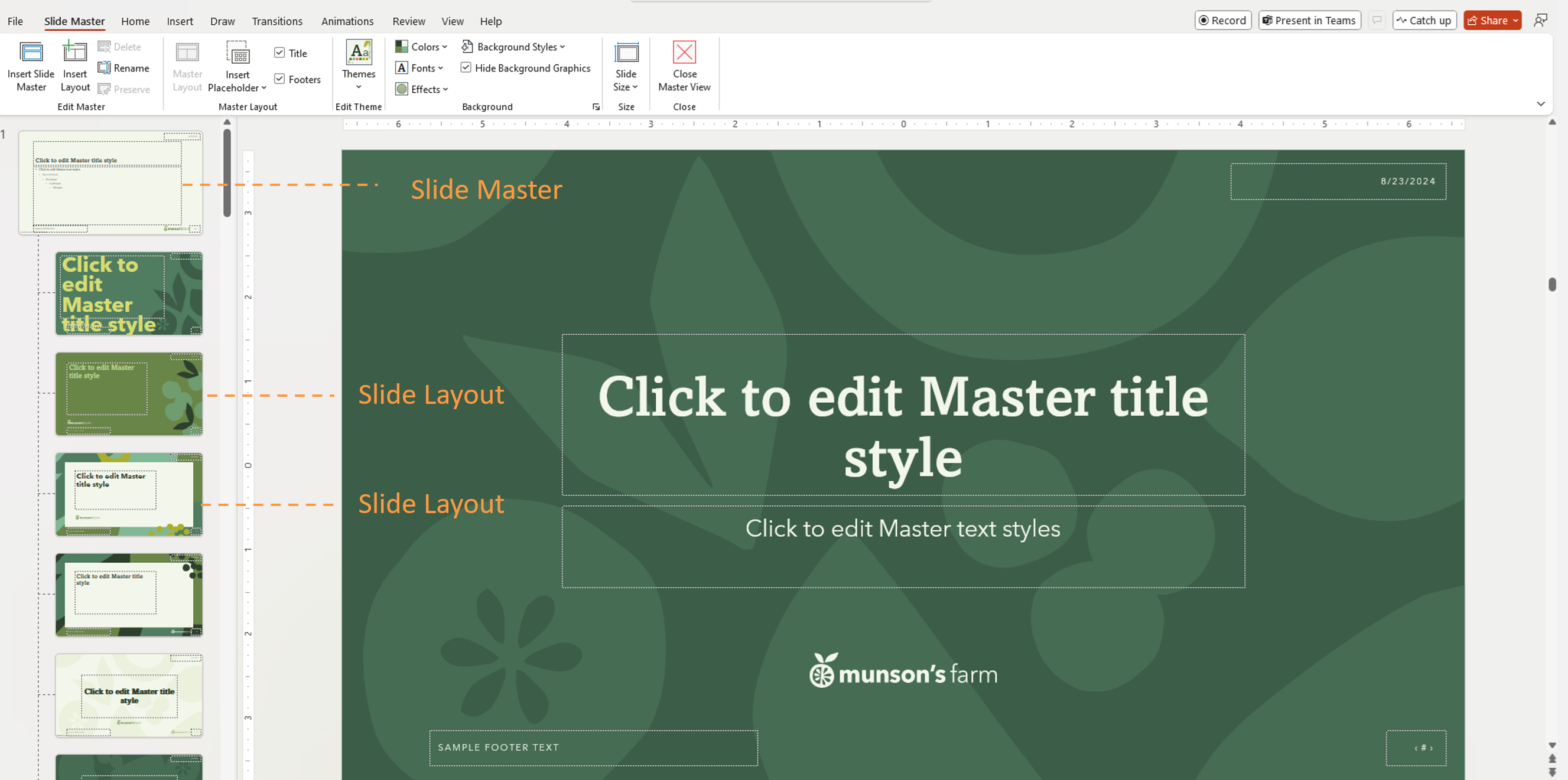
Postoji hijerarhija slajdova. Gornji slajd je master slajda. Sve elemente ili definicije nivoa slajdova na masteru slajda naslediće slajdovi ispod njega, poznati kao rasporedi na slajdu.
Važno
PowerPoint predložak možete da koristite da biste napravili prezentaciju na bilo kojoj platformi, ali predlošci moraju da se kreiraju u programu PowerPoint za Windows ili Mac (ne na vebu).
3. Koristite postavke teme (ne ručno oblikovanje)
Copilot uči na osnovu definicija tema, a ne na jednokratnom oblikovanju.
Definisanje boja teme
- Idite naMaster Boje>slajda>Pravljenje novih boja teme
Postavljanje fontova teme
- Definisanje fontova naslova i tela teme
- Korišćenje doslednih veličina fonta i hijerarhije
Standardizujte vizuelne stilove
Primenite dosledne stilove na sve rasporede:
- Šeme boja za grafikone i vizuelne elemente podataka
- Stilovi ikona
- Stilovi oblika (zaobljeni uglovi, ivice itd.)
- Stilovi čuvara mesta za slike
4. Ispravno korišćenje čuvara mesta
Čuvari mesta pomažu funkciji Copilot da razume strukturu sadržaja. Čuvari mesta su definisani kontejneri za sadržaj kao što je:
- Naslovi
- Telo teksta
- Slika
- Grafikon
- Tabela
Copilot koristi tip, položaj i veličinu čuvara mesta da bi odredio koji sadržaj treba da se generiše i gde treba da se pojavi. Copilot se ne oslanja na tekst čuvara mesta da bi razumeo namenu rasporeda.
Najbolje prakse
- Korišćenje čuvara mesta za tekst umesto okvira za tekst
- Umetanje čuvara mesta tako što ćete otići na Master >slajdaUmetanje čuvara mesta
- Čuvanje čuvara mesta koji će biti čitljivi i da se ne preklapaju sa drugim objektima
- Izbegavajte postavljanje ukrasnih elemenata preko oblasti teksta ili slike
5. Otpremite svoje predloške
Kada optimizujete predložak, otpremite ga na komplet brenda kako bi Copilot mogao da ga koristi. Da biste otpremili u komplet brenda, pratite ove korake:
- Otvorite aplikaciju Microsoft 365 Copilot
- Izaberite stavku "Kreiraj" u meniju > navigacije sa leve strane Više... > Kompleti brenda
- Otvorite komplet brenda
- Idite na predloške
- Kliknite na dugme "Otpremi predložak" ili izaberite postojeći predložak iz biblioteke resursa organizacije
- Izaberite .potx datoteku ili datoteku .pptx
- Dodavanje metaoznaka (opcionalno)
- Izaberite stavku "Dodaj u komplet brenda"
Kako se koriste resursi kompleta brenda u programu PowerPoint
Kada dovršite podešavanje kompleta brenda, možete da ga izaberete u programu PowerPoint da biste generisali sadržaj na brendu pomoću funkcije Copilot.
- Otvorite prezentaciju u programu PowerPoint, a zatim otvorite okno Copilot.
- + Kliknite na dugme u oknu funkcije Copilot.
- Izaberite stavku "Izaberi brend".
- Odaberite komplet brenda koji želite da koristite za prezentaciju.
- Unesite odziv, a zatim koristite Copilot da biste generisali sadržaj koji prati izabrani komplet brenda.
Najčešća pitanja
Da li su nam potrebni uzorci slajdova za svaki raspored?
Ne. Obezbedite reprezentativne uzorke slajdova za tipične i određene namere slajda.
Da li će se slike pouzdano postavljati u čuvare mesta za slike?
Da. Copilot prepoznaje čuvare mesta za slike i postavlja ih na odgovarajuću poziciju.
Da li tekst čuvara mesta može da se koristi kao semantička smernica?
Ne. Tekst čuvara mesta se koristi samo za oblikovanje stila i ne smatra se uputstvima.
Šta se dešava ako je generisanom tekstu potrebno više prostora?
Copilot ne menja veličinu fonta ili veličinu čuvara mesta. Umesto toga, može da doda dodatne elemente dizajna radi prilagođavanja sadržaju.
Da li su slajdovi sa uputstvima dozvoljeni?
Slajdovi sa uputstvima mogu ostati ako prate rasporede koji se mogu ponovo koristiti, ali mešanje uputstava sa običnim sadržajem može dovesti do neželjenog izlaza.
Koje formate predložaka podržava Brand Kit?
Datoteke predložaka su podržane i .pptx i .potx.
Da li će Copilot pratiti predložak ako ga prvo otvorim?
Da.
Saznajte više
Kreiranje nove prezentacije pomoću funkcije Copilot u programu PowerPoint
Kreirajte zvanične komplete brenda i upravljajte njima u aplikaciji Microsoft 365 Copilot