
Napomena
Ako ne vidite funkciju Copilot u programima Word, Excel, PowerPoint ili OneNote, možda nije uključen u vašu Microsoft 365 pretplatu ili nije dostupan na osnovu postavki vaše organizacije. Saznajte koju licencu za funkciju Copilot imate.
Kreiranje nove prezentacije pomoću funkcije Copilot u programu PowerPoint
Napomena
Podrška za prilagođavanje dužine prezentacije, tona, stila prezentacije i željenih postavki slike prelazi na Frontier i Microsoft 365 insajdere i uskoro će biti dostupna za sve pretplatnike na Copilot.
Započinjanje nove prezentacije u programu PowerPoint.
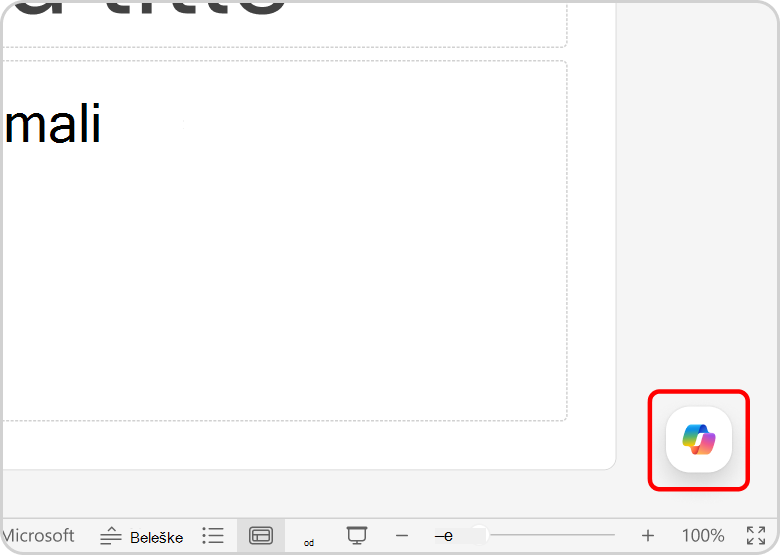
Izaberite Copilot ikonu u donjem desnom uglu slajda.
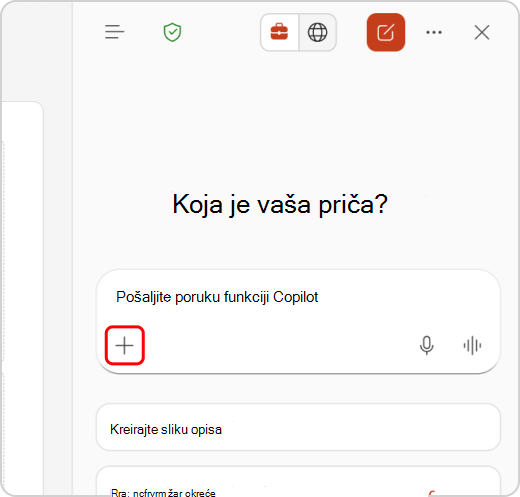
Kliknite na dugme " Dodaj sadržaj " u polju za unos u Copilot oknu za ćaskanje.
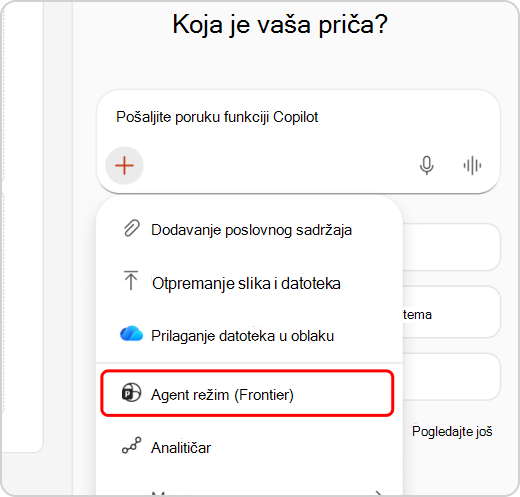
Kliknite na " Režim agenta " u padajućem meniju.
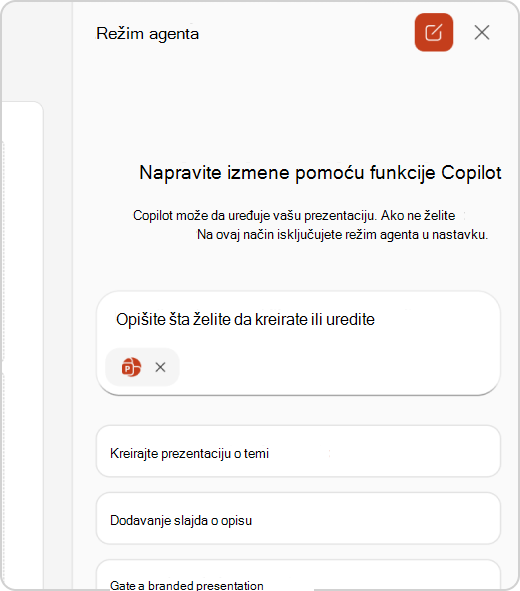
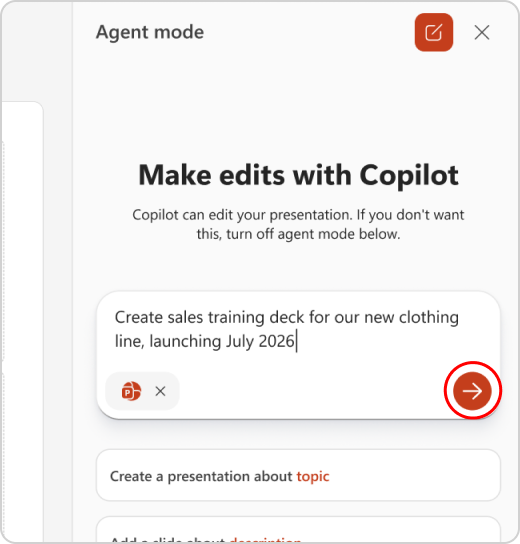
Otkucajte odziv sa opisom prezentacije za koju želite da vam Copilot pomogne da napravite radnu verziju.
Napomena
Podrška za reference datoteka uskoro stiže u režim agenta.
Kliknite na dugme [strelica] da biste prosledili odziv.
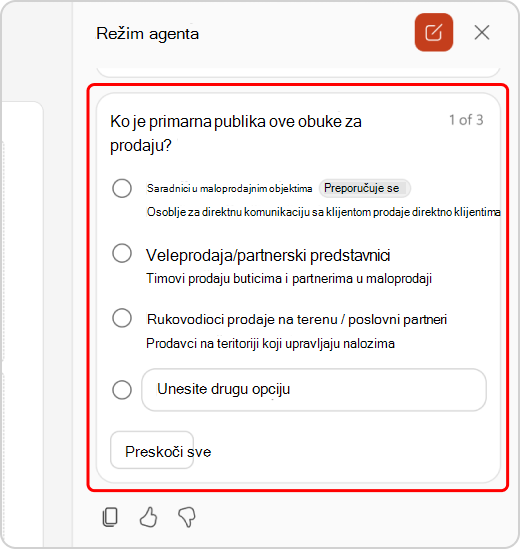
Copilot vam može postaviti neka pojašnjavajuća pitanja kao što su ko je ciljna publika prezentacije, koju prezentaciju i stil slike želite itd. pre generisanja prikaza strukture prezentacije. Podelite željene postavke ili preskočite i pustite Copilot da odluči.
Kada Copilot generiše prikaz strukture, možete da nastavite da ćaskate sa funkcijom Copilot da biste precizirali prikaz strukture. Kada budete spremni, možete da obavestite Copilot da generiše slajdove.
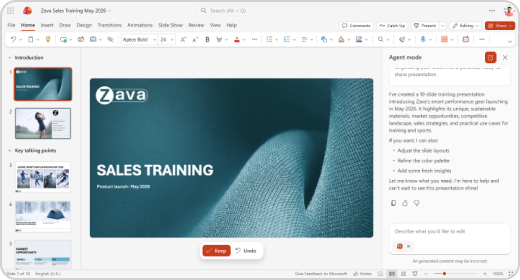
Kada Copilot generiše prezentaciju, možete da nastavite da ćaskate sa funkcijom Copilot da biste uredili slajdove i suzili im obim.
Najbolje prakse prilikom kreiranja prezentacije iz Word dokumenta
Koristite Word stilove da biste pomogli Copilotu da razume strukturu dokumenta
Korišćenjem stilova u programu Word za organizaciju dokumenta, Copilot će bolje razumeti strukturu izvornog dokumenta i kako da ga podeli na slajdove prezentacije.
Uključite slike koje su relevantne za vašu prezentaciju
Prilikom kreiranja prezentacije, Copilot će pokušati da uključi sve slike koje se nalaze u Word dokumentu.
Počnite sa predloškom organizacije
Ako vaša organizacija koristi standardni predložak prezentacije, počnite od ove datoteke pre nego što kreirate prezentaciju pomoću funkcije Copilot. Ako počnete od predloška, Copilot će znati da želite da zadržite temu i dizajn prezentacije. Copilot će koristiti postojeće rasporede da bi napravio prezentaciju za vas. Saznajte više o tome kako napraviti sjajne prezentacije uz Copilot u programu PowerPoint.
Savet
Copilot najbolje funkcioniše sa Word dokumentima koji su manji od 24 MB.
Kreiranje nove prezentacije pomoću funkcije Microsoft Copilot
- Prijavite se u Microsoft Copilot pomoću poslovnog ili školskog naloga. Trebalo bi da vidite ime i sliku u donjem levom uglu ekrana.
- Pitajte Copilot da "Kreira prezentaciju o" vašoj temi i uključi sve relevantne informacije koje želite da Copilot uzme u obzir. Pritisnite taster Enter ili kliknite na strelicu da biste poslali zahtev.
- Nastavite razgovor sa uslugom Copilot. Copilot može da odgovori sa informacijama koje je prikupio, prikazom strukture prezentacije ili postavlja pitanja ako mu je potrebno više informacija za uspešno kreiranje prezentacije.
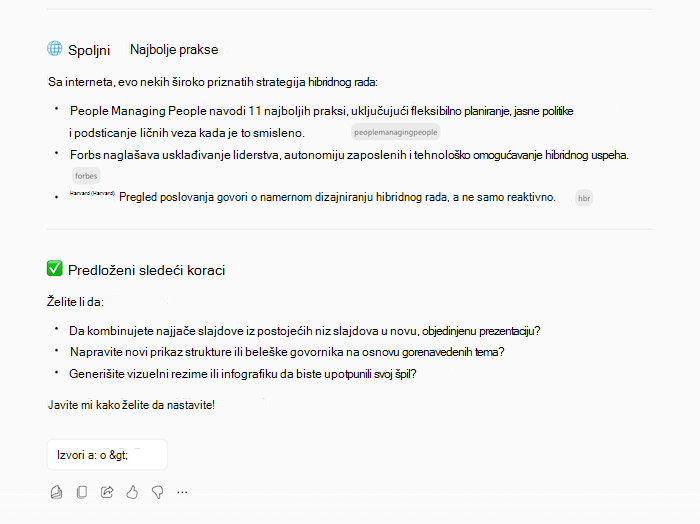
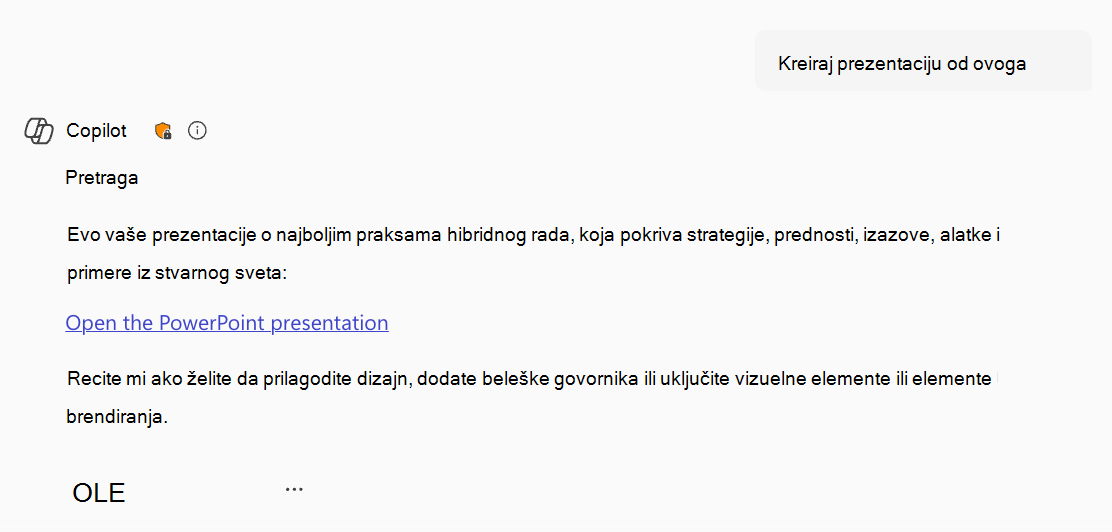
- Kada se to od vas zatraži, potvrdite sa funkcijom Copilot da želite da "Kreira prezentaciju", a Copilot će generisati prezentaciju u usluzi OneDrive i pružiti vam vezu da je otvorite i pregledate.
Najčešća pitanja
Izaberite naslov za više informacija.
Šta je funkcija kreiranja prezentacije u programu PowerPoint?
Kreiranje prezentacije započinje proces kreiranja pomoću odziva koji navedete ili upućivanjem na datoteku. On kreira slajdove sa sadržajem za vas na osnovu vaših uputstava, a kada je radna verzija postavljena, možete da je dodajete, uklanjate, uređujete i sužavate obima.
Kako da pružim povratne informacije o funkciji kreiranja prezentacije u programu PowerPoint?
Ako utvrdite da je generisani odgovor netačan ili ako naiđete na štetan ili neprikladan sadržaj, navedite te povratne informacije tako što ćete izabrati palac nadole na traci "Zadrži" i pružiti dodatne komentare u obrascu za povratne informacije. Ove povratne informacije nam pomažu da poboljšamo sadržaj u budućnosti.
Kako da potvrdim da li je slika uređena ili generisana pomoću AI kada se koristi funkcija kreiranja prezentacije u programu PowerPoint?
Za slike koje je generisala veštačka inteligencija kreirane u okviru funkcije Microsoft Copilot, primenili smo poreklo akreditiva sadržaja na osnovu C2PA standarda kako bismo pomogli ljudima da prepoznaju da li su slike uređene ili generisane pomoću veštačke inteligencije. Metapodaci o poreklu mogu se prikazati na lokaciji "Akreditivi sadržaja". Slajdovi sa slikama koje je generisala veštačka inteligencija sadržaće izvor slike "generisan veštačkom inteligencijom" naznačen u beleškama govornika na slajdu.
Kako je ocenjena funkcija kreiranja prezentacije? Koja metrika se koristi za merenje performansi?
Funkcija se procenjuje kombinacijom komparativne analize, ljudskog pregleda, automatizovanog testiranja, testiranja pomoću crvenog tima i metrike angažovanja klijenata. Povratne informacije korisnika i stope čuvanja prezentacija ocenjuju efikasnost generisanih prezentacija. Korisnici pružaju tekuće povratne informacije o svakoj funkciji usluge Copilot, kao i iterativna poboljšanja koja doprinose optimizaciji performansi sistema u svim funkcijama.
Koja su ograničenja ove funkcije? Kako korisnici mogu da umanje uticaj ograničenja funkcije prilikom korišćenja sistema?
Prilikom kreiranja prezentacije pomoću upita, podržan je samo jedan izlazni jezik. Prilikom kreiranja prezentacije referenciranjem na datoteku, dodatni kontekst nije moguće obezbediti u okviru istog upita. Morate imati pristup i dozvolu da biste koristili datoteku na koju upućujete da biste kreirali prezentaciju. Sadržaj izlaza funkcije kreiranja prezentacije generiše veštačka inteligencija i ljudi bi trebalo da ga pregledaju i urede u skladu sa tim.
Koji operativni faktori i postavke omogućavaju efikasnu i odgovornu upotrebu funkcije?
Funkcija "Kreiranje prezentacije" i Copilot u programu PowerPoint je pregledao naš tim zadužen za odgovornu veštačku inteligenciju (RAI). Pratimo principe odgovorne veštačke inteligencije i primenili smo:
- Pipeline za rukovanje odgovornom veštačkom inteligencijom za smanjenje rizika kao što je štetan i neprikladan sadržaj.
- U povratnim informacijama korisnika proizvoda pomoću kojih korisnici mogu ponovo prijaviti uvredljiv sadržaj korporaciji Microsoft.
Saznajte više
Dobro došli u Copilot u programu PowerPoint