
Možete reći programu PowerPoint da automatski reprodukuje muziku ili drugi zvuk kada se određeni slajd pojavi tokom projekcije slajdova.
Postoje različiti načini da ga automatski reprodukujete kad dođete do tog slajda u prezentaciji:
- Da biste pokrenuli zvuk odmah kada se slajd pojavi tokom prezentacije, koristite opcije na kartici "Reprodukcija".
- Da biste pokrenuli zvuk nakon odloženog vremenskog intervala koji ste postavili, koristite opcije animacije.
Pokrenite zvuk u sekvenci klika ili odmah
U Normalnom prikazu (gde uređujete slajdove) kliknite na ikonu zvuka na slajdu.
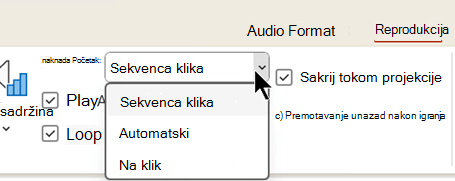
Na kartici "Reprodukcija ", u grupi "Opcije zvuka " izaberite stavku "Sekvenca " klika na dugme " Sekvenca" ili "Automatski " sa liste "Pokretanje ".
Sa kartice Projekcija slajdova izaberite stavku Od početka da biste testirali zvuk.
Napomena
Da biste čuli muziku ili zvukove, računar mora da ima zvučnu karticu i zvučnike.
Pokretanje zvuka posle određenog vremena
U Normalnom prikazu (gde uređujete slajdove) kliknite na ikonu zvuka na slajdu.
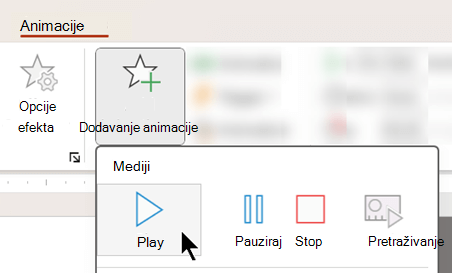
Na kartici Animacije kliknite na dugme Dodaj animaciju.
U okviru Mediji izaberite stavku Reprodukuj.
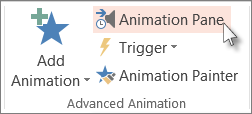
Na kartici Animacije kliknite na dugme Okno za animaciju.
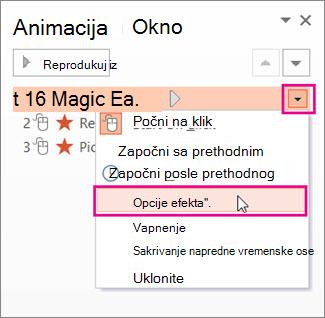
U oknu za animaciju proverite da li se audio klip nalazi na prvoj poziciji pri vrhu okna.
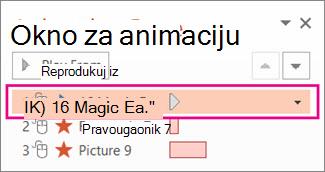
Kliknite na strelicu nadole sa desne strane zvučnog klipa, a zatim izaberite stavku Opcije efekta.
Na kartici Efekat, u okviru Početak reprodukcije izaberite stavku Od početka.
U okviru Zaustavljanje reprodukcije izaberite stavku Posle ovog slajda.
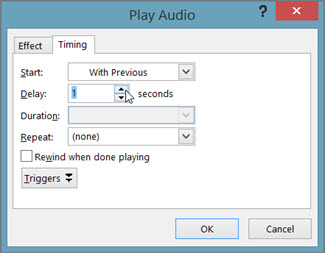
Na kartici Podesi vreme, sa liste Započni izaberite stavku Sa prethodnim.
Da biste počeli da reprodukujete zvuk uz kratko odlaganje, u okviru Odlaganje kliknite na strelicu nagore i povećajte odlaganje u sekundama, a zatim kliknite na dugme U redu.
Sa kartice Projekcija slajdova izaberite stavku Od početka da biste testirali zvuk.
Napomena
Da biste čuli muziku ili zvukove, računar mora da ima zvučnu karticu i zvučnike.