
Microsoft Pulse je aplikacija za glasanje koja je integrisana u emitovanje Skype sastanak. On omogućava učesnicima sastanka da učestvuju u događaju u realnom vremenu, što ih drži angažovanim i pruža organizatorima ažurne informacije o tome kako se primaju informacije o događaju. Uz Microsoft Pulse organizatori mogu da objavljuju pitanja na koja učesnici odgovaraju putem računara ili mobilnog uređaja. Podaci o odgovorima su dostupni odmah tako da organizatori mogu da vide trendove i promene sadržaja sastanka u pokretu.
Dodavanje usluge Microsoft Pulse u emitovanje Skype sastanak
Potražite portal za emitovanje Skype sastanak.
Prijavite se pomoću poslovnog ili školskog naloga (npr. seanc@contoso.com).
Izaberite sastanak ili događaj na koji ćete dodati Microsoft Pulse.
Izaberite stavku "Prilagodi".
Utvrdite gde želite da se prikaže Microsoft Pulse prozor, sa desne strane video plejera (kliknite na dugme Aplikacija na desnoj tabli) ili ispod njega (kliknite na aplikaciju donjeg panela).
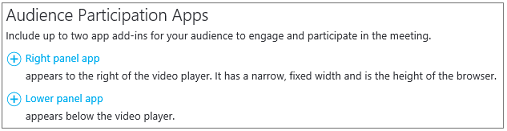
U okviru stavke "Izaberite aplikaciju " kliknite na Microsoft Pulse>izbor.
Posetite Microsoft Pulse sajt da biste kreirali i pristupili Pulse anketama i upravljali njima. Uverite se da:
- Imate Microsoft Pulse nalog. Nalog je besplatan i potrebno mu je samo nekoliko minuta da se napravi. Kada unesete informacije o nalogu, primićete e-poruku u kojoj se od vas traži da potvrdite valjanost naloga. Kada to završite, spremni ste.
- Kreirali ste Microsoft Pulse pre nego što možete da ga dodate u emitovanje Skype sastanak. Kada kreirate Pulse aplikaciju, kreiraćete nadimak naloga i vezu ka događaju. Pratite te stavke jer ćete ih obezbediti kada podešavate emitovanje Skype sastanak.
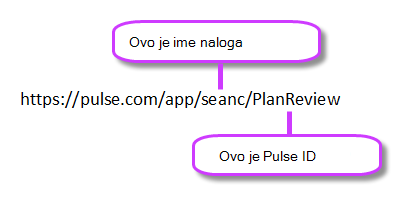
Otkucajte ili nalepite Pulse ID sa Microsoft Pulse veze ka događaju (npr. https://pulse.com/app/seanc/ PlanReview). Ovu vezu možete da pronađete na Microsoft Pulse kontrolnoj tabli.
Otkucajte ili nalepite ime naloga Microsoft Pulse događaja (npr. https://pulse.com/app/ seanc/PlanReview). Ovu vezu možete da pronađete na Microsoft Pulse kontrolnoj tabli.
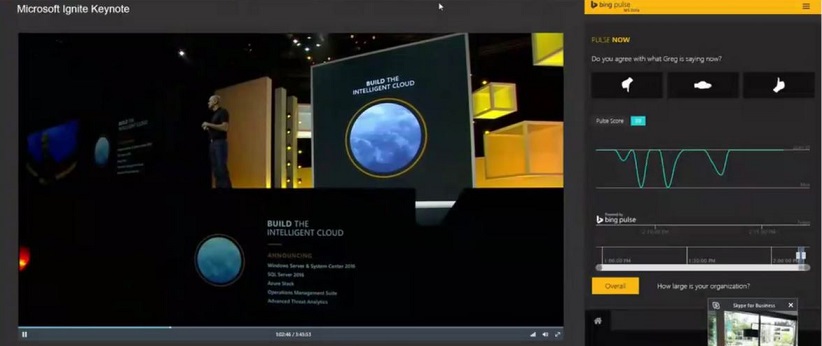
U gornjem desnom uglu kliknite na dugme "Gotovo". Evo šta učesnik vidi kada se Microsoft Pulse integriše u emitovanje.
Srodne teme
Pomoć za emitovanje Skype sastanka
Šta je to emitovanje Skype sastanka?
Planiranje emitovanja Skype sastanka
Upravljanje događajem emitovanja Skype sastanak
Pridruživanje emitovanju Skype sastanka
Dodavanje usluge Yammer feeda u emitovanje Skype sastanka
Snimanje i objavljivanje emitovanja Skype sastanak