
Skype sastanak Emitovanje je funkcija programa Skype za posao Online i Microsoft 365 koja vam omogućava da planirate, producirate i emitujete sastanke ili događaje za publiku na mreži koja može imati do 10.000 učesnika. Portal za emitovanje Skype sastanak je mesto za zakazivanje sastanaka koji je toliko posećen.
Važno
Skype za posao Online se povlači 31. jula 2021. godine, kada će se pristup usluzi završiti. Podstičemo korisnike da započnu nadogradnju na Microsoft Teams, osnovnog klijenta za komunikacije i timski rad u sistemu Microsoft 365.
Prvi koraci uz emitovanje Skype sastanak
Kada administrator omogući funkciju Skype sastanak Emitovanje Skype sastanak za organizaciju, možete početi da je koristite. Ako funkcija nije omogućena, dobićete poruku u kojoj se navodi da nemate dozvolu da je koristite.
1. korak: Planiranje emitovanja
Koristite portal za emitovanje Skype sastanak za planiranje emitovanja. Ovako izgleda portal.
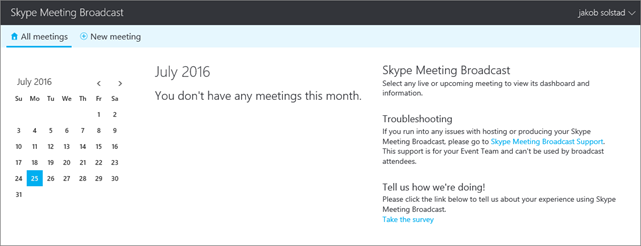
Na portalu možete da planirate emitovanje za najviše 10.000 učesnika. Takođe, možete da izaberete da:
- zaštitite sastanak tako da samo učesnici navedeni na spisku mogu da učestvuju.
- Kreirajte video snimak sastanka (MP4 datoteka koja može da se preuzme).
- Napravite video zapis na zahtev nakon sastanka.
- Dodajte aplikaciju za učešće publike, poput aplikacije za glasanje Microsoft Pulse. Ona vam omogućava da podstaknete publiku na učešće, a ujedno vam pruža sasznanje o popularnosti događaja u realnom vremenu.
2. korak: Produciranje događaja emitovanja
Sada se prebacite na Skype za posao da biste proizvodili događaj:
- Ako je potrebno, otpremite bilo koji niz PowerPoint niz slajdova koji će biti izložen tokom sastanka. Takođe, možete da stavite u red feedove iz izvora kamere.
- Proverite da li zvuk radi ispravno.
- Aktivirajte feedove.
- Započnite i zaustavite emitovanje.
3. korak: Preuzmite snimljeni sastanak i izveštaj o sastanku
Kada se emitovanje završi, vratite se na portal za emitovanje Skype sastanak da biste preuzeli snimak emitovanja i izveštaj o ovom događaju. Izveštaj o izveštaj uključuje ID-ove sesija, imena učesnika i e-adrese, informacije o pregledaču, oznake za datum i vreme, aktivnosti (pridruživanje, reprodukcija, pauziranje) i jezik. Možete da koristite ove informacije za kontaktiranje učesnika i slanje pratećih informacija o emitovanju.
Uloge emitovanja Skype sastanak
U velikim preduzećima može e desiti da nekoliko ljudi bude uključeno u produkciju emitovanja sastanka.
| Uloga | Šta ova osoba radi |
|---|---|
| Organizator | Kreira zahtev za sastanak i poziva učesnike, pregleda izveštaje o sastancima i objavljuje snimak u usluzi Microsoft 365 Video. |
| Član tima događaja | Upravlja izvorima sastanka (PowerPoint, audio i video zapisi) i upravlja kontrolama za produkciju emitovanja. Članovi tima događaja mogu i da učestvuju u sastanku u vidu govornika ili izlagača. Napomena: Korišćenje ugrađenog video zapisa u PowerPoint prezentaciji trenutno nije podržano u emitovanju Skype sastanak. |
| Učesnik | Gleda događaj na mreži. |
Sistemski zahtevi
Evo šta svaka od uloga mora da obavi i na kojim emitovanjima sastanka mora da učestvuje.
| Uloga | Koji softver im je potreban |
|---|---|
| Učesnici | Edge, Internet Explorer 11, Chrome 35 ili novija verzija, Firefox, OSX Safari, iOS 8 ili novija verzija, Android (KitKat) Napomena: Adobe Flash je obavezan za Internet Explorer 11 na operativnom sistemu Windows 7, Firefox verzije 41 i novije, kao i Safari na Mac uređajima. |
| Članovi tima događaja |
Skype za posao instaliran na njihovom računaru. Morate imati najnoviju verziju aplikacije Skype za posao. Da biste saznali koju verziju koristite, u programu Skype za posao odaberite Pomoć>O programu Skype za posao. Potrebna vam je jedna od sledećih verzija:
Da bi hostovali sastanak, producenti moraju da imaju sledeće dozvole:
Napomena: Microsoft Intune upravljani pregledač trenutno nije podržan za emitovanje Skype sastanak. |
Prvi koraci za članove tima događaja i učesnike
- Planiranje emitovanja Skype sastanka
- Upravljanje događajem emitovanja Skype sastanka
- Pridruživanje emitovanju Skype sastanka
Prvi koraci za administratore
U ovim člancima je objašnjeno šta treba da uradite da bi vaše preduzeće moglo da hostuje emitovanje sastanaka Skype sastanak.
Napomena
Emitovanje Skype sastanak dostupno je EDU organizacijama koje imaju Office 365 A5 ili Office 365 A3. Više informacija potražite u članku Blokirane korisničke licence za emitovanje Skype sastanak.
- Ako to niste već uradili, podesite Skype za posao Online za svoju organizaciju.
- Omogućavanje emitovanja Skype sastanka: Kada omogućite ovu funkciju, korisnici mogu da emituju sastanke drugim osobama u preduzeću.
Ako vaše preduzeće ima zaštitni zid:
- Da biste dodali druga preduzeća među pouzdane korisnike koji imaju spoljni pristup da biste mogli da im delite emitovanje, obavite korake iz članka Korisnici mogu da kontaktiraju spoljašnje korisnike programa Skype za posao.
- Ako želite da emitujete vebinare ili druge sastanke učesnicima izvan vašeg preduzeća, morate da konfigurišete mrežu. Pogledajte članak Podešavanje mreže za emitovanje Skype sastanka.
ILI - Konfigurišite lokalnu primenu za emitovanje Skype sastanak. Ovaj članak je za klijente koji koriste Skype za posao Server 2015.