
Skype sastanak Emitovanje je funkcija programa Skype za posao Online koja vam omogućava da planirate, producirate i emitujete sastanke ili događaje za publiku na mreži koja može imati do 10.000 učesnika.
Veliki događaj mora da se planira i priprema unapred i to obavlja tim pojedinaca koji su posvećeni tome. Zato emitovanje Skype sastanak uključuje različite uloge koje imaju sopstvene mogućnosti isporuke, učešća ili učestvovanja u emitovanju:
Producent. Upravlja izvorima sastanka (audio, video i PowerPoint niz slajdova), snima događaje i objavljuje snimak u usluzi Microsoft 365 Video.
Napomena
Korišćenje ugrađenog video zapisa u PowerPoint prezentaciji trenutno nije podržano u emitovanju Skype sastanak.
Organizator. Kreira zahteve za sastanak i poziva učesnike. Pregleda izveštaje o sastanku.
Član tima. Učestvuje u sastanku kao izlagač ili govornik.
Učesnik. Gleda događaj na mreži.
Ovaj članak je namenjen za producenta.
Pridruži se emitovanju
Kliknite na vezu za pridruživanje u pozivu za sastanak. Moraćete da se prijavite pomoću poslovnog ili školskog naloga (npr. seanc@contoso.com).
Kliknite na Pridruži se događaju.

Ako je potrebno, otpremite bilo koji niz PowerPoint niz slajdova koji će biti izložen tokom sastanka. Takođe, možete da stavite u red feedove iz izvora kamere.
Proverite da li zvuk radi ispravno.
Aktivirajte feedove tako što ćete desnim tasterom miša kliknuti na feed koji želite i odaberite opciju Aktiviraj video. Možete da imate jedan feed koji obezbeđuje zvuk i drugi koji obezbeđuje video zapis. Na primer, ako želite da pubika čuje izlagača, ali da vidi niz PowerPoint slajdova.
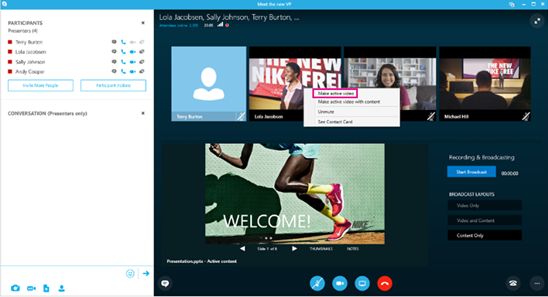
Omogućite zvuk u aktivnom feedu tako što ćete desnim tasterom miša kliknuiti na feed, a zatim i na stavku "Ponovo uključi" ili tako što ćete izabrati feed i kliknuti na dugme
 uključi zvuk".
Kliknite na opciju Pokreni emitovanje. Ako prekinete emitovanje, nećete moći ponovo da ga pokrenete.
Napomena
Na Windows uređajima, uključujući Windows Phone, iskusićete kašnjenje u trajanju od 30 sekundi između onoga što izlagač radi i onoga što učesnik vidi. Na Mac i iOS uređajima kašnjenje će biti približno 60 sekundi. Kašnjenje se dešava zbog vremena koje je potrebno za konvertovanje u različite kodeke i distribuiranje medija na servere višestrukih tačaka prisutnosti u okviru mreže za isporuku Azure sadržaja.
Prebacivanje izvora tokom događaja
- Kliknite desnim tasterom miša na video feed koji želite da aktivirate i kliknite na opciju Aktiviraj video zapis.
- Kliknite desnim tasterom miša na aduio feed koji želite da aktivirate i kliknite na opciju "Ponovo uključi " ili kliknite na uključi zvuk". Obavezno isključite zvuk za druge audio izvore, ako je potrebno, da eliminišete prekomeran zvuk.
Prekid emitovanja
- Kliknite na dugme Prekini emitovanje.
- Kliknite na U redu da biste potvrdili.
Pomoć za emitovanje Skype sastankaŠta je to emitovanje Skype sastanka?Planiranje emitovanja Skype sastankaPridružite se emitovanju Skype sastankaKoristite Bing puls u emitovanju Skype sastankaDodavanje Yammer feeda u emitovanje Skype sastankaSnimanje i objavljivanje emitovanja Skype sastanka