
Kada ste na sastanku ili pozivu u programu Skype za posao, možda ćete morati da privremeno isključite ili uključite mikrofon više puta. To možete da uradite u prozoru Skype za posao sastanka ili na telefonu ako se pridružujete sastanku telefonskim pozivanjem. (Ako koristite Lync na mobilnom telefonu, odatle možete i da privremeno isključite i ponovo uključite zvuk.)
Uverite se da mikrofon radi ispravno pre nego što se pridružite sastanku ili pozivu u programu Skype za posao i po potrebi podesite jačinu i kvalitet zvuka. Pogledajte članak Podešavanje i testiranje zvuka u programu Skype za posao da biste pronašli detalje i informacije o rešavanju problema sa zvukom operativnog sistema Windows.
Privremeno isključivanje ili uključivanje mikrofona u prozoru sastanka ili poziva u programu Skype za posao
Ponekad, kada se pridružite sastanku u programu Skype za posao, mikrofon je podrazumevano privremeno isključen.
Dugme " Privremeno isključi ton " izgleda kao  kada je isključen zvuk.
Kada želite da govorite, kliknite na dugme za privremeno isključivanje mikrofona da biste ponovo uključili mikrofon. Dugme se menja u  " i možete da govorite.
Napomena
Takođe možete da koristite dugmad za privremeno isključivanje zvuka na laptop računaru, tastaturi ili nekim USB slušalicama da biste privremeno isključili ili ponovo uključili zvuk mikrofona i slušalica. Imajte u vidu da organizator sastanka ponekad privremeno isključuje publiku. Kada se ovo dogodi, nećete moći da ponovo uključite mikrofon.
Privremeno isključivanje ili uključivanje mikrofona na telefonu
Ako ste se pridružili sastanku u programu Skype za posao telefonom, možete da koristite dugmad za privremeno isključivanje i ponovno uključivanje zvuka na telefonu da biste upravljali zvukom. Ili možete da koristite tonske komande, kao što je *6, što vam omogućava prebacivanje između privremenog isključivanja i ponovnog uključivanja.
Pritisnite *1 na telefonu da biste dobili spisak i opis svih dostupnih komandi na nalogu.
Napomena
Kada se telefonskim pozivom pridružite sastanku u programu Skype za posao, zvuk je podrazumevano uključen. Privremeno isključite mikrofon ako ne pričate.
Šta da radite ako je dugme za privremeno isključivanje zvuka zasenčeno
Dugme za privremeno isključivanje zvuka na laptop računaru ili telefonu može biti zasenčeno tokom sastanka i tako vam ne dozvoljava da se ponovo uključite. Za to može biti nekoliko razloga:
- Organizator sastanka je možda privremeno isključio publiku. To će prouzrokovati da dugme za privremeno isključivanje zvuka za sve učesnike bude zasivljeno dok organizator ponovo ne uključi publiku. Ovo će biti detaljno objašnjeno u nastavku ovog članka.
- Skype za posao možda neće imati pristup mikrofonu telefona. Da biste to ispravili, idite u postavke za aplikaciju Skype za posao na telefonu i uverite se da je dozvoljeno korišćenje mikrofona.
- Skype za posao možda neće otkriti mikrofon zbog problema sa uređajem. Pomoć potražite u članku Rešavanje problema sa zvukom i video zapisom u programu Skype za posao.
Privremeno isključivanje i ponovno uključivanje zvuka publike u Skype za posao sastanku
Ako ste izlagač, možete da privremeno isključite ili ponovo uključite zvuk učesnika u sastanku, pojedinačno ili grupno, da biste uklonili pozadinski šum.
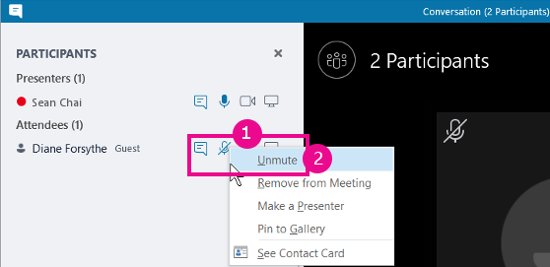
Da biste privremeno isključili zvuk pojedinaca, kliknite desnim tasterom miša na dugme " Privremeno isključi" pored njihovog imena (prikaz razgovora) ili iznad njihove slike (prikaz galerije) na sastanku i kliknite na opciju "Privremeno isključi ovu osobu". Primiće obaveštenje da je privremeno isključen.

Možete ponovo da kliknete desnim tasterom miša na dugme mikrofona da biste ponovo uključili zvuk deteta, a od njega će biti zatraženo da ponovo uključe zvuk da bi otvorili liniju.
Da biste privremeno isključili zvuk cele publike, postavite pokazivač na " Radnje učesnika" Privremeno>isključi publiku.
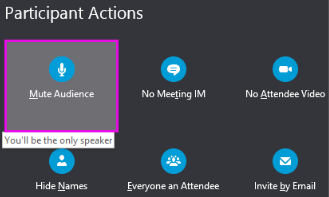
Svi učesnici na sastanku, što obuhvata i one na telefonu, biće privremeno isključeni. Da biste ponovo uključili zvuk, vratite se na " Radnje učesnika " i kliknite na dugme "Ponovo uključi korisnike".
Imate problema?
Problem koji se često prijavljuje su duga glasovna obaveštenja koja čujete prilikom privremenog isključivanja ili uključivanja zvuka tokom sastanka. Ova obaveštenja mogu da vas ometaju i mogu sprečiti da se pridružite razgovoru. Skype za posao podrazumevano reprodukuje kratak zvučni signal kada se privremeno isključite, a ne reprodukuje zvuk kad ga ponovo uključite. Ako želite da uklonite podrazumevani zvuk obaveštenja za Skype za posao:
- Kliknite desnim tasterom miša na ikonu zvučnika na traci zadataka i izaberite stavku "Zvukovi".
- Pomerite se nadole na listi "Događaji programa" do odeljka Skype za posao.
- Kliknite na dugme "Privremeno isključivanje tona" i pomoću padajuće liste "Zvukovi " izaberite stavku (Nijedno) i kliknite na dugme "U redu".
Ako čujete nešto drugačije od podrazumevanog zvučnog signala prilikom privremenog isključivanja zvuka ili ako čujete bilo šta kada ponovo uključite zvuk, verovatno vam slušalice pružaju dodatne verbalne povratne informacije. Moraćete da promenite postavke za slušalice da biste ih isključili. Neke slušalice sa mikrofonom dolaze sa softverom za upravljanje koji vam omogućava da to lako uradite. Pomoć potražite u baza znanja proizvođača slušalica sa mikrofonom.
Ako imate drugih problema sa zvukom tokom sastanka, pogledajte članak "Rešavanje problema sa zvukom i video zapisom u programu Skype za posao.