
SharePoint tokovi posla su unapred programirane mini-aplikacije koje unapređuju i automatizuju veliki broj poslovnih procesa. Tokovi posla mogu biti u opsegu od prikupljanja potpisa, povratnih informacija ili odobrenja za plan ili dokument, do praćenja trenutnog statusa rutinske procedure. SharePoint tokovi posla su dizajnirani da vam uštede vreme i trud i da donesu doslednost i efikasnost zadataka koje redovno izvršavate.
Napomena
- SharePoint 2010 tokovi posla su povučeni od 1. avgusta 2020. za nove zakupce i uklonjeni iz postojećih zakupaca 1. novembra 2020. Ako koristite SharePoint 2010 tokove posla, preporučujemo da migrirate u Power Automate ili druga podržana rešenja. Više informacija potražite u članku "Povlačenje SharePoint 2010 toka posla".
- SharePoint 2013 tok posla je zastareo od aprila 2023. i isključen je za nove zakupce od 2. aprila 2024. Biće uklonjen iz postojećih zakupaca i potpuno povučen 2. aprila 2026. Ako koristite SharePoint 2013 tok posla, preporučujemo da migrirate u Power Automate ili druga podržana rešenja. Više informacija potražite u članku o povlačenju SharePoint 2013 toka posla.
Šta je to SharePoint tok posla?
Verovatno već znate šta je to dijagram toka. To je grafička mapa procesa sa uputstvima o tome šta se dešava na svakom koraku.
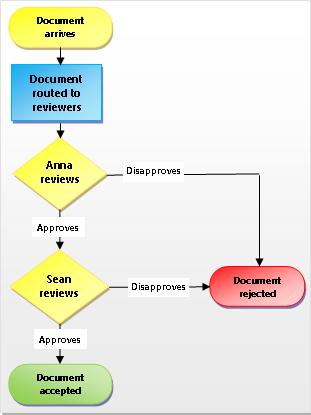
SharePoint tok posla je kao automatizovani dijagram toka koji uklanja mnogo truda, nagađanja i nasumičnosti iz standardnih radnih procesa.
Na primer, pogledajte proces odobravanja dokumenta na slici. Ručno pokretanje ovog procesa može da podrazumeva mnogo provere i praćenja, prosleđivanja dokumenata i slanja podsetnika – a svaki od tih zadataka morate da izvršite vi ili jedan ili više vaših kolega. To znači mnogo dodatnog posla i stalni tok prekida.
Ali kada koristite SharePoint tok posla "Odobravanje dokumenta" da biste pokrenuli proces, sve to proveravanje, praćenje, podsećanje i prosleđivanje obavlja tok posla, automatski. Ako neko kasni sa dovršavanjem zadatka ili ako se pojavi neki drugi problem, većina uključenih tokova posla generiše obaveštenje koje vas obaveštava o tome. Praćenje procesa je smanjeno.
Pokretanje SharePoint toka posla je lako. Odaberite tip toka posla, izaberite opcije i pustite pokretanje toka posla. Ako je potrebno, otkažite ili obustavite tok posla.
Koje procese mogu da automatizujem pomoću SharePoint toka posla?
Svaki od uključenih tipova toka posla ponaša se kao predložak. Instancu toka posla dodajete za jednu listu ili biblioteku, odnosno za celu kolekciju lokacija pomoću obrasca pokretanja da biste naveli opcije i izbore koje želite za instancu. Ove opcije i izbori uključuju kome tok posla dodeljuje zadatke, rokove zadataka, način na koji i ko može pokrenuti tok posla, kao i uputstva koja treba uključiti u obaveštenja o zadatku. Kreirajte novi tok posla tako što ćete otići na Postavke >listePostavke> toka poslaDodajte tok posla. Ako želite, pročitajte više o tokovima posla verzija 2010 i 2013.
Važno
Tokovi posla "Odobravanje", "Prikupljanje povratnih informacija" i "Prikupljanje potpisa" podrazumevano nisu aktivirani i ne nalaze se na listi " Izaberite predložak toka posla " obrasca za pridruživanje. Da bi bile dostupne za upotrebu, administrator lokacije mora da ih aktivira na nivou kolekcije lokacija. Idite na postavke> lokacijeFunkcije> kolekcije lokacijaAktivirajte funkcije tokova posla. Takođe, SharePoint 2013 obezbeđuje predloške toka posla zasnovane na sistemu SharePoint 2010. U slučaju da želite da kreirate tok posla zasnovan na sistemu SharePoint 2013 sa sličnom logikom, koristite alatku kao što je SharePoint Designer 2013.
Postoji pet unapred programiranih tipova tokova posla.
Odobravanje (usmeravanje dokumenta ili stavke za odobravanje ili odbacivanje)
 Tok posla "Odobrenje" usmerava dokument ili drugu stavku na određene osobe na odobrenje ili odbacivanje. Takođe možete koristiti tok posla "Odobrenje" da biste kontrolisali odobravanje sadržaja na listi ili u biblioteci. Da biste saznali više i da biste dobili postepena uputstva, pogledajte članak "Sve o tokovima posla za odobrenje".
Prikupljanje povratnih informacija (usmeravanje dokumenta ili stavke za povratne informacije)
 " Tok posla "Prikupljanje povratnih informacija" usmerava dokument ili drugu stavku na određene osobe za dobijanje povratnih informacija. Tok posla "Prikupljanje povratnih informacija" konsoliduje sve povratne informacije od učesnika za vlasnika toka posla i obezbeđuje zapis o procesu redigovanja. Da biste saznali više i da biste dobili detaljna uputstva, pogledajte članak "Sve o tokovima posla za prikupljanje povratnih informacija".
Prikupljanje potpisa (usmeravanje dokumenta, radne sveske ili obrasca za digitalne potpise)
 " Tok posla "Prikupljanje potpisa" usmerava Microsoft Office dokument na određene osobe za njihove digitalne potpise. Imajte na umu da tok posla "Prikupljanje potpisa" funkcioniše samo sa Word dokumentima, Excel radnim sveskama i InfoPath obrascima. Da biste saznali više i da biste dobili detaljna uputstva, pogledajte članak "Sve o tokovima posla za prikupljanje potpisa".
Three-State (praćenje problema, projekta ili zadatka kroz tri stanja ili faze)
 Tok posla koji se sastoji iz tri faze je dizajniran da prati status stavke liste kroz tri stanja (faze). Može se koristiti za upravljanje poslovnim procesima koji zahtevaju da organizacije prate velike količine problema ili stavki. Primeri: Problemi sa podrškom za korisnike, potencijalni klijenti ili zadaci projekta.
Sa svakim prelazom između stanja, tok posla dodeljuje zadatak osobi i šalje joj e-poruku upozorenja o zadatku. Kada je ovaj zadatak dovršen, tok posla ažurira status stavke i prelazi u sledeće stanje. Tok posla koji se sastoji iz tri faze je dizajniran da radi sa predloškom liste za praćenje problema, ali može da se koristi sa bilo kojom listom koja sadrži kolonu izbora koja ima tri ili više vrednosti.
Da biste saznali više i da biste dobili postepena uputstva, pogledajte članak " Korišćenje toka posla u tri faze".
Objavljivanje odobrenja (automatizujte usmeravanje sadržaja za proveru i odobrenje)
 Tok posla za odobravanje objavljivanja sličan je drugim SharePoint tokovima posla u tome što automatizuje usmeravanje sadržaja na stručnjake i zainteresovana lica radi redigovanja i odobravanja. Ono što tok posla "Objavljivanje" odobrenja čini jedinstvenim je da je dizajniran posebno za lokacije za objavljivanje na kojima je objavljivanje novih i ažuriranih veb-stranica strogo kontrolisano. Na ovakvim lokacijama novi sadržaj ne može da se objavi sve dok svaki davalac odobrenja ne da odobrenje u toku posla. Da biste saznali više i da biste dobili postepena uputstva, pogledajte članak Rad sa tokom posla za objavljivanje odobrenja.
Ko može da doda i pokrene SharePoint tok posla?
Da biste dodali ili pokrenuli tok posla, morate imati odgovarajuću dozvolu za listu, biblioteku ili kolekciju lokacija gde je tok posla pokrenut:
- Dodavanje toka posla Podrazumevano morate imati dozvolu za upravljanje listama da biste dodali tok posla. (Grupe "Vlasnici" i "Članovi" podrazumevano imaju dozvolu za upravljanje listama; grupa "Posetioci" je nema.)
-
Pokretanje toka posla Takođe podrazumevano morate imati dozvolu za uređivanje stavki da biste pokrenuli tok posla koji je već dodat. (Grupe "Vlasnici" i "Članovi" podrazumevano imaju dozvolu za uređivanje stavki; grupa "Posetioci" je nema.)
Isto tako, vlasnici mogu odabrati da konfigurišu određene tokove posla kako bi mogli da ih pokreću samo članovi grupe „Vlasnici“. U slučaju podlokacije sa jedinstvenim dozvolama, vlasnici će morati da obezbede da se potrebne dozvole izričito dodeljuju korisnicima toka posla. Pogledajte članak "Prilagođavanje dozvola za SharePoint listu ili biblioteku".
Kako da dodam i pokrenem SharePoint tok posla?
Sledeći dijagram pruža detaljan prikaz osnovnih faza za planiranje, dodavanje, pokretanje i izmenu SharePoint toka posla. Slede pojedinačni odeljci o svakom od koraka.
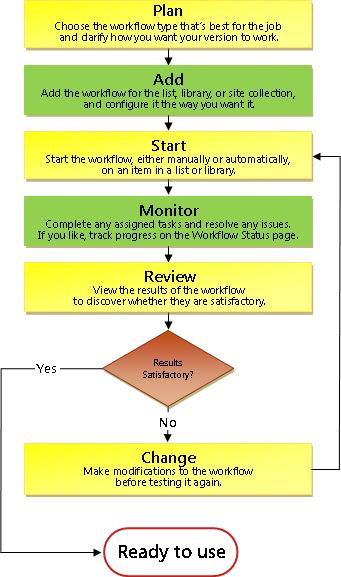
- Bilten Uverite se da znate koje opcije želite i koje informacije će vam biti dostupne kada budete koristili obrazac pokretanja da dodate svoju verziju toka posla.
- Dodaj Popunite obrazac pokretanja da biste dodali verziju toka posla na listu, u biblioteku ili kolekciju lokacija.
- Meni "Start" Pokrenite novi tok posla, ručno ili automatski, na dokumentu ili drugoj stavci na listi ili u biblioteci. (Ako ga pokrenete ručno, imaćete mogućnost da promenite neke od postavki obrasca povezivanja toka posla na kraćem obrascu pokretanja.) Kada tok posla počne, on kreira zadatke, šalje poruke obaveštenja i počinje da prati radnje i događaje.
- Nadgledanje Dok je tok posla pokrenut možete da vidite stranicu "Status toka posla " da biste videli koji zadaci su dovršeni i koje druge radnje su se desile. Ako je neophodno, odavde možete prilagoditi trenutne i buduće zadatke, pa čak i otkazati ili obustaviti ovaj pokrenut tok posla.
- Pretraga Kada se pokretanje dovrši, čitava njegova istorija može se pregledati na stranici o statusu toka posla . Takođe sa stranice statusa mogu se kreirati statistički izveštaji o opštoj performansi ovog toka posla.
- Promenite Ako tok posla ne funkcioniše baš onako kako ste želeli, možete otvoriti originalni obrazac povezivanja koji ste koristili da biste ga dodali i tamo unesite promene.